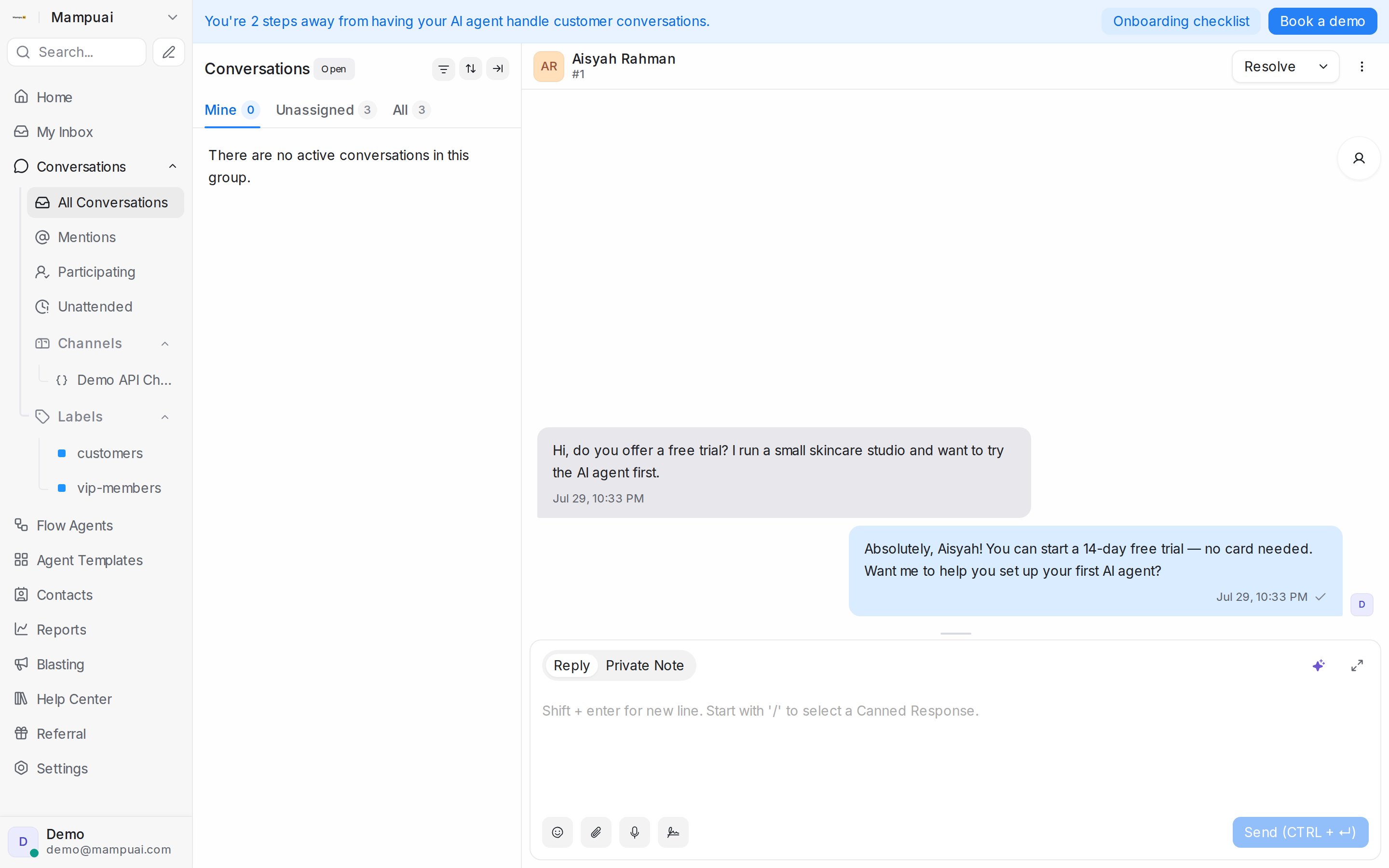
Tiga kawalan mengekalkan barisan dalam keadaan teratur: status perbualan menyatakan sama ada ia masih memerlukan kerja, keutamaan menyatakan betapa mendesaknya, dan label menyatakan tentang apa perbualan itu. Ketiga-tiganya ditetapkan daripada pengepala perbualan, panel butiran, atau dengan klik kanan perbualan dalam senarai.
Tonton panduan
Status
Setiap perbualan berada dalam salah satu daripada lima keadaan, dan senarai memaparkan satu keadaan pada satu masa (pilih di bawah Status di sebalik ikon isih di atas senarai):
- Open: memerlukan perhatian pasukan anda.
- Pending: tertunda di pihak anda, contohnya semasa anda menyemak sesuatu dengan rakan sekerja.
- Snoozed: tersembunyi sehingga masa yang anda pilih, atau sehingga pelanggan menulis semula.
- Resolved: selesai. Perbualan yang diselesaikan dibuka semula dengan sendirinya jika pelanggan menghantar mesej baharu.
- Spam: diketepikan. Gunakan untuk mesej yang anda tidak mahu lihat dalam Open.
Untuk menukar status, gunakan butang di bahagian atas kanan perbualan:
- Resolve menutupnya. Butang itu bertukar menjadi Reopen pada perbualan yang diselesaikan atau tertunda.
- Anak panah di sebelah butang membuka Mark as pending dan Snooze.
- Di bawah Snooze until, pilih Next reply, Tomorrow atau Next week, atau taip bila anda mahu ia kembali, contohnya in 1 hour, dan klik Snooze.
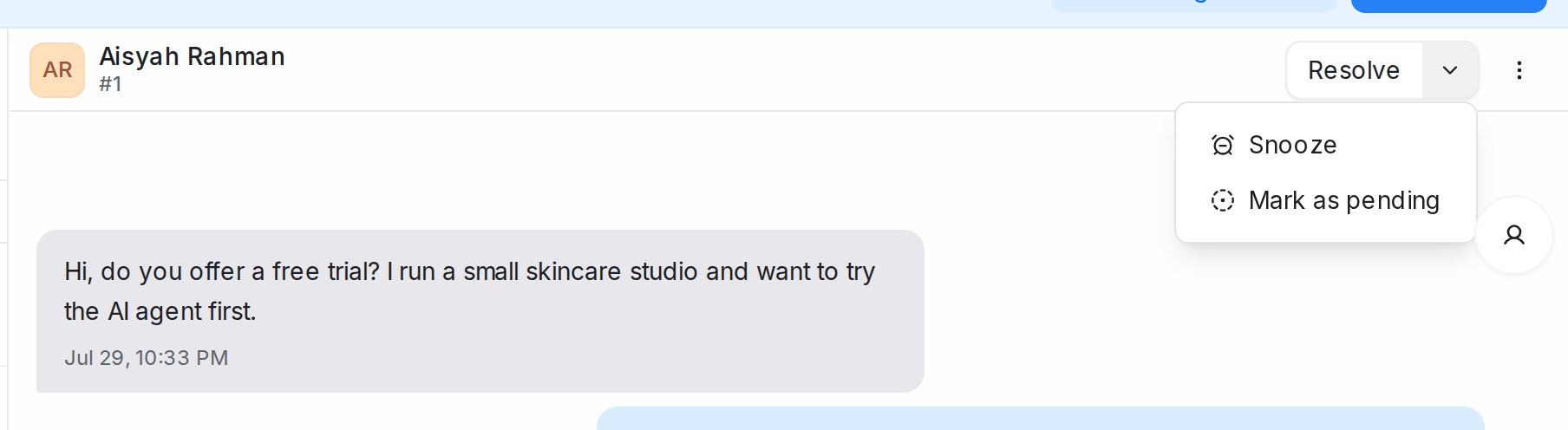
Semasa perbualan di-snooze, pengepala memaparkan Snoozed until dengan masanya, atau Snoozed until next reply. Anda boleh melakukan perkara yang sama daripada senarai: klik kanan perbualan untuk Mark as resolved, Reopen conversation, Mark as pending, Mark as spam dan Snooze, atau tanda beberapa perbualan dan gunakan Change status dalam bar di bahagian bawah senarai.
Perbualan diselesaikan dengan sendirinya selepas tempoh tidak aktif apabila itu diaktifkan di bawah Settings → General, dan peraturan automasi boleh menyelesaikan atau membuka semula untuk anda. Lihat Label, atribut dan automasi.
Menyekat kenalan
Apabila seseorang tidak sepatutnya menghubungi pasukan anda langsung, buka menu More actions pada pengepala perbualan dan pilih Block Contact. Perbualan terbuka mereka diselesaikan dengan sendirinya dan mesej baharu daripada mereka kekal di luar senarai anda. Pilih Unblock Contact daripada menu yang sama untuk membenarkan mereka semula.
Keutamaan
Keutamaan ialah bendera yang pasukan anda lihat pada kad perbualan: Urgent, High, Medium, Low atau None. Tetapkannya di bawah Conversation Actions dalam panel butiran atau dengan klik kanan perbualan dan memilih Priority. Isih senarai mengikut Priority: Highest first untuk mengendalikan yang mendesak dahulu, dan tapis atau automasikan berdasarkannya seperti mana-mana medan lain.
Label
Label menanda perbualan mengikut topik, seperti bil atau aduan, supaya anda boleh mencari kesemuanya kemudian.
- Dalam panel butiran, di bawah Conversation Actions, cari Conversation Labels dan klik Add Labels. Tanda label yang anda mahu, atau taip nama baharu dan pilih Create new label.
- Dalam senarai, klik kanan perbualan dan pilih Assign label.
- Untuk banyak sekali gus, tanda perbualan dan gunakan Assign labels atau Remove labels dalam bar di bahagian bawah senarai.
Setiap label yang anda cipta di bawah Settings → Labels juga boleh muncul dalam kumpulan Labels pada bar sisi, iaitu paparan siap sedia bagi perbualan yang membawanya. Label pada perbualan berasingan daripada label pada kenalan; label kenalan itu sendiri berada pada halaman kenalan.