
Setelah kalendar disediakan, terdapat tiga cara janji temu boleh ditempah — dan satu tempat untuk melihat semuanya.
Tonton tutorial
Tiga cara untuk ditempah
- Ejen AI anda menempah dalam sembang — semasa perbualan, ejen menawarkan slot sebenar yang tersedia daripada kalendar anda dan menempah slot yang dipilih oleh pelanggan.
- Pelanggan menempah sendiri — setiap kalendar yang disimpan mempunyai halaman tempahan awam. Klik Copy booking link dalam tetapan kalendar dan kongsikannya di mana-mana; pelanggan memilih waktu yang sesuai untuk mereka, mengikut zon waktu mereka sendiri. Pilih inbox for public bookings supaya setiap tempahan turut membuka perbualan dengan pelanggan tersebut — mesej tempahan dan peringatan kemudiannya berfungsi secara automatik.
- Pasukan anda menempah secara manual — daripada paparan Schedule.
Penjadualan semula dan pembatalan berlaku dengan sendirinya
Setiap pengesahan disertakan dengan pautan urus peribadi — satu URL pendek yang muat dalam satu baris sembang — di mana pelanggan boleh menjadualkan semula atau membatalkan sendiri. Kalendar anda kekal tepat tanpa sebarang ulang-alik komunikasi.
Apabila salah seorang ejen anda bersetuju dengan waktu baharu atau pembatalan dalam sembang itu sendiri, peraturan automasi boleh mengalihkan atau melepaskan tempahan bagi pihak mereka — lihat Mengemas kini tempahan apabila ejen menjadualkan semula.
Jika ahli pasukan yang ditempah telah menyambungkan Google Calendar, tempahan boleh disertakan pautan Google Meet supaya janji temu video sedia untuk disertai.
Paparan Schedule
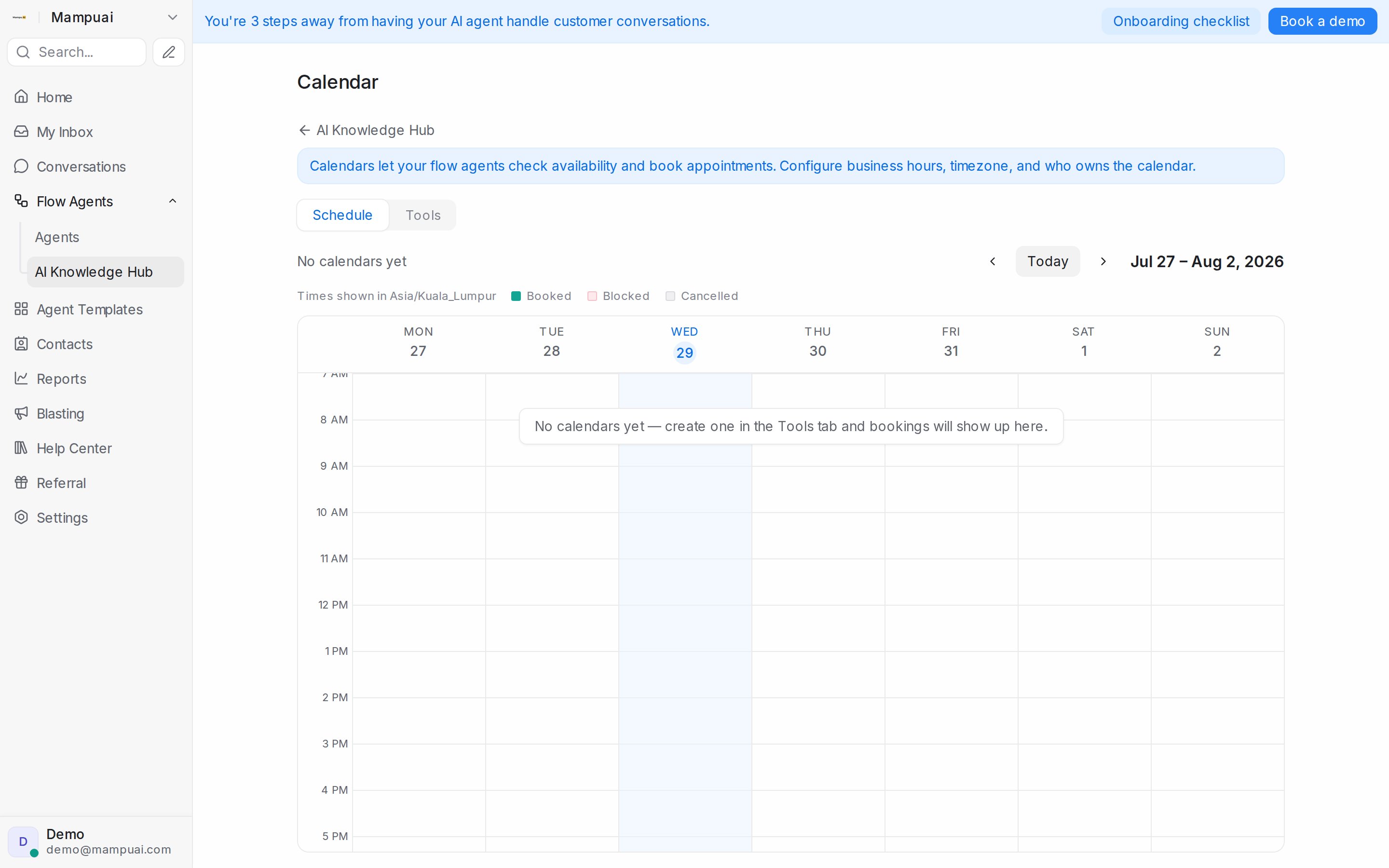
Flow Agents → AI Knowledge Hub → Calendar membuka tab Schedule: paparan mingguan bagi setiap janji temu merentasi semua kalendar anda, dikodkan warna mengikut status Booked, Blocked, atau Cancelled, mengikut zon waktu kalendar anda. Kembangkan satu tempahan untuk melihat butirannya — dengan siapa, bila, nombor telefon pelanggan, dan apa-apa sahaja yang dikumpul oleh flow anda.
Butiran janji temu turut dipaparkan dalam perbualan dengan pelanggan, supaya sesiapa sahaja yang mengendalikan sembang itu mempunyai konteks yang lengkap.
Tip: gabungkan kalendar dengan Message Sequences untuk menghantar peringatan automatik sebelum janji temu dan susulan selepasnya.
Memilih apa yang dipaparkan oleh tempahan
Setiap kalendar menentukan butiran tambahan yang dipaparkan apabila anda membuka salah satu tempahannya dalam tab Schedule:
- Dalam Flow Agents → AI Knowledge Hub → Calendar, pergi ke tab Tools.
- Buka menu kalendar itu, pilih Edit, dan kembangkan Booking details.
- Tandakan medan yang anda mahu, kemudian klik Save. Medan dikumpulkan seperti berikut:
- Contact fields — Email, City, Company dan Country.
- Contact attributes — mana-mana atribut kenalan tersuai anda.
- Flow answers — pemboleh ubah yang dikumpul oleh langkah collect dalam flow anda. Senarai ini kekal kosong sehingga flow anda telah mengumpul sesuatu.
Medan dipaparkan dalam tempahan mengikut urutan anda menandakannya, setiap satu dengan butang salin. Nilai dibaca daripada kenalan apabila anda membuka tempahan, jadi pembetulan yang dibuat pada kenalan turut dipaparkan pada tempahan lepas. Medan yang tiada nilai bagi tempahan itu tidak dipaparkan.
Bekerja dalam Schedule
- Select an agent di bahagian atas untuk melihat minggu seorang ahli, termasuk entri Team calendar · … bagi kalendar yang mereka sertai. Today kembali ke minggu semasa; masa dipaparkan dalam zon waktu yang dinamakan di atas grid.
- Block time menandakan masa sebagai tidak tersedia untuk orang itu: pilih Day, Start, End dan Label pilihan. Masa yang disekat tidak pernah ditawarkan untuk tempahan. Klik blok dan Remove block untuk membebaskannya semula.
- Klik tempahan untuk melihat Host, Phone, pautan Meeting dengan Join Meet, bila ia Created, dan Open conversation. Customer link ialah pautan peribadi yang digunakan pelanggan untuk mengubah atau membatalkan; Copy untuk menghantarnya semula.
- Cancel booking membatalkan temu janji selepas anda mengesahkan. Ia kekal pada grid dengan garis potong bersama Cancelled by dan nama anda, dan masa itu boleh ditempah semula.
Menyambungkan Google Calendar
Setiap ahli boleh menyambungkan Google Calendar mereka sendiri daripada tab Schedule dengan Connect Google. Selepas disambungkan, acara Google mereka dipaparkan sebagai Busy (Google) dan menyekat masa itu daripada tempahan, dan tempahan baharu muncul dalam Google Calendar mereka. Jika akses tamat tempoh, tab memaparkan Google sync stopped dengan Reconnect; ahli itu menyambung semula daripada log masuk mereka sendiri. Disconnect Google Calendar menghentikan penyegerakan.