
Tetapan ini milik anda sahaja, bukan akaun. Ia terletak dalam menu di sebalik nama anda di bahagian bawah bar sisi dan pada halaman Profile Settings yang dibukanya.
Menu di sebalik nama anda
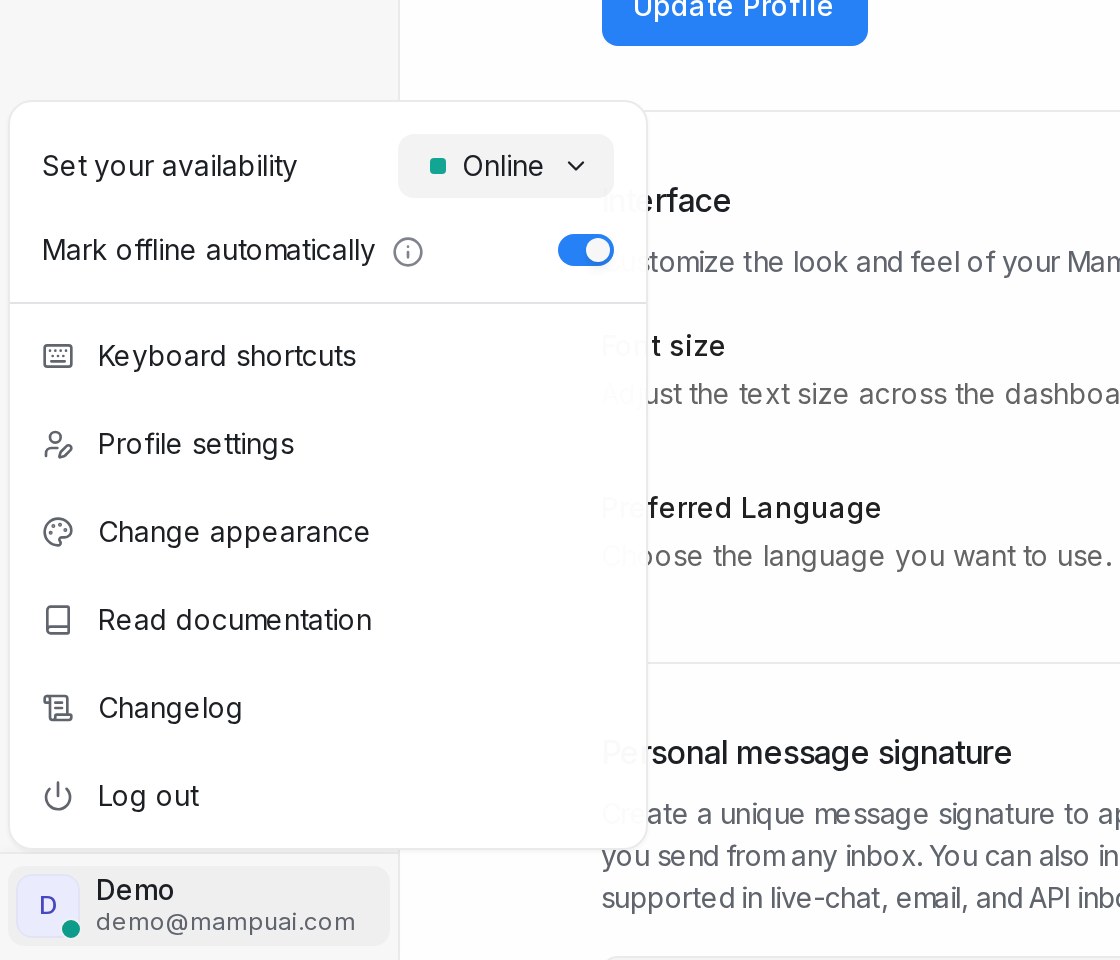
| Item | Fungsinya |
|---|---|
| Set your availability | Online, Busy atau Offline. Penugasan automatik menyerahkan perbualan baharu kepada ejen dalam talian |
| Mark offline automatically | Luar talian apabila anda berhenti menggunakan aplikasi, dalam talian apabila anda kembali |
| Keyboard shortcuts | Senarai penuh, juga di hujung halaman ini |
| Profile settings | Membuka halaman di bawah |
| Change appearance | Light, Dark atau System |
| Read documentation, Changelog, Log out | Pusat bantuan ini, perubahan terkini, log keluar pada peranti ini |
Profil dan antara muka
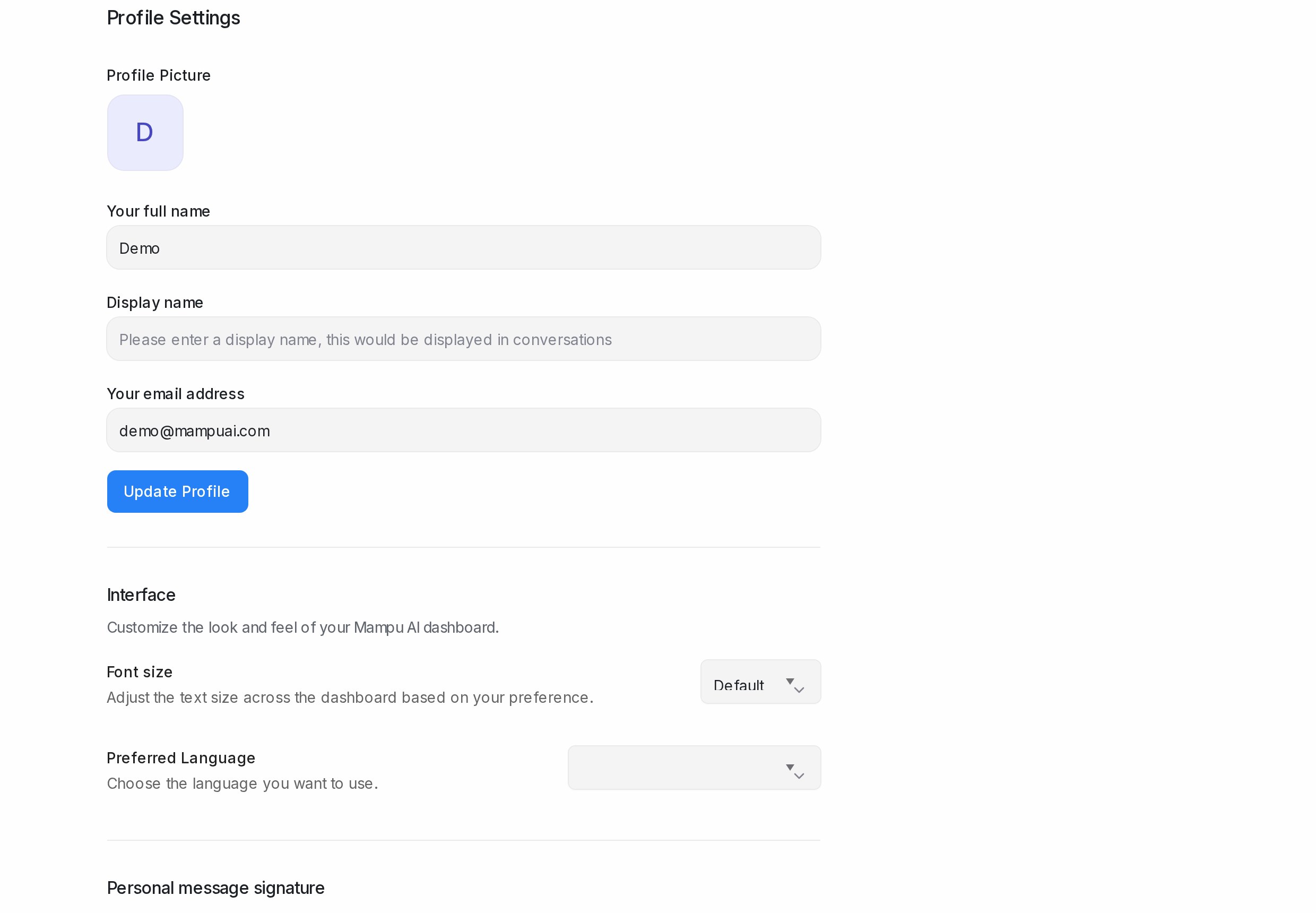
- Profile Picture, Your full name, Display name (yang dilihat pelanggan dan rakan sepasukan) dan Your email address (log masuk anda). Update Profile menyimpan; selepas menukar e-mel anda log masuk semula.
- Font size: Smaller hingga Extra Large. Preferred Language: bahasa papan pemuka anda, atau Use account default.
Tandatangan dan kekunci hantar
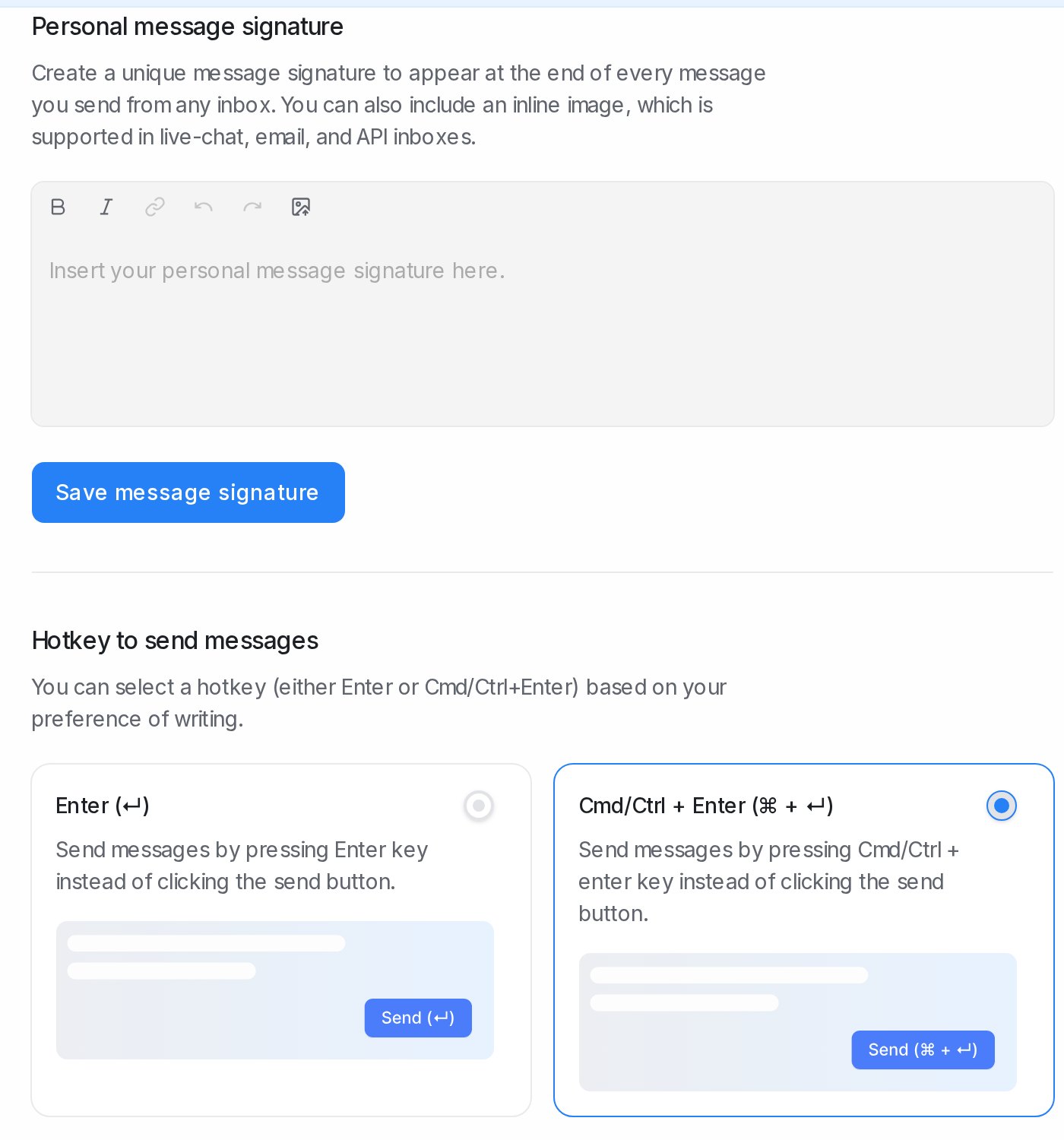
- Personal message signature ditambah di hujung setiap mesej yang anda hantar, dari mana-mana peti masuk, dan boleh mengandungi imej. Save message signature. Dalam kotak balasan, ikon tandatangan menghidupkan atau mematikannya bagi setiap mesej.
- Hotkey to send messages: Enter (↵), atau Cmd/Ctrl + Enter (⌘ + ↵) jika Enter patut memulakan baris baharu.
Kata laluan
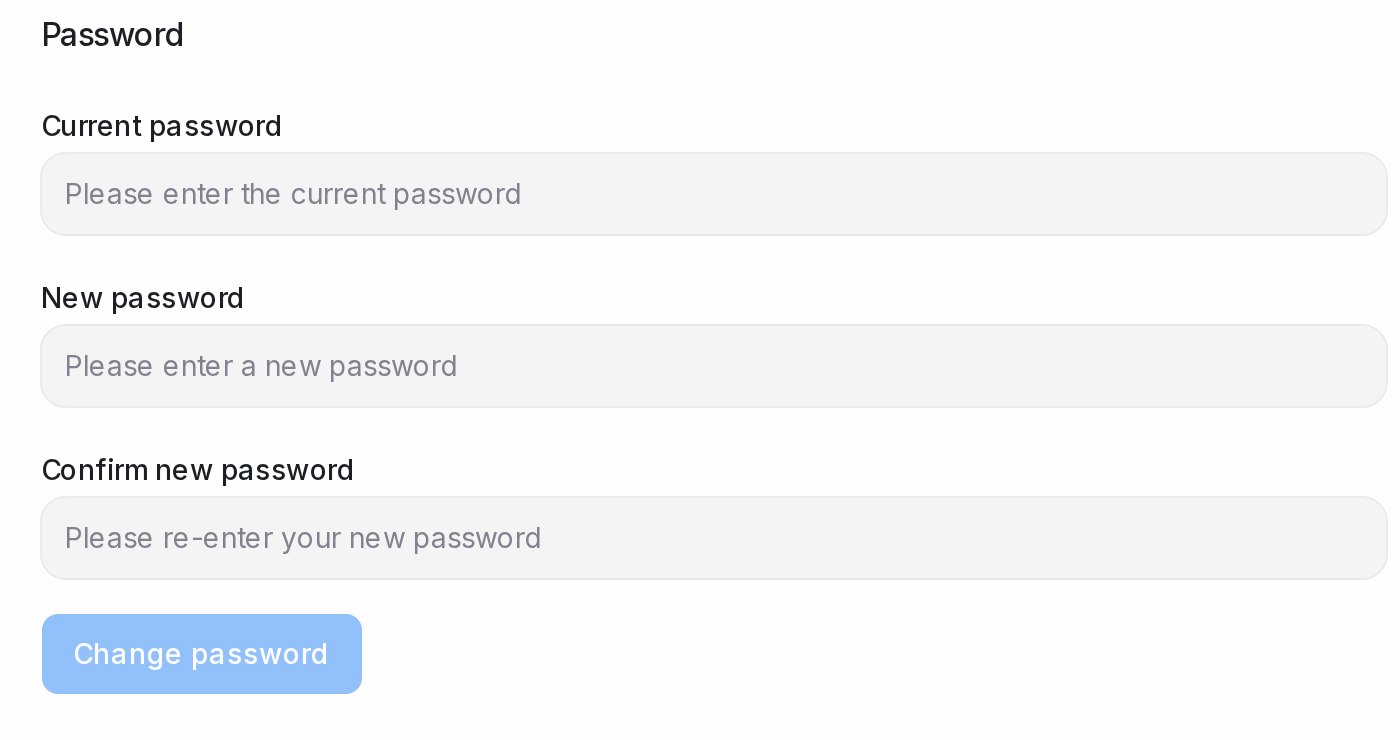
Masukkan Current password, New password dan Confirm new password, kemudian Change password. Peranti anda yang lain dilog keluar.
Pengesahan dua faktor
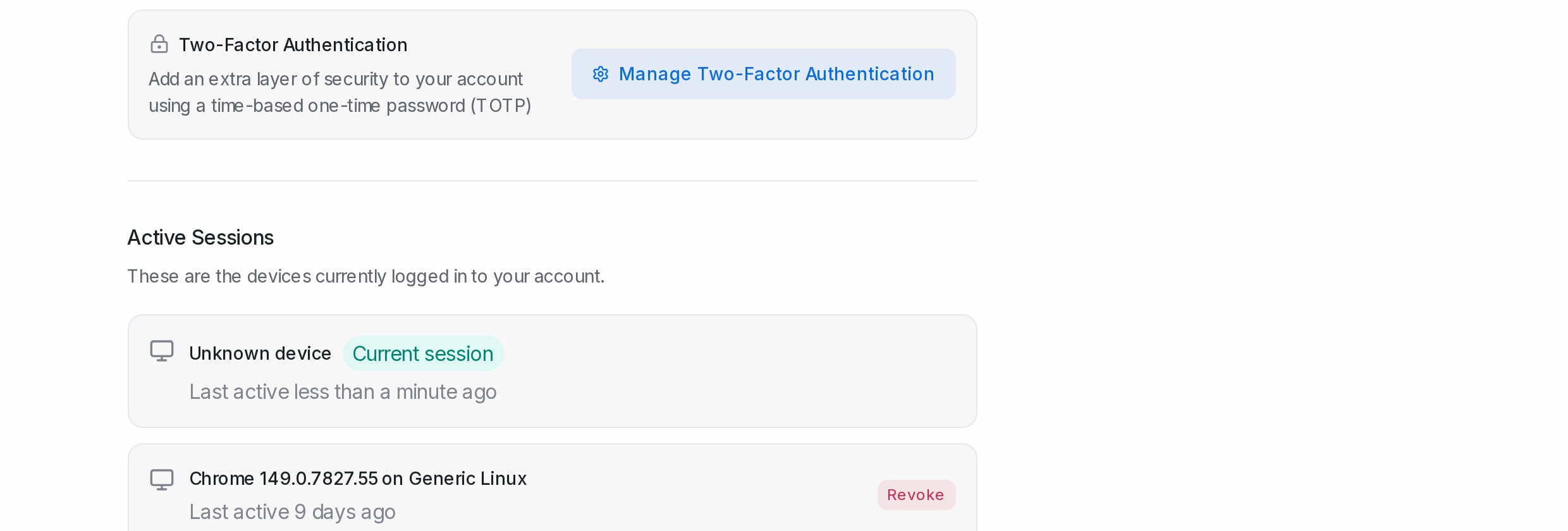
- Klik Manage Two-Factor Authentication, kemudian Enable Two-Factor Authentication.
- Scan QR Code with Your Authenticator App, atau Can’t scan? Enter code manually dengan Secret Key.
- Masukkan kod 6 digit dan klik Verify & Continue.
- Save Your Backup Codes (Download atau Copy All). Setiap satu melog masuk anda sekali jika telefon hilang.
Kemudian anda boleh Regenerate Backup Codes (kod lama tidak lagi berfungsi) atau Disable Two-Factor Authentication; kedua-duanya meminta kata laluan dan kod.
Active Sessions
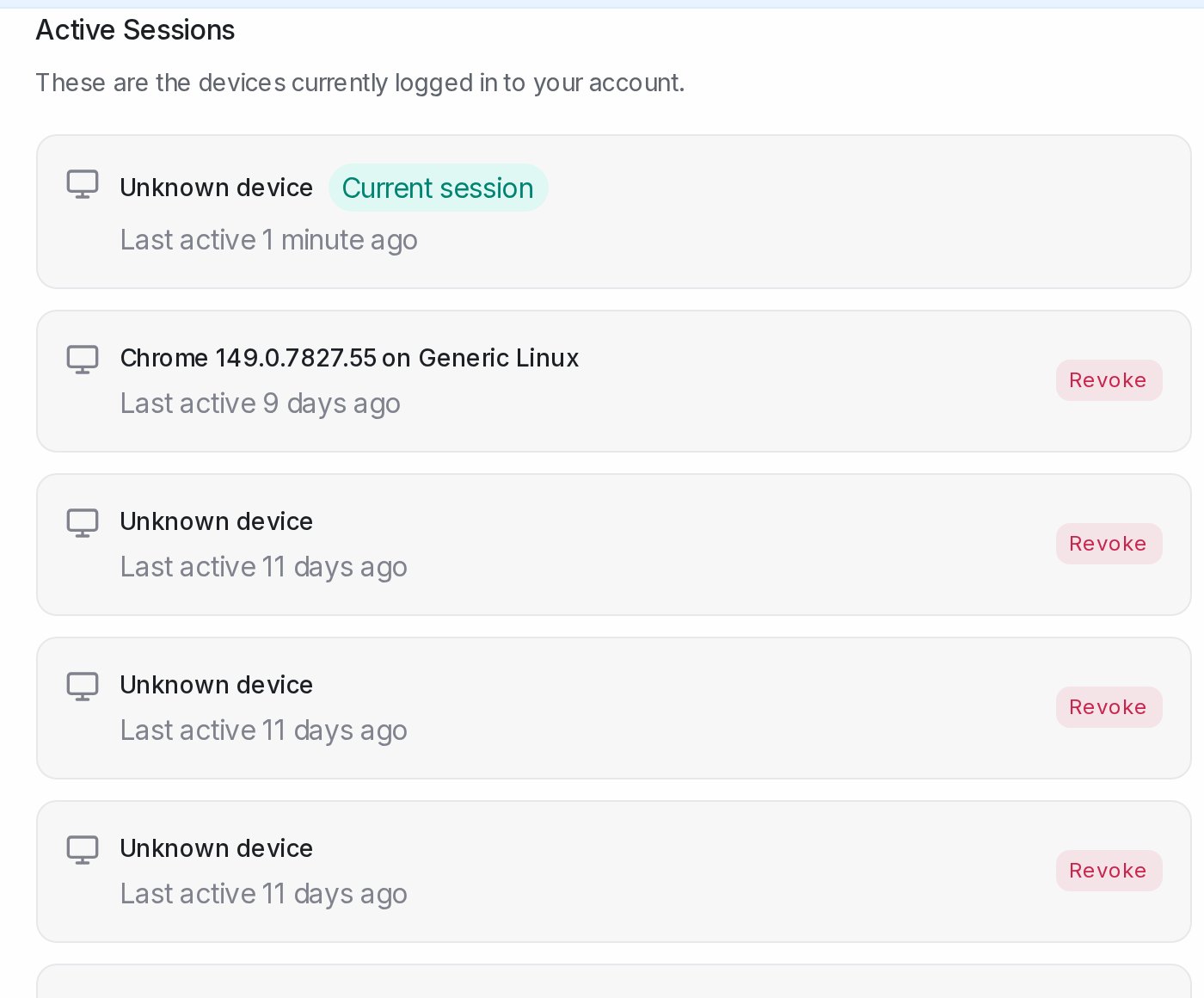
Setiap peranti yang log masuk, dengan aktiviti terakhir dan Current session. Revoke melog keluar peranti. Jika log masuk memaparkan Active session limit reached, batalkan sesi yang tidak lagi digunakan.
Audio Alerts
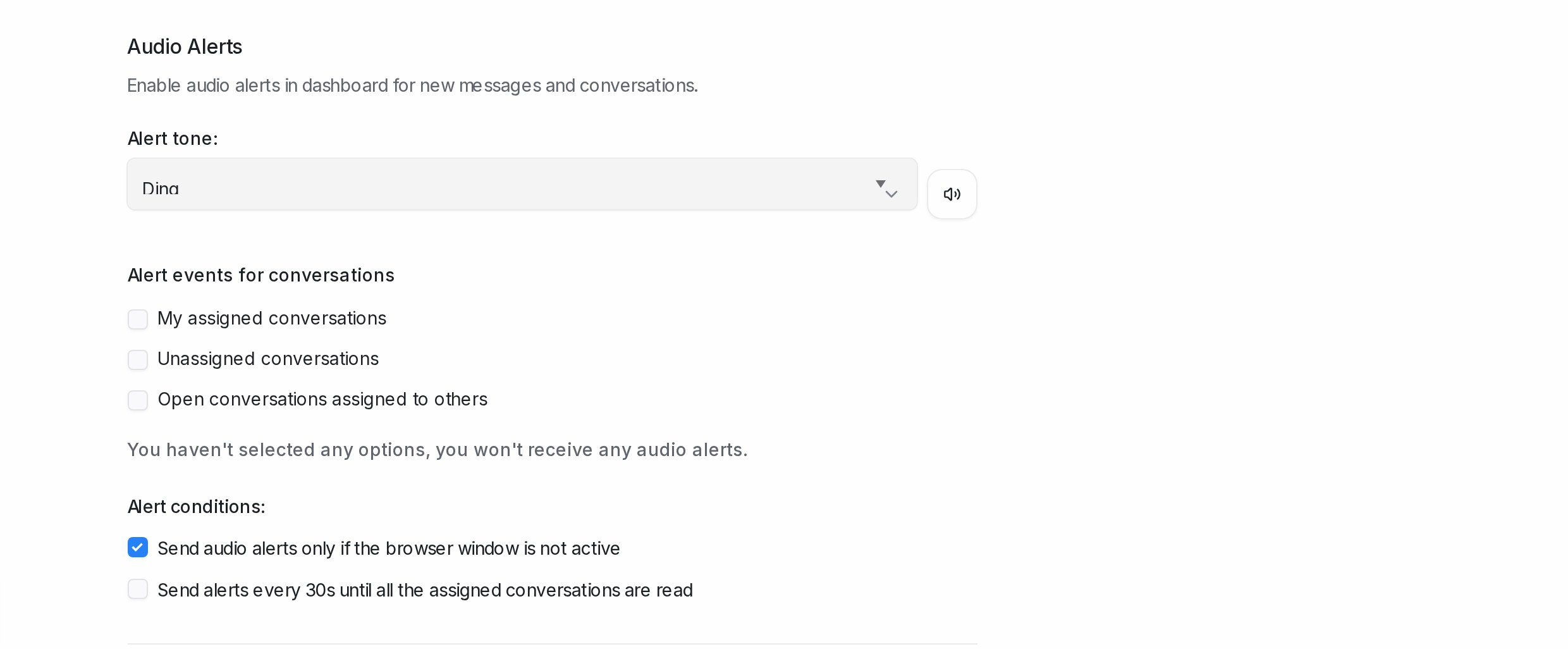
- Alert events for conversations: tandakan My assigned conversations, Unassigned conversations dan Open conversations assigned to others dalam apa-apa gabungan.
- Alert tone dengan Play sound untuk mendengarnya.
- Alert conditions: Send audio alerts only if the browser window is not active, dan Send alerts every 30s until all the assigned conversations are read.
Notification preferences
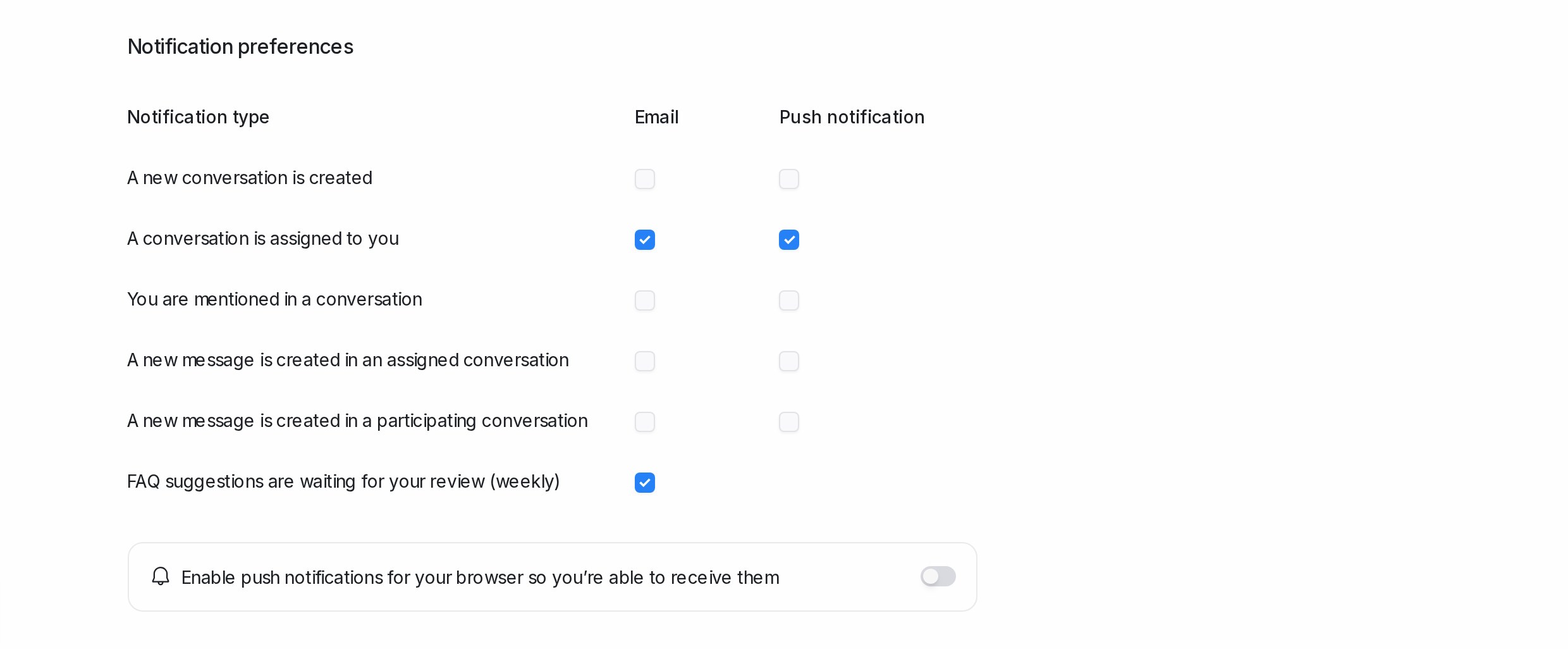
Setiap peristiwa mempunyai kotak Email dan Push notification: perbualan baharu, ditugaskan kepada anda, disebut, mesej baharu dalam perbualan yang ditugaskan atau disertai, SLA terlepas, dan cadangan FAQ mingguan yang menunggu semakan. Untuk push, klik Enable push notifications sekali dan terima gesaan pelayar. Aplikasi mudah alih menerima pemberitahuan push yang sama.
Access Token di bahagian bawah ialah kunci API peribadi (Copy, Reset dua kali untuk mengesahkan; pelan berbayar). Untuk ejen pengekodan AI, gunakan Settings → API & Agents; lihat Cipta dan urus kunci akses ejen anda.
Halaman Notifications
Loceng di bahagian atas bar sisi menyenaraikan pemberitahuan anda mengikut jenis (New conversation, Conversation Assigned, New Message, Mention, SLA Missed), dengan Mark All Done. My Inbox memaparkan pemberitahuan yang sama di sebelah perbualannya; lihat My Inbox.
Pintasan papan kekunci
| Pintasan | Tindakan |
|---|---|
| Alt + J / Alt + K | Buka perbualan (sebelumnya / seterusnya) |
| Alt + E | Selesaikan perbualan |
| Win/⌘ + Alt + E | Selesaikan dan beralih ke seterusnya |
| Alt + M | Buka/tutup menu snooze |
| Alt + P / Alt + L | Tukar ke Private Note / Tukar ke Reply |
| Win/⌘ + Alt + A | Tambah lampiran |
| Alt + N | Beralih ke tab seterusnya dalam senarai perbualan |
| Esc | Kembali ke senarai perbualan |
| Alt + C / Alt + V / Alt + R / Alt + S | Pergi ke Conversations / Contacts / Reports / Settings |
| Alt + O | Buka/tutup bar sisi |
| Up / Down | Navigasi item menu lungsur |
| Cmd/Ctrl + K | Buka bar carian dan arahan |
Pada Mac, Alt ialah kekunci Option.