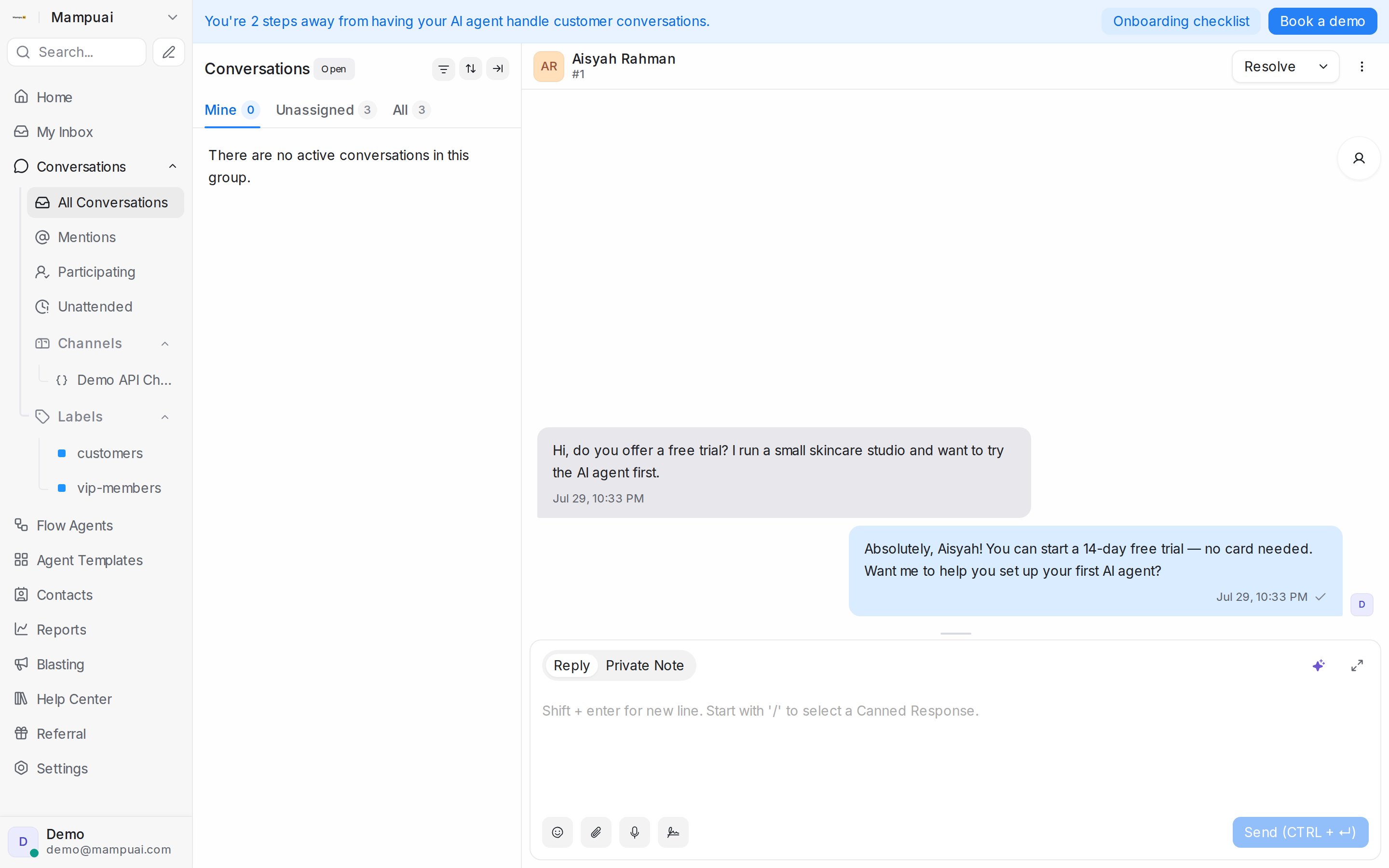
三个控件让队列保持有序:会话的状态说明它是否还需要处理,优先级说明它有多紧急,标签说明它是关于什么的。三者都可以在会话顶部栏、详情面板里设置,或者在列表中右键点击会话来设置。
观看演示
状态
每个会话处于五种状态之一,列表一次只显示一种状态(在列表上方排序图标后面的 Status 中选择):
- Open:需要团队处理。
- Pending:在你这边搁置,比如你正在向同事确认某件事。
- Snoozed:隐藏到你选定的时间,或直到客户再次发来消息。
- Resolved:已完成。如果客户发来新消息,已解决的会话会自动重新打开。
- Spam:移出视线。用于你再也不想在 Open 里看到的消息。
要更改状态,使用会话右上角的按钮:
- Resolve 关闭会话。在已解决或待处理的会话上,这个按钮会变成 Reopen。
- 按钮旁边的箭头打开 Mark as pending 和 Snooze。
- 在 Snooze until 下选择 Next reply、Tomorrow 或 Next week,或者输入你希望它回来的时间,例如 in 1 hour,然后点击 Snooze。
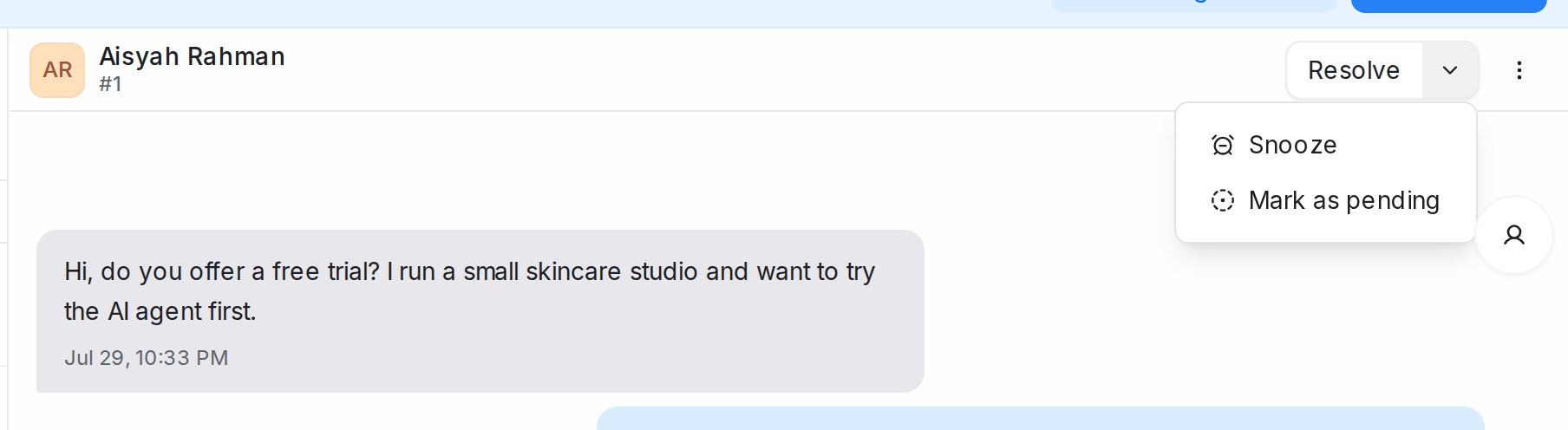
会话被 snooze 期间,顶部栏会显示 Snoozed until 和时间,或 Snoozed until next reply。在列表里也能做同样的事:右键点击会话选择 Mark as resolved、Reopen conversation、Mark as pending、Mark as spam 和 Snooze,或勾选多个会话后使用列表底部操作条上的 Change status。
在 Settings → General 中开启后,会话在一段时间无活动后会自动解决;自动化规则也可以替你解决或重新打开会话。参见标签、属性与自动化。
屏蔽联系人
当某人根本不应该联系到你的团队时,打开会话顶部栏的 More actions 菜单,选择 Block Contact。他们打开中的会话会自动解决,新消息也不会再进入你的队列。在同一个菜单里选择 Unblock Contact 即可恢复。
优先级
优先级是团队在会话卡片上看到的标记:Urgent、High、Medium、Low 或 None。在详情面板的 Conversation Actions 下设置,或右键点击会话并选择 Priority。按 Priority: Highest first 排序列表可以先处理最紧急的,也可以像其他字段一样按它筛选或自动化。
标签
标签按主题给会话打上标记,比如账单或投诉,方便以后把它们全部找出来。
- 在详情面板的 Conversation Actions 下找到 Conversation Labels,点击 Add Labels。勾选需要的标签,或输入新名称并选择 Create new label。
- 在列表中右键点击会话,选择 Assign label。
- 要一次处理多个,勾选这些会话后使用列表底部操作条上的 Assign labels 或 Remove labels。
你在 Settings → Labels 下创建的每个标签也可以显示在侧边栏的 Labels 分组中,那是带有该标签的会话的现成视图。会话上的标签与联系人上的标签是分开的;联系人自己的标签在联系人页面上。