
- Canned response menyimpan teks yang anda taip berulang kali.
- Makro menyimpan tindakan yang anda ambil berulang kali.
- Bot menyerahkan balasan pertama kepada perisian anda sendiri.
Tonton panduan
Canned responses
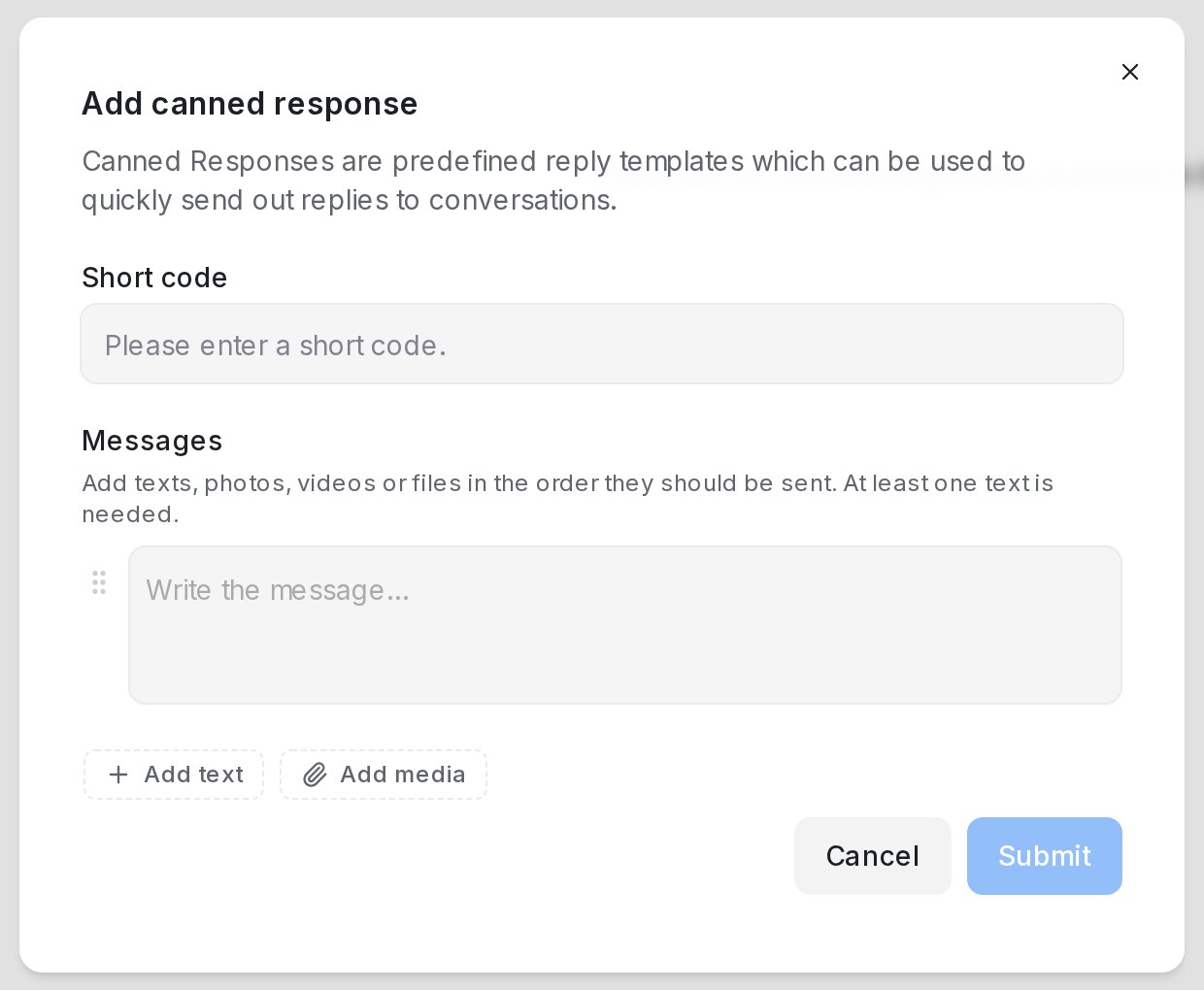
- Buka Settings → Canned Responses dan klik Add canned response.
- Masukkan Short code, seperti waktu-operasi.
- Di bawah Messages, tulis balasan. Add text menambah mesej lain dan Add media menambah foto, video, klip audio atau dokumen. Seret pemegang untuk menyusun semula; × membuang baris. Sekurang-kurangnya satu teks diperlukan.
- Klik Submit.
Teks boleh menggunakan pemboleh ubah seperti nama kenalan, diisi apabila balasan dihantar. Canned response dikongsi oleh seluruh akaun; setiap satu mempunyai Edit dan Delete.
Menghantarnya
Taip / dan kod pendek dalam kotak balasan, kemudian pilih respons.
| Respons itu mengandungi | Apa yang berlaku |
|---|---|
| Satu teks | Ditampal ke dalam kotak balasan untuk disunting sebelum dihantar |
| Beberapa mesej atau fail | Kad di atas kotak balasan menyenaraikannya, cth. /brochure · 4 messages. Klik Send 4 messages untuk menghantar mengikut susunan; × membuang kad |
Di luar balasan, contohnya dalam nota kenalan, hanya teks ditampal. Fail yang melebihi had saiz saluran ditolak semasa anda menambahnya. Jika fail dibuang kemudian, balasan tidak dihantar dan anda diminta menyunting respons itu.
Makro
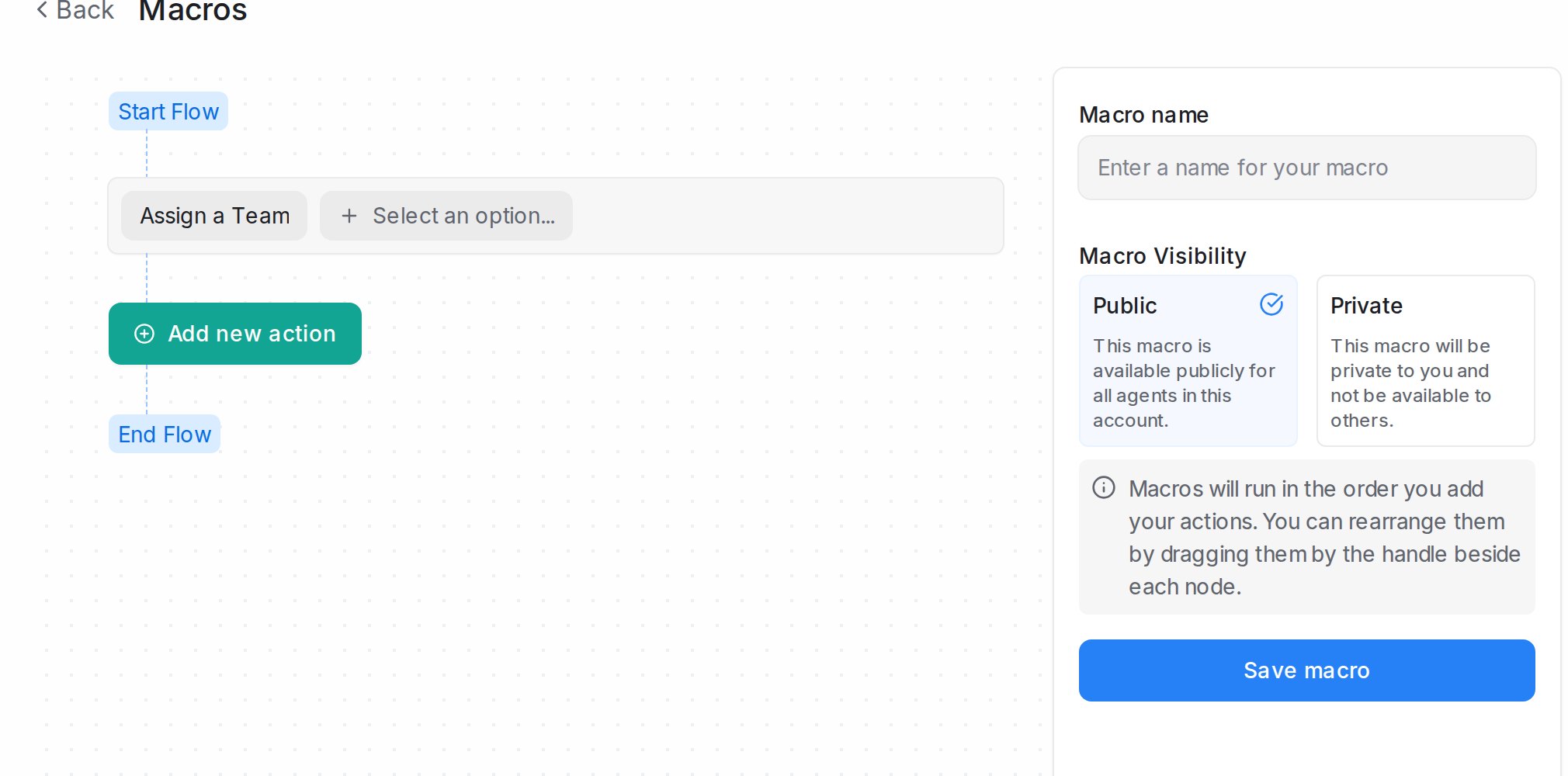
- Buka Settings → Macros dan klik Add a new macro.
- Masukkan Macro name.
- Klik Add new action untuk setiap langkah, mengikut susunan. Seret langkah untuk menyusun semula; Delete Action membuang satu.
- Pilih Macro Visibility: Public untuk semua ejen (pentadbir sahaja) atau Private untuk anda.
- Klik Save macro.
Tindakan: Assign a Team, Assign an Agent, Add a Label, Remove a Label, Remove Assigned Agent, Remove Assigned Team, Send a Message, Add a Private Note, Send Attachment, Send an Email Transcript, Change Priority, Snooze Conversation, Mute Conversation, Resolve Conversation, Send Webhook Event.
Untuk menjalankannya, buka perbualan, kembangkan Macros dalam panel butiran dan klik Execute; Preview Macro memaparkan langkahnya dahulu. Untuk tindakan yang patut berjalan sendiri, gunakan peraturan automasi; lihat Label, atribut dan automasi.
Bot
Bot webhook ialah perisian yang anda jalankan sendiri: ia menerima peristiwa perbualan dan membalas melalui API pembangun.
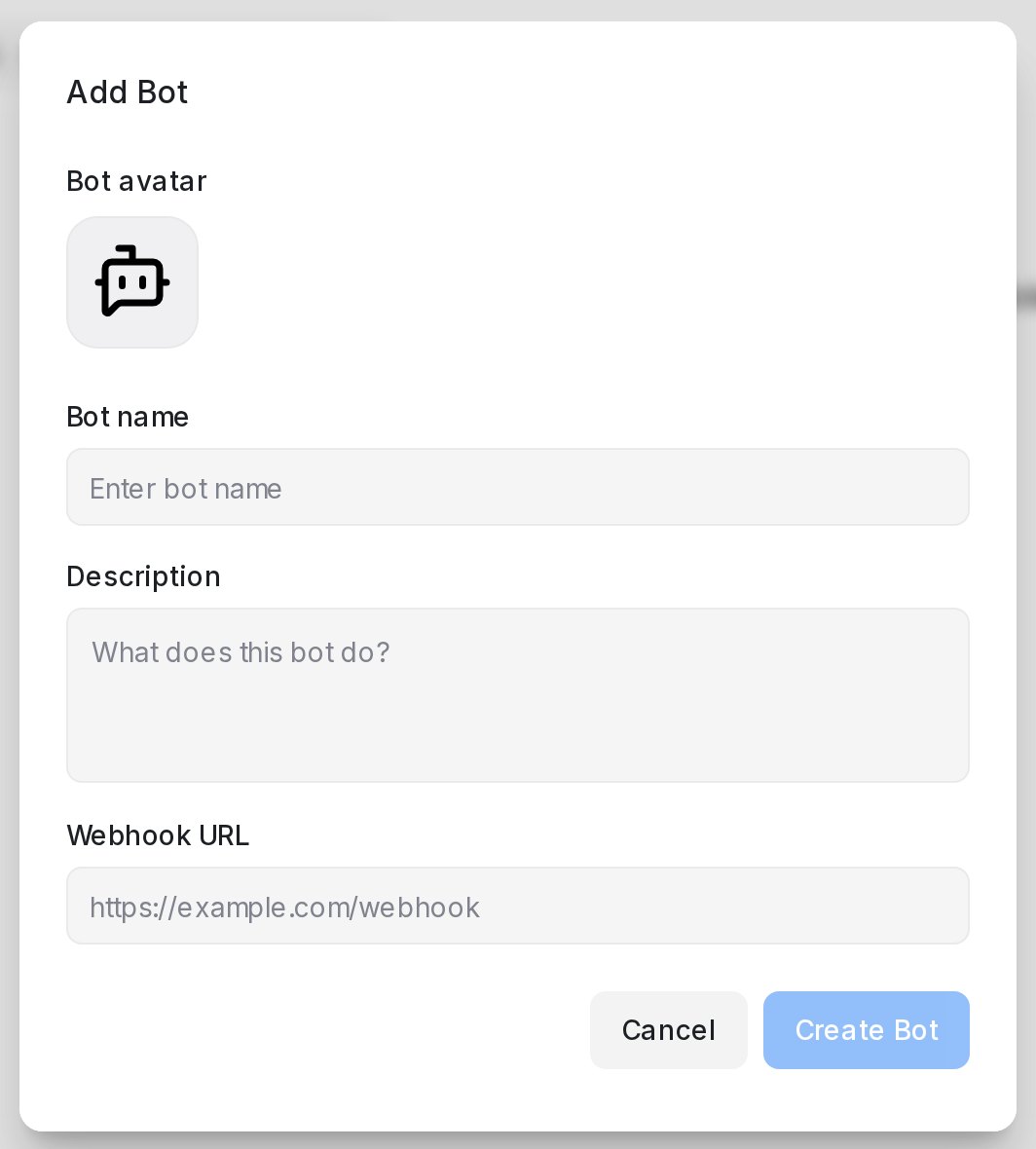
- Buka Settings → Bots dan klik Add Bot.
- Masukkan Bot name, Description dan Webhook URL, dan secara pilihan Bot avatar.
- Klik Create Bot, kemudian salin Webhook Secret (untuk mengesahkan peristiwa) dan Access Token (untuk membalas). Kedua-duanya kekal dalam tetapan bot.
- Sambungkan bot di bawah tab Bot Configuration peti masuk; lihat Tetapan peti masuk, tab demi tab.
Butiran pembangun ada di developers.sapot.ai. Untuk balasan AI tanpa kod, gunakan Ejen Flow; lihat Mencipta Ejen Flow.