
设置好日历后,有三种方式可以完成预约——并且有一个地方可以查看所有预约。
观看教程
三种预约方式
- 你的 AI 智能体在聊天中预约 —— 在对话过程中,智能体会从你的日历中提供真实可用的时段,并为客户选定的时段完成预约。
- 客户自行预约 —— 每个已保存的日历都有一个公开的预约页面。在日历设置中点击 Copy booking link 并将其分享到任何地方;客户会按照自己的时区选择合适的时间。选择 inbox for public bookings,这样每次预约也会为该客户打开一个会话——预约消息和提醒随后会自动生效。
- 你的团队手动预约 —— 通过 Schedule 视图。
改期和取消会自动处理
每份确认都会附带一个专属的管理链接 —— 一个能在聊天中单行显示的短链接 —— 客户可以自行改期或取消。你的日历无需来回沟通也能保持准确。
当你的客服直接在聊天中与客户约定新时间或取消时,自动化规则可以替他们移动或释放预约 —— 参见客服在聊天中改期时更新预约。
如果被预约的团队成员已连接 Google Calendar,预约中可以包含 Google Meet 链接,方便随时加入视频通话。
Schedule 视图
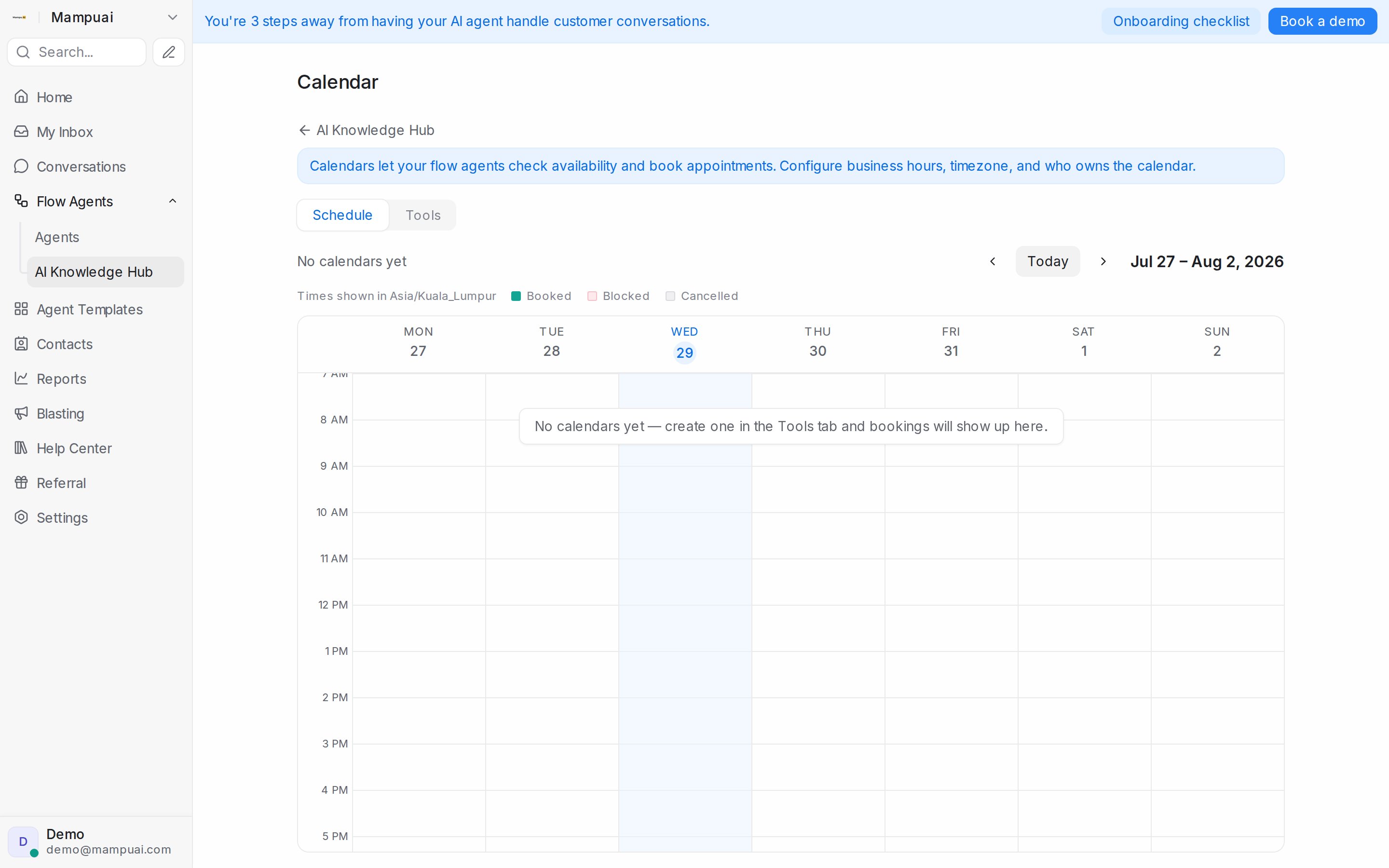
Flow Agents → AI Knowledge Hub → Calendar 会打开 Schedule 标签页:以每周视图展示你所有日历中的每个预约,并按 Booked、Blocked 或 Cancelled 状态用颜色区分,时间以你日历的时区为准。展开某个预约可查看详情——预约对象、时间、客户电话号码,以及你的 flow 收集到的任何信息。
预约详情也会显示在与客户的会话中,因此无论谁接手这段对话都能掌握完整背景信息。
提示:将日历与 Message Sequences 搭配使用,可在预约前自动发送提醒,并在预约后自动发送跟进消息。
选择预约显示哪些信息
每个日历都可以决定:在 Schedule 标签页中打开它的预约时,显示哪些额外信息:
- 在 Flow Agents → AI Knowledge Hub → Calendar 中,进入 Tools 标签页。
- 打开该日历的菜单,选择 Edit,然后展开 Booking details。
- 勾选你想要的字段,然后点击 Save。字段分为以下几组:
- Contact fields — Email、City、Company 和 Country。
- Contact attributes — 你的任意自定义联系人属性。
- Flow answers — 你的 flow 中 collect 步骤收集的变量。在你的 flow 收集到内容之前,这个列表会一直是空的。
字段在预约中按你勾选的顺序显示,每个字段都带有复制按钮。这些值会在你打开预约时从联系人资料中读取,因此在联系人上做的更正也会显示在过去的预约中。某个预约中没有值的字段不会显示。
在 Schedule 中操作
- 在顶部 Select an agent 查看某位成员的一周,包括他所属日历的 Team calendar · … 条目。Today 跳回本周;时间按网格上方注明的时区显示。
- Block time 把某人的一段时间标为不可预约:选择 Day、Start、End,可选填写 Label。被屏蔽的时间永远不会提供给预约。点击该时间块并选择 Remove block 可以重新开放。
- 点击预约可查看 Host、Phone、带 Join Meet 的 Meeting 链接、Created 时间,以及 Open conversation。Customer link 是客户用来改期或取消的专属链接;可以 Copy 后重新发给客户。
- Cancel booking 在你确认后取消预约。它会以删除线留在网格上,并显示 Cancelled by 和你的名字,该时间重新开放预约。
连接 Google Calendar
每位成员都可以在 Schedule 标签页用 Connect Google 连接自己的 Google Calendar。连接后,他们的 Google 日程会显示为 Busy (Google) 并屏蔽这些时间,新的预约也会出现在他们的 Google Calendar 中。如果授权过期,标签页会显示 Google sync stopped 和 Reconnect;需要该成员用自己的账号重新连接。Disconnect Google Calendar 停止同步。