
- 快捷回复保存一再输入的文字。
- 宏保存一再执行的操作。
- 机器人把首次回复交给你自己的软件。
观看演示
快捷回复
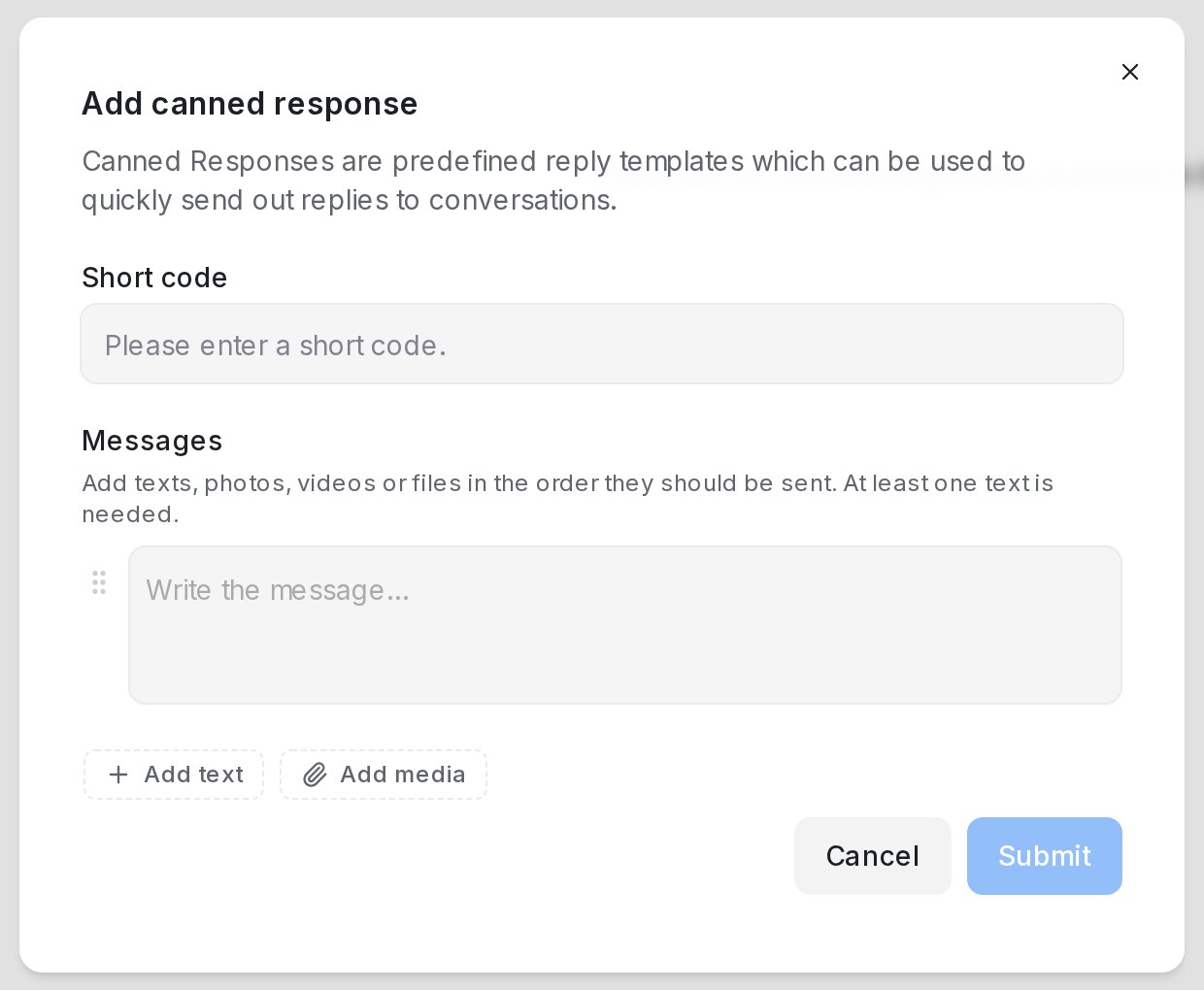
- 打开 Settings → Canned Responses,点击 Add canned response。
- 填写 Short code,例如 opening-hours。
- 在 Messages 下写回复内容。Add text 再加一条消息,Add media 添加照片、视频、音频或文档。拖动手柄调整顺序;× 删除一行。至少需要一段文字。
- 点击 Submit。
文字里可以使用联系人姓名等变量,发送时自动填入。快捷回复由整个账号共享;每条都有 Edit 和 Delete。
发送快捷回复
在回复框里输入 / 加快捷码,然后选择回复。
| 回复包含 | 结果 |
|---|---|
| 一段文字 | 粘贴进回复框,发送前可以修改 |
| 多条消息或文件 | 回复框上方的卡片按顺序列出它们,例如 /brochure · 4 messages。点击 Send 4 messages 依次发送;× 移除卡片 |
在回复之外,例如联系人备注里,只粘贴文字。超出渠道大小限制的文件在添加时会被拒绝。如果某个文件后来被删除,回复不会发送,并会提示你编辑该回复。
宏
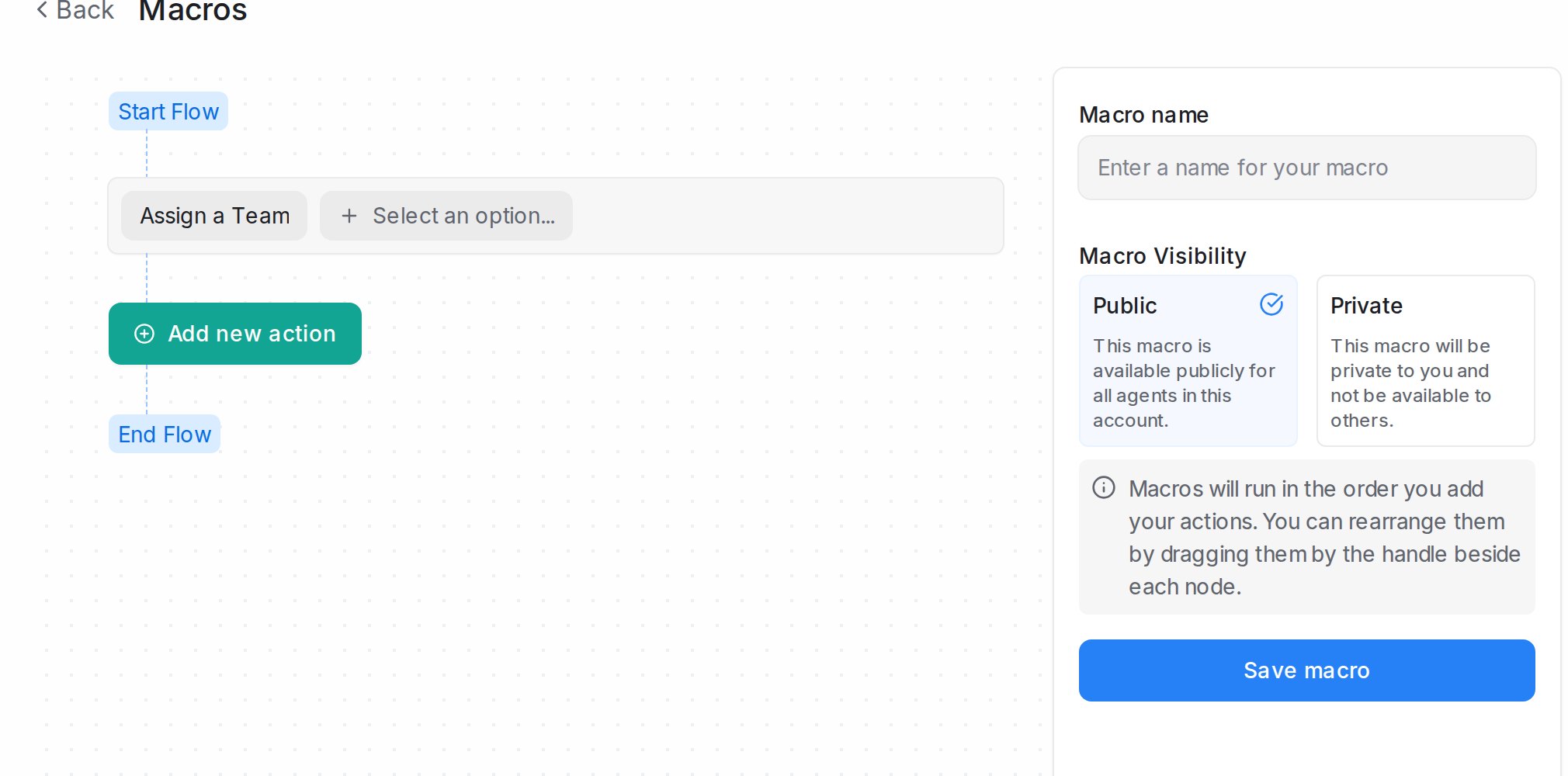
- 打开 Settings → Macros,点击 Add a new macro。
- 填写 Macro name。
- 每个步骤点一次 Add new action,按顺序添加。拖动步骤调整顺序;Delete Action 删除一个。
- 选择 Macro Visibility:Public 对所有客服可用(仅管理员可设),或 Private 仅自己可用。
- 点击 Save macro。
可用操作:Assign a Team、Assign an Agent、Add a Label、Remove a Label、Remove Assigned Agent、Remove Assigned Team、Send a Message、Add a Private Note、Send Attachment、Send an Email Transcript、Change Priority、Snooze Conversation、Mute Conversation、Resolve Conversation、Send Webhook Event。
要运行宏,打开会话,在详情面板中展开 Macros,点击 Execute;Preview Macro 可先查看步骤。需要自动执行的操作请用自动化规则;参见标签、属性与自动化。
机器人
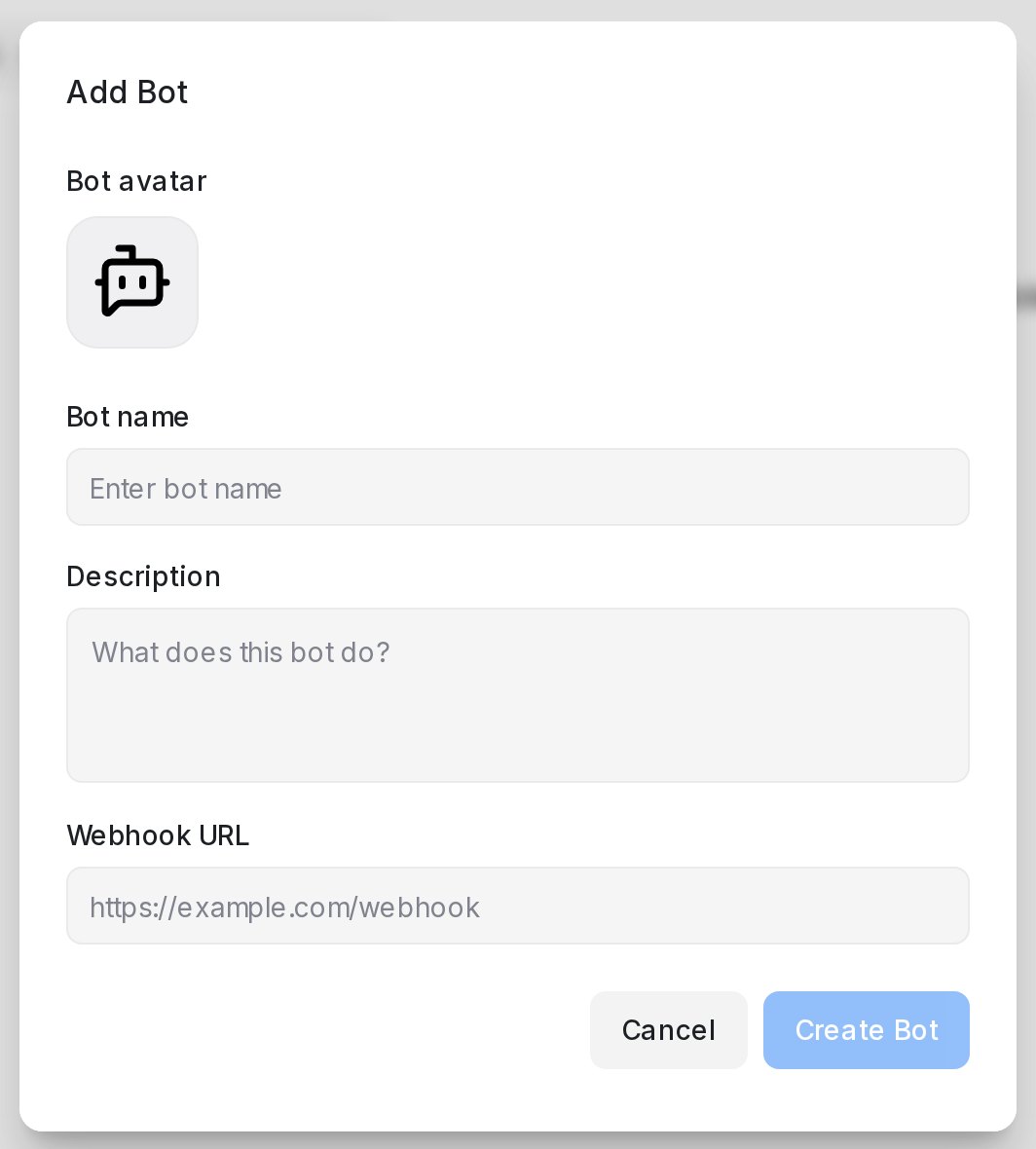
Webhook 机器人是你自己运行的软件:它接收会话事件,并通过开发者 API 回复。
- 打开 Settings → Bots,点击 Add Bot。
- 填写 Bot name、Description 和 Webhook URL,可选上传 Bot avatar。
- 点击 Create Bot,然后复制 Webhook Secret(校验事件)和 Access Token(用来回复)。两者都保存在机器人设置里。
- 在收件箱的 Bot Configuration 标签页连接机器人;参见收件箱设置:逐个标签页说明。
开发者文档在 developers.sapot.ai。不写代码搭建 AI 回复请使用 Flow 智能体;参见创建 Flow 智能体。