
Message sequence(消息序列) 是一组可重复使用的跟进消息,会按步骤依次发出——提醒、问候、轻推——每一条都有自己的发送时间和条件。blasting 是一次性群发给很多人,而 sequence 则是随着时间自动跟进单个客户。
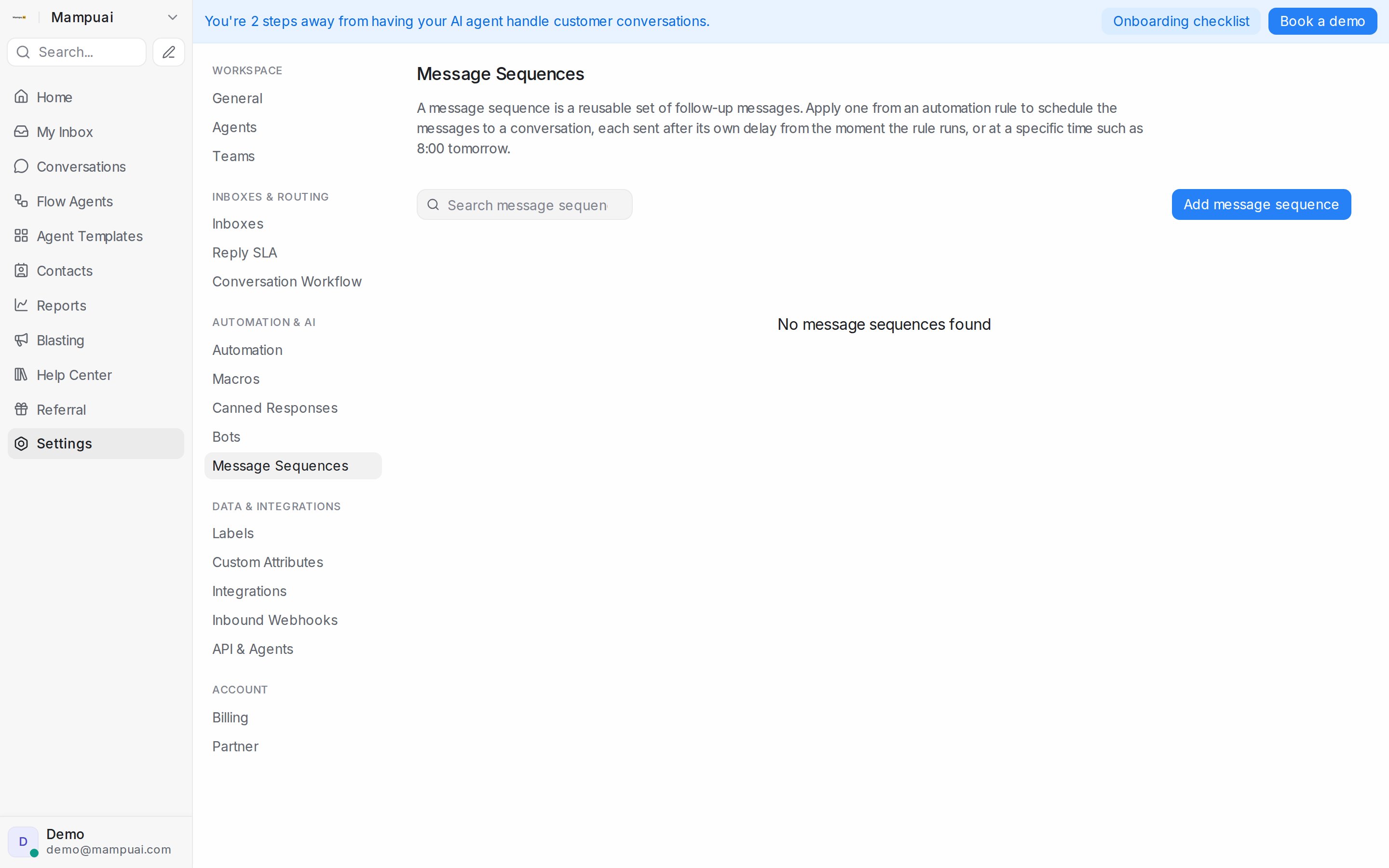
打开 Settings → Message Sequences,然后点击 Add message sequence。
观看教程
触发条件 —— sequence 何时开始
- Manual —— 由你的自动化规则(例如会话被打上某个标签时)或入站 webhook 触发。
- Inactivity —— 当由所选 Flow 智能体处理的会话变得沉寂时开始。
- Appointment booked —— 当预约落在你的某个日历上时开始,这样你就可以发送确认、预约前提醒和预约后跟进消息。
步骤 —— 发送什么内容,以及何时发送
每个步骤包含一条或多条消息(如需要可附带媒体文件,须符合图片和文件大小限制),并在 When to send 下设置各自的发送时间:
- After a delay —— 例如上一步之后 2 天(第一步则是 sequence 开始后)。延迟设为 0 时,该步骤会立即发送——对第一步来说,就是 sequence 开始的那一刻。
- At a specific time —— 先选时间,再选日期:Today、Tomorrow、X days later、On a date,或按 sequence 的活动日期推算的某一天(见下文)。
- Before a date attribute —— 在某个联系人日期属性前后,或者对于由预约触发的 sequence,在预约时间前后(预约时、预约前、预约后)。
在指定日期发送
选择 At a specific time,输入时间,选择 On a date 并选好日期。无论何时加入,sequence 中的每个人都会在同一天收到这条消息——适合新品发布日、节假日以及其他与日期挂钩的通知。
在该日期和时间过去之后才加入 sequence 的人会跳过这一步,因此没有人会收到过时的通知。sequence 的其余部分照常执行。
围绕活动日期安排步骤
对于网络研讨会、发布会或课程,可以给 sequence 设置一个活动日期,并围绕它安排各个步骤。下一期活动只需改一个日期,就能重复使用同一个 sequence。
- 在 Setup 中设置 Event date。
- 在某个步骤的 When to send 中选择 At a specific time,并选好钟点。
- 选择 X days before the event、On the event day 或 X days after the event,并输入天数。该步骤的发送日期会显示在旁边。
按活动日期推算的步骤,必须等 sequence 设置了活动日期后才能保存。修改活动日期后,此后进入 sequence 的每个人都会按新的日期收到每条消息。在某个步骤的发送时间过去之后才进入的人,会跳过该步骤。
由 Appointment booked 或 Store order event 触发的 sequence 不提供这些活动选项——这类步骤改为按预约或订单推算。
使用客户已经告诉 Flow 智能体的信息
步骤可以使用 Flow 智能体在会话中收集到的答案——客户的车型、城市、预算,或你的 flow 询问的任何其他字段。
- 在步骤的消息中输入
{{。 - 在 Flow agent answers 下选择字段(例如
car_model)。它会显示为{{conversation.flow.car_model}},发送时会替换为客户的答案。 - 消息下方的 If the customer hasn’t answered, send instead 会列出这条消息用到的每个答案。填写客户从未提供该答案时要发送的内容——例如”您的车”。留空则该位置不发送任何内容。
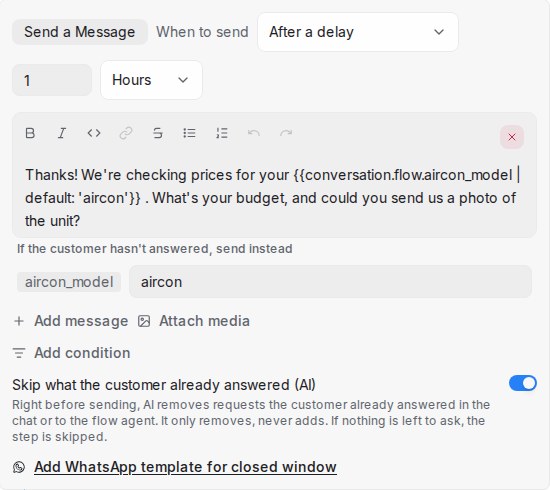
WhatsApp 模板的 Fill variables 下也提供同样的答案,下方同样有这些输入框。
跳过客户已经回答的内容
客户常常在跟进消息发出前就已经回答了其中一部分——比如发来了车辆年份,或你正准备索要的照片。在步骤上打开 Skip what the customer already answered (AI),在该步骤发送前,AI 会阅读会话和 Flow 智能体收集的答案,并删除客户已经回答过的请求。
- 如果消息同时询问车辆年份和照片,而客户已经提供了年份,那么只会发出索要照片的部分。
- 如果客户已经提供了该步骤要求的全部内容,该步骤就不会发送。会话中会留下一条备注,告诉你的团队它已被跳过。
- 它只会删除文字——绝不会添加或修改任何内容。不确定某个请求是否已被回答时,会保留该请求。
每个新步骤默认关闭此开关。它适用于普通消息;在 24 小时窗口外发送的 WhatsApp 模板始终按审核通过的内容原样发送。
仅在以下情况发送……
每个步骤都可以带有条件,会在该消息发出前立即检查——会话语言、当前日期等等。如果会话不符合条件,该消息会被跳过,sequence 的其余部分继续执行。
WhatsApp 的 24 小时窗口
如果某个步骤可能在 WhatsApp 的 24 小时回复窗口之外发送,请通过 Add WhatsApp template for closed window 为该步骤附加一个已获批准的 WhatsApp template——当窗口关闭时,sequence 会自动改用该模板,确保消息仍能送达。
在 Fill variables 下填写模板的每个变量:直接输入要发送的文字(例如活动的日期和时间,按你希望客户看到的样子写),或输入 {{ 插入联系人或会话属性,或 Flow 智能体收集的答案。同一个变量中可以两者混用。
你还可以通过 Allow again after 控制重复发送——即同一条消息可以再次发送给同一会话之前,必须间隔多少天。
用每位客户的语言发送
一个 sequence 可以为你的 AI 人设所使用的每种语言保存每条消息的版本。客户会收到与其聊天语言相符的版本;其他人则收到默认语言。
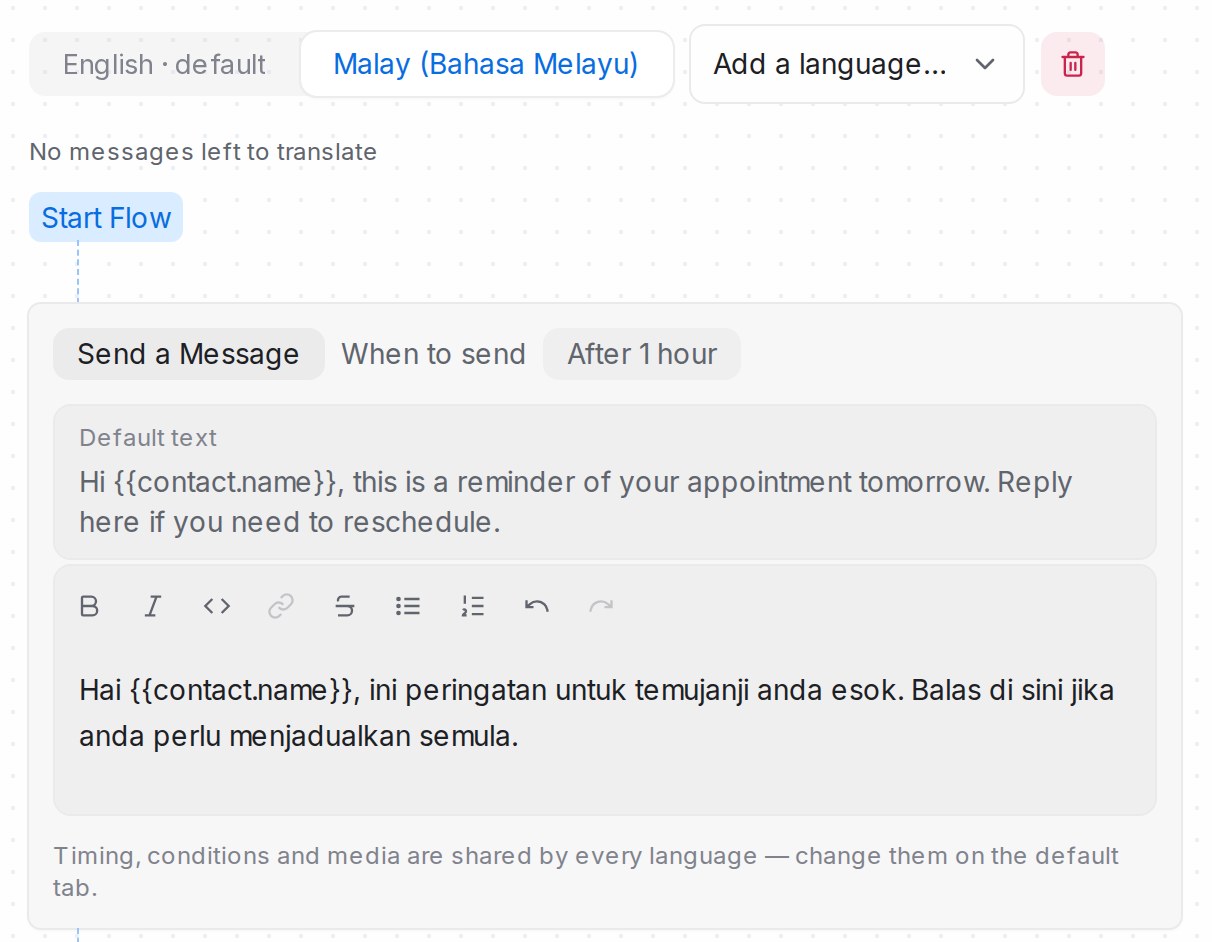
- 照常用默认语言写好 sequence。
- 在步骤上方,从 Add a language… 中选择一种语言。列表与你 AI 人设设置中的语言一致(Flow Agents → AI Knowledge → Tone & persona)。
- 在新的语言标签页中,每条消息都会显示默认文本作为参考,下方是编辑器——在这里写下该语言的版本。发送时间、条件、媒体和消息列表是共享的,需要修改时请回到默认标签页。
- 如果某个步骤带有 WhatsApp template,也请通过 Pick a … template 为该语言选择模板;在此之前会使用默认模板。
某个版本中留空的消息会直接发送默认文本,标签页上会显示还有多少条消息未翻译。在 Setup → Language 中选择 Default language——其他所有客户收到的语言。当一个版本全部翻译完成后,你可以将它设为默认,它会与当前默认逐条互换。点击标签页旁的垃圾桶图标可移除一个版本。
如果某种语言之后从你的 AI 人设设置中被移除,其标签页会显示 inactive:文本会保留,但在重新添加该语言之前,客户不会收到它。
复制一个 sequence
想在现有 sequence 的基础上做一个变体——换个说法、面向第二批受众、节日专用版?在 Settings → Message Sequences 中,点击该 sequence 所在行的复制图标,即可得到一个名为”…… (Copy)”的新 sequence,所有步骤、发送时间、条件和设置都会原样保留。
副本不会自行发送任何消息:它保留原来的触发类型,但你需要重新选择 Flow 智能体或日历后它才会生效——因此复制一个正在运行的 sequence 不会导致重复发送。按需调整、选好目标后保存即可。
相关文章
- Managing AI Knowledge —— sequence 可翻译成的 Tone & persona 语言。
- 筛选条件与运算符