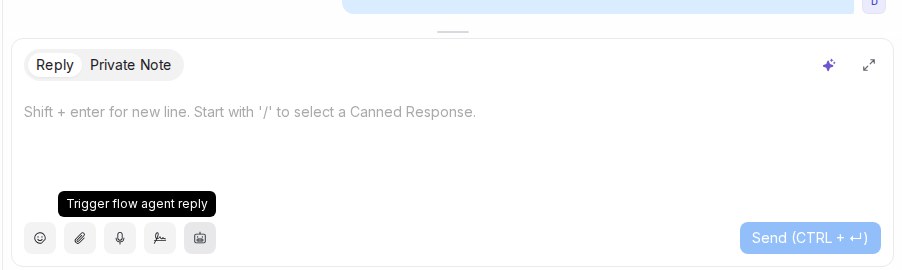
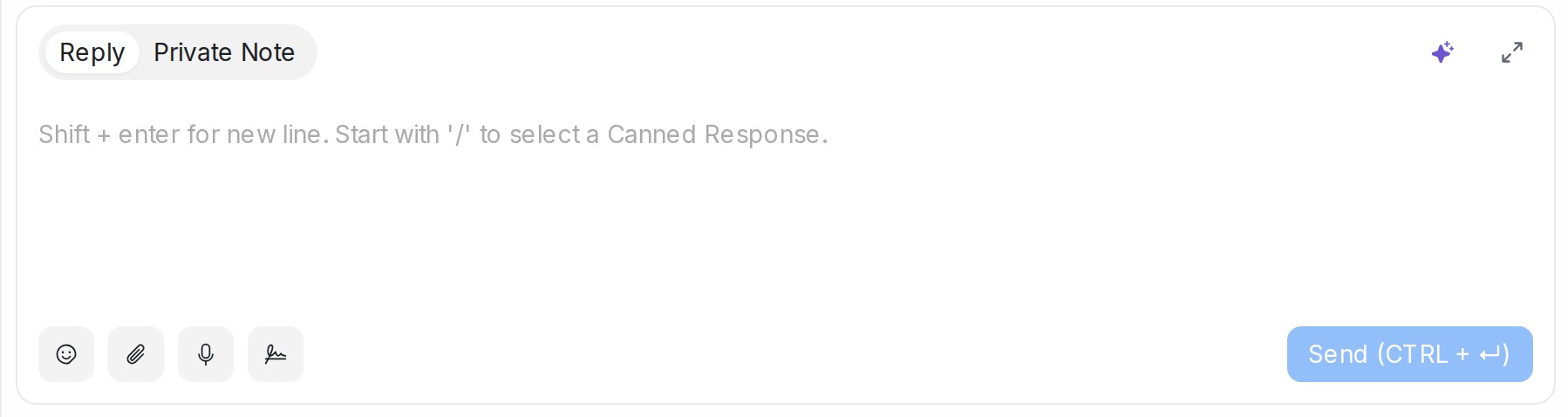
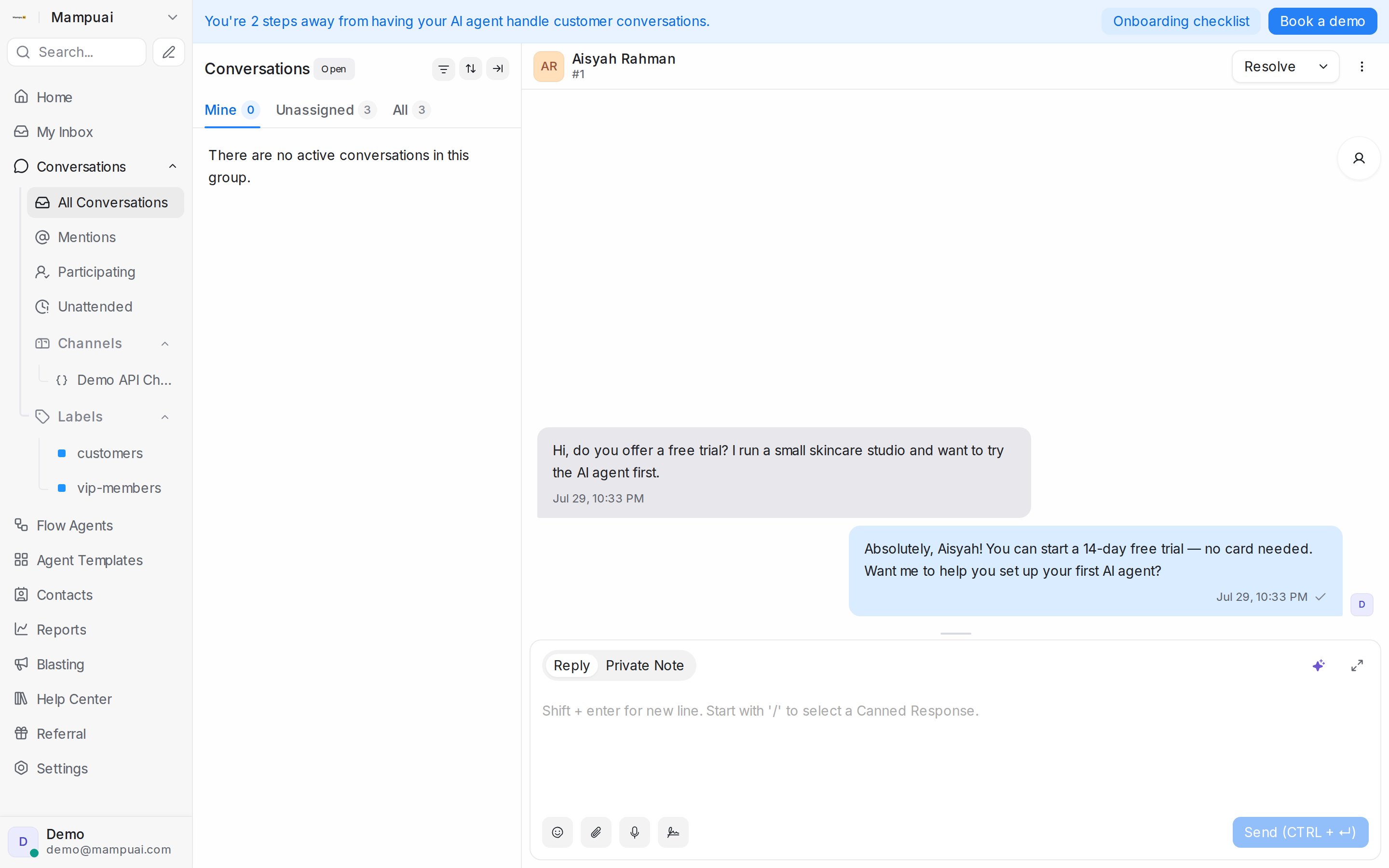
打开任意会话即可查看完整的消息记录。底部有两个标签页:
- Reply:你的消息会发送给客户。
- Private Note:只有客服可见;用来给同事留下背景信息。用 @ 提及同事即可通知对方。
回复工具栏
消息框下方的图标分别是:
- Show emoji selector 和 Attach files。你也可以把文件直接拖到消息框里。
- Record audio:录一条语音并以音频发送。
- Enable signature / Disable signature:在回复中加上你的个人签名。在个人资料设置里写一次即可。
- Whatsapp Templates:选择已审核通过的模板。在 WhatsApp 上,客户的 24 小时窗口关闭后这是唯一的回复方式;遇到这种情况时消息框会提示你。参见 24 小时回复窗口。
- From:用你的另一个 WhatsApp 号码发送(见下文)。
几个快捷键能省时间:Shift + Enter 换行,输入 / 调出快捷回复,在内部备注里用 @ 提及同事。按 Enter 直接发送还是按 Cmd/Ctrl + Enter 发送,由你在个人资料设置中决定。
查看 AI 智能体在会话中做了什么
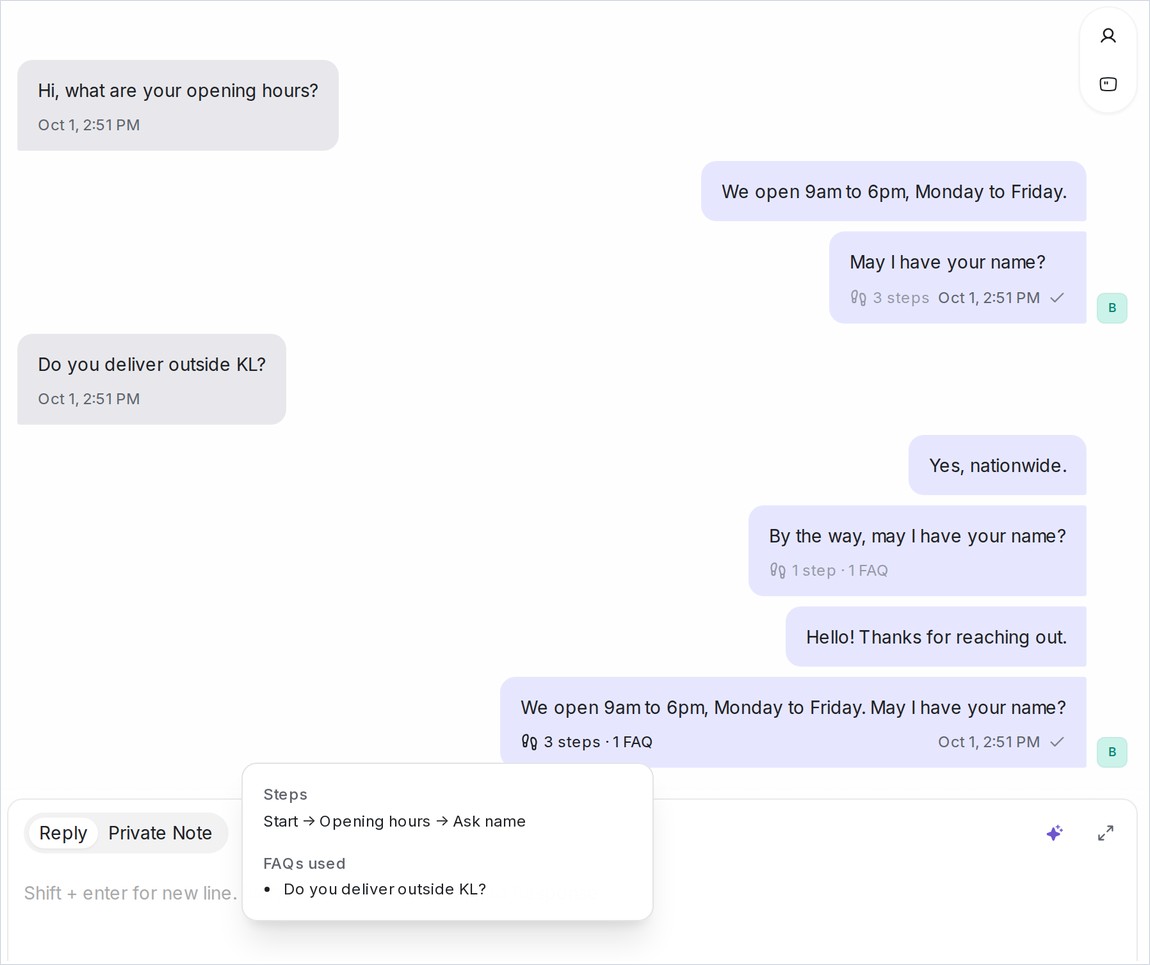
当 Flow 智能体回复客户时,每次回复的最后一条消息下方都会带一行小字,例如 3 steps · 1 FAQ。点击它即可查看智能体为这条回复做了什么:
- Steps — 智能体走过的流程步骤,按你在设计器里起的名字显示,例如 Start → Opening hours → Ask name。已从流程中删除的步骤会显示为 Removed step。
- FAQs used — 这条回答用到的 AI Knowledge 问题。只列出真正用到的 FAQ,所以当客户问智能体为什么这么说时,你能看到答案出自哪条 FAQ。
没有用到 FAQ 的回复只显示步骤数。打开这个会话的同事会看到这行小字随回复一起出现,并且一直留在消息上。会话顶部的智能体徽章统计整个对话的步骤数,把鼠标停在上面可以看到完整路径。
在设计器的 Playground 中,每条测试回复下方也会以 Nodes visited 和 FAQs used 显示同样的信息——见测试并连接智能体。
在回复中引用消息
引用你要回答的那条消息,客户就能清楚知道你在说什么。任何消息都可以引用,包括照片、视频、语音和文件:
- 右键点击该消息,选择 Reply to this message——或者直接双击这条消息。
- 回复框会显示 Replying to 和被引用的消息。如果是图片,旁边会出现缩略图。点击 × 可取消引用。
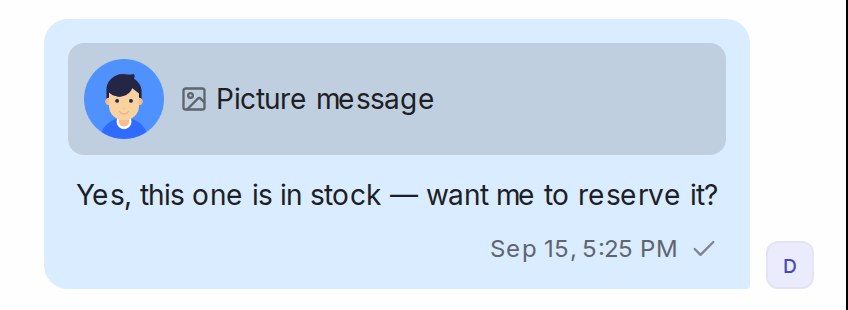
- 输入回复并发送。引用会随消息一起发出,客户在 WhatsApp 中看到的是同样的引用。
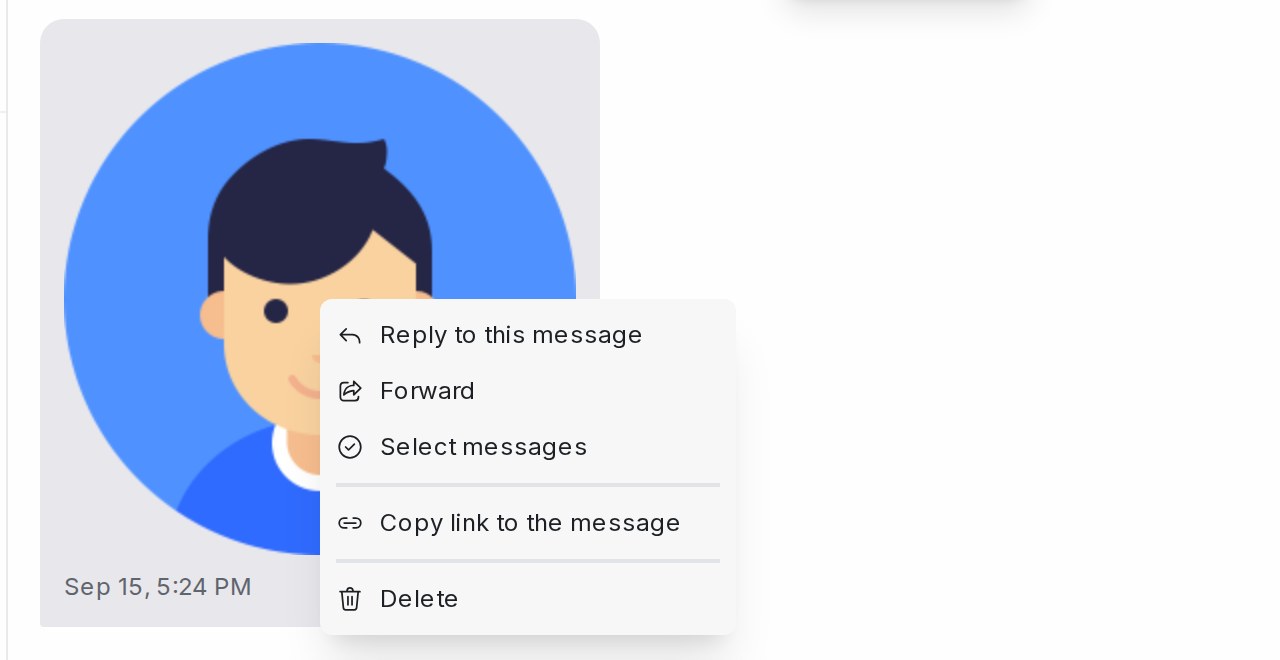
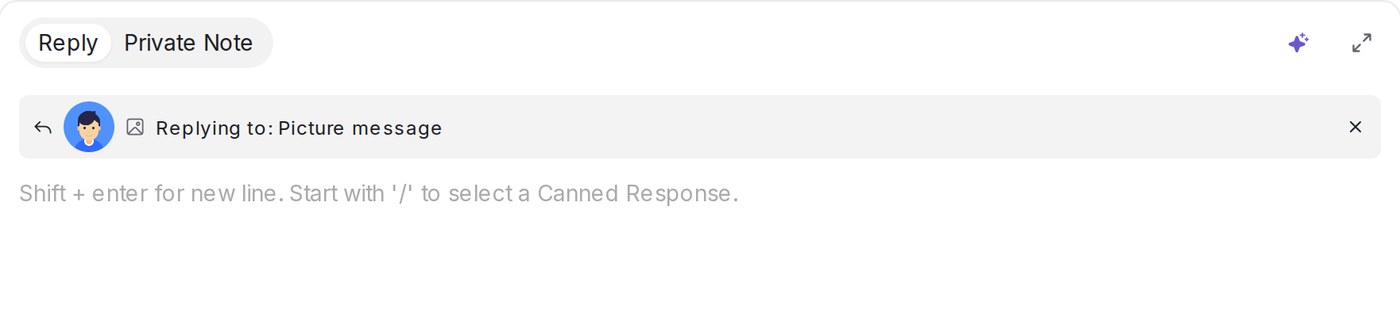
单击照片仍会全屏打开它;双击则是引用。双击 Private Note 不会有任何反应,因为内部备注不会发送给客户。
用另一个 WhatsApp 号码回复
有多个 WhatsApp 号码?回复框顶部的 From 可以让你用另一个号码发出回复,而会话仍保持在一个地方——参见用另一个 WhatsApp 号码回复。
观看教程
- Reply — 你的消息会发送给客户。
- Private Note — 仅客服可见;用来给队友留下背景信息。使用 @ 提及同事即可通知他们。
你可以附加文件、插入表情符号,并插入快捷回复(canned response)以更快回复。
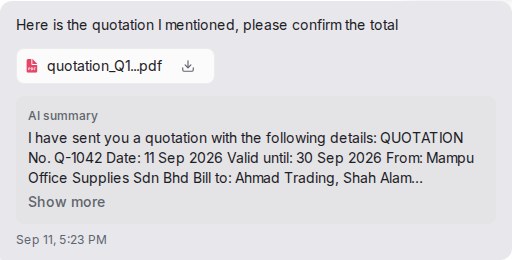
如果 Flow 智能体正在处理该会话,你自己回复时可能会自动暂停它(这是按收件箱设置的选项——参见测试和连接智能体),这样你和智能体就不会同时说话。客户的语音留言、照片和 PDF 文档都会被读取给 Flow 智能体,Flow 智能体会像回复普通文字消息一样回复。它读到的内容会显示在会话串中文件的下方:语音的转录文字、照片的 AI description 或文档的 AI summary,点击 Show more 可查看全文,因此你能准确看到智能体理解了什么。
让 AI 智能体回复
当会话所在的收件箱已连接 Flow 智能体时,回复工具栏会显示一个机器人按钮。点击它,智能体就会读取客户的最新消息并发送回复——适用于某条回复没有发出去,或者你的团队已处理完毕、希望智能体继续跟进的情况。
触发智能体时,如果它已暂停,也会随之恢复;会话中还会添加一条活动记录,显示是谁触发了它。该按钮只出现在 Reply 标签页上。