
设计器提供两种并行的搭建方式:在左侧用简单的语言描述你想要的内容——例如”询问姓名、邮箱和公司。如果邮箱是 gmail,礼貌地拒绝。否则转给销售。”——AI 会为你更新流程;或者在右侧直接编辑画布,逐个模块地调整。
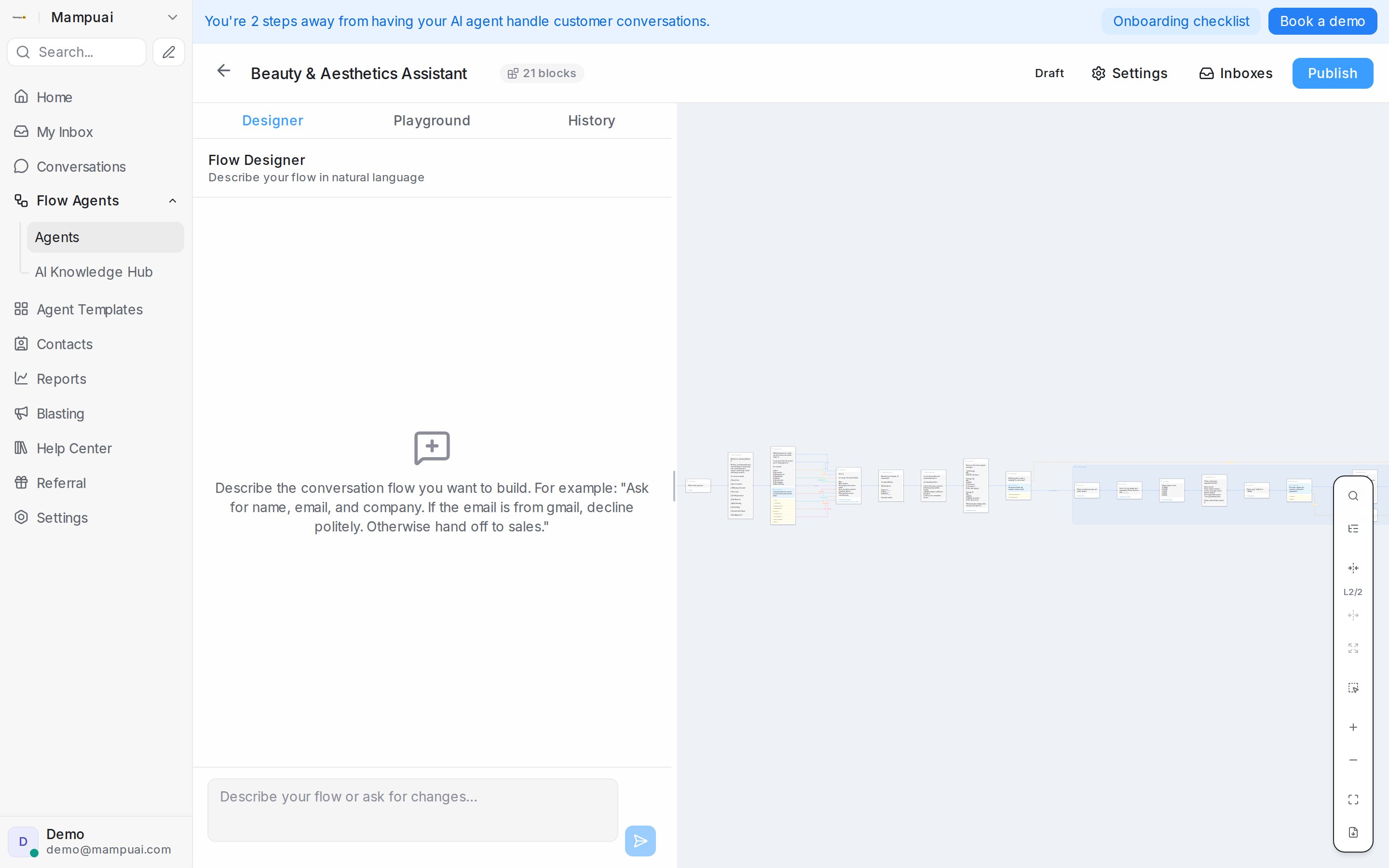
设计器现在以聊天的形式打开,它会问几个问题,然后为你搭建流程:详见通过聊天设计你的智能体。上图是经典视图;在设计器中点击 Switch to classic view 即可使用。
观看教程
构建模块
- 发送消息 — 发送内容,如有需要可附带附件(图片最大 5 MB;参见图片和文件大小限制)。
- 收集 — 提出问题并获取答案(姓名、邮箱、预算……)供后续步骤使用。
- 条件 — 根据客户所说的内容对对话进行分支。
- 知识查询 — 从你的知识库中获取答案。
- 工具步骤 — 使用实时数据:从日历中提供真实的空闲时段并预订所选时段,或从你的产品目录中推荐真实商品。
- AI 任务 — 静默计算某项内容(例如分期付款估算),并将结果保存供后续模块使用。
- 结束 — 结束对话,或转交给人工客服。
之前收集的值可以在任何地方通过占位符(如 {name} 或 {email})重复使用。
画布上的每个按钮和步骤面板里的每个字段,请参阅流程设计器参考。
利用你已掌握的客户信息
联系人记录同样可以在流程中使用。在任何可以输入占位符的地方,{contact.name}、{contact.phone} 和 {contact.email} 会填入客户已保存的资料;{contact.<field>} 适用于你定义的任何自定义联系人属性,例如 {contact.full_address}。记录中没有值的字段会在消息中留空。
条件模块也可以检查联系人记录。用简单的语言描述检查并写出字段名:“If {contact.phone} is present, route to has_phone; otherwise route to no_phone.” 智能体会判断该字段是否已填写并走对应的分支,因此你已经有号码的客户不会被再次询问,而没有号码的客户仍会被询问。在条件模块中,空字段显示为 “(not set)”。没有提到联系人字段的条件与之前完全一样。
要在 Playground 中试用这一功能,请设置一个包含你想测试的联系人资料的 Scenario——占位符和条件就会像在真实对话中一样使用这些资料(参见测试并连接智能体)。
只向合适的客户展示某条路线
条件块可以决定向谁提供每个分支,以及谁可以直接进入该分支。点击分支上的筛选图标,按 Add condition,然后选择要应用的条件:
- Meta ad IDs —— 只有通过所列 Click-to-Message 广告进入的客户才会被提供这条路线。
- Customer labels —— 只有当对话或联系人带有所选标签中的至少一个时,才会提供这条路线。
- Message keywords —— 当客户的最新消息包含你列出的任一词语或短语时,对话会直接进入这条路线并跳过提问。匹配不区分大小写,关键词可以出现在消息的任何位置——“Is the PROMO still on?” 就能匹配关键词 promo。
条件可以自由组合。广告 ID 和标签都必须匹配,客户才能看到该路线;再加上关键词后,客户还必须提到其中一个,才会被直接送入该路线。在广告 ID 或标签条件下勾选 Must go here on match,可完全跳过提问,让每位匹配的客户直接进入该分支。将鼠标悬停在每个条件旁的信息图标上,可查看其工作方式的提示。
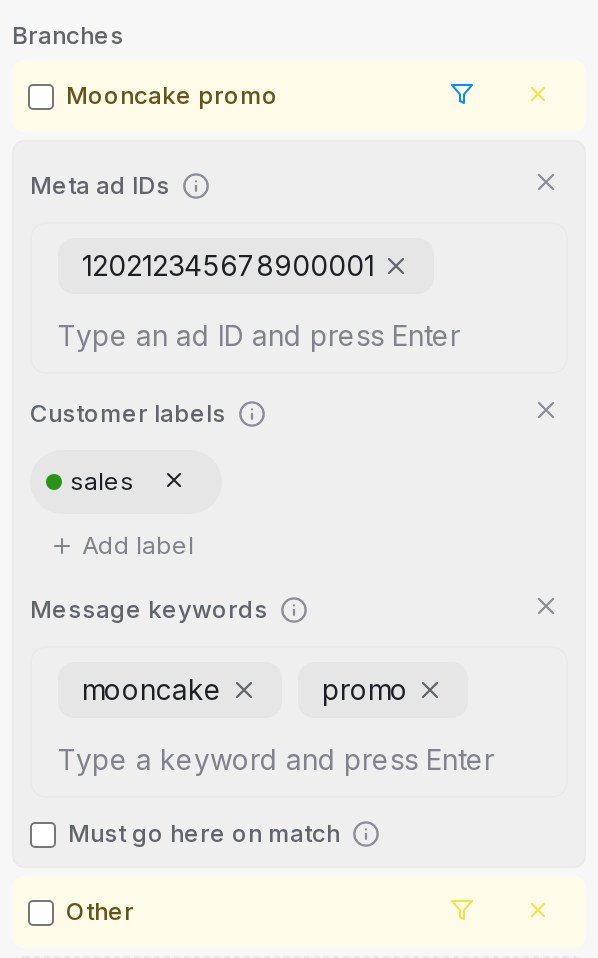
- 没有条件的分支对所有客户可见——请至少保留一个开放分支作为日常路径。
- 带有规则的分支会在画布上显示一个小徽章:受限路线显示筛选图标,匹配客户可跳过提问的路线显示快进箭头。
- 已经进入某条路线的客户总能走完它,即使规则在对话中途发生了变化。
- Playground 会展示完整流程,并且只应用关键词条件,方便你在搭建时测试每条路线——输入一个关键词,就能看到它的快捷路线触发。要以特定客户身份试用广告和标签条件,请在 Playground 中设置 Scenario——参见测试并连接智能体。
关闭某个步骤,或只在一段时间内运行它
只有一个下一步的 Send message、Collect、Knowledge query 或 AI task 步骤,可以在不删除的情况下关闭,也可以设置为只在两个日期之间运行。点击该步骤,在其面板顶部找到 Run this step。
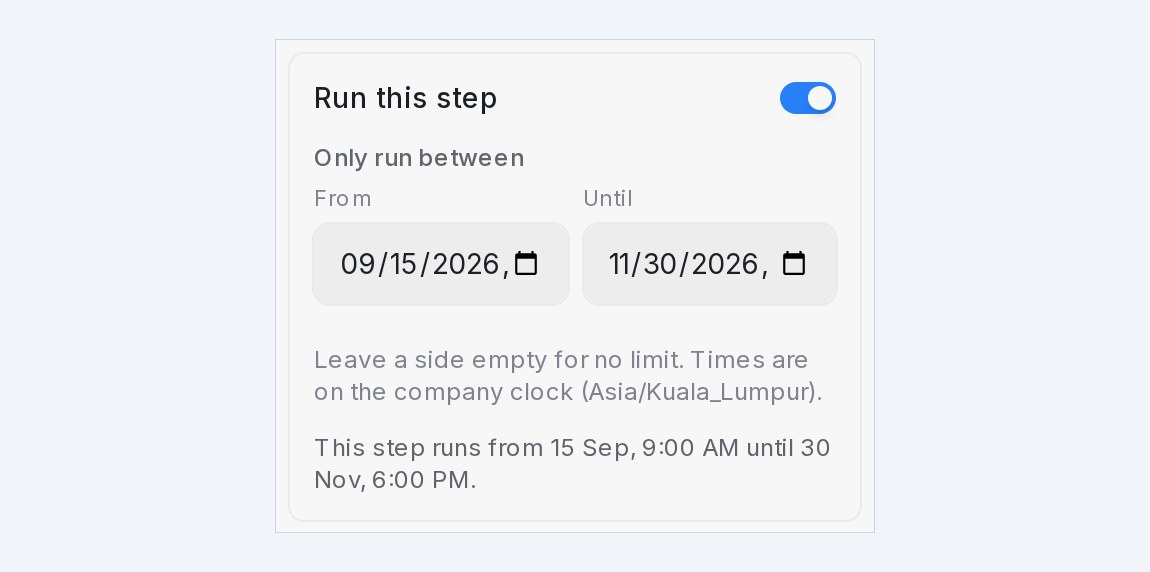
- 关闭 Run this step 会跳过该步骤:客户从上一步直接进入下一步,就像这一步不存在一样。步骤里的所有内容都会保留,之后可以随时重新打开。
- Only run between 接受 From 和 Until 两个日期时间。一侧留空表示不设限制。在 From 之前或 Until 之后,该步骤同样会被跳过。时间按字段下方标明的公司时钟计算:收件箱开启了营业时间时用它的时区,否则用你账户的时区。
- Off 优先。开关关闭时,时段不会生效,直到你把步骤重新打开。字段下方的那句话会说明这个步骤现在的状态。
- Start、End、条件步骤、AI 对话步骤和重复列表步骤不能关闭,因为它们决定流程接下来走向哪里。没有连接到恰好一个下一步的步骤也不能关闭。要暂时拿掉整条分支,请关闭分支里的各个步骤。
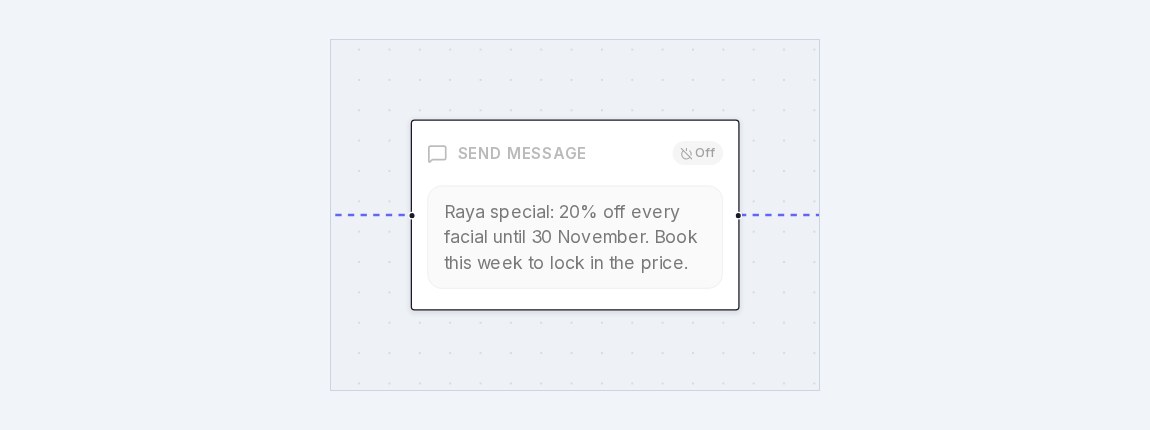
- 在画布上,当前不运行的步骤会显示为灰色并带有标记:Off、Starts … 或 Ended …。在时段内运行的步骤会显示 Until …,有截止日期的促销一眼就能看出来。
- 步骤被关闭时已经停在该步骤上的客户会把这一步走完;不会再有新客户进入。被跳过的步骤不会启动它的跟进提醒。
- 在 Playground 中,测试经过该步骤时会出现一行系统提示 Skipped this turn: …,写明步骤名称和原因,这样缺少的消息不会被误认为流程出错。要在时段开始前试一试,请在 Scenario 中设置一个假定时间(见测试并连接智能体)。
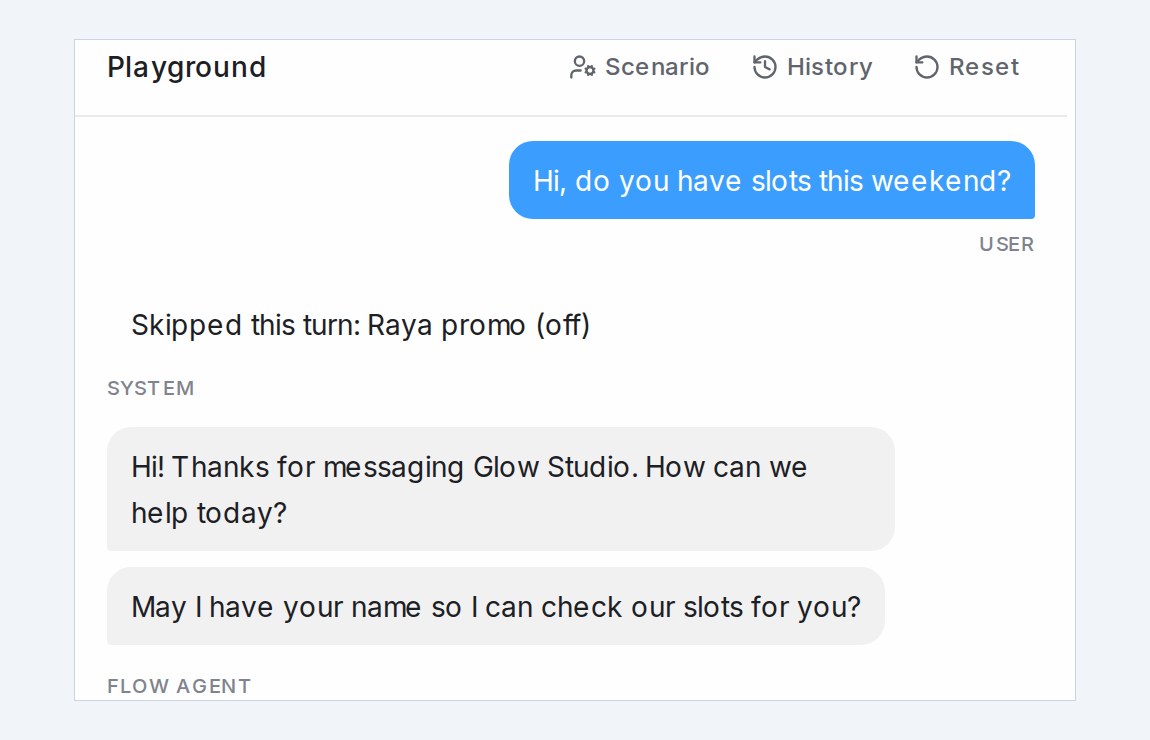
- AI 设计器替你编辑流程时不会改动这个开关和时段。根据新描述完整重建时,所有步骤都会处于打开状态。
让客户点按回答
当问题只有少数几个可选答案时,把答案做成按钮,客户点一下即可,无需打字。选中 Condition 或 Collect 块,在 Answer buttons 下最多添加 13 个答案,每个标签不超过 20 个字符。在 Condition 块上,每个按钮对应一条分支,点按后客户直接进入该分支;在只有一个字段的 Collect 块上,点按即可填入该字段。
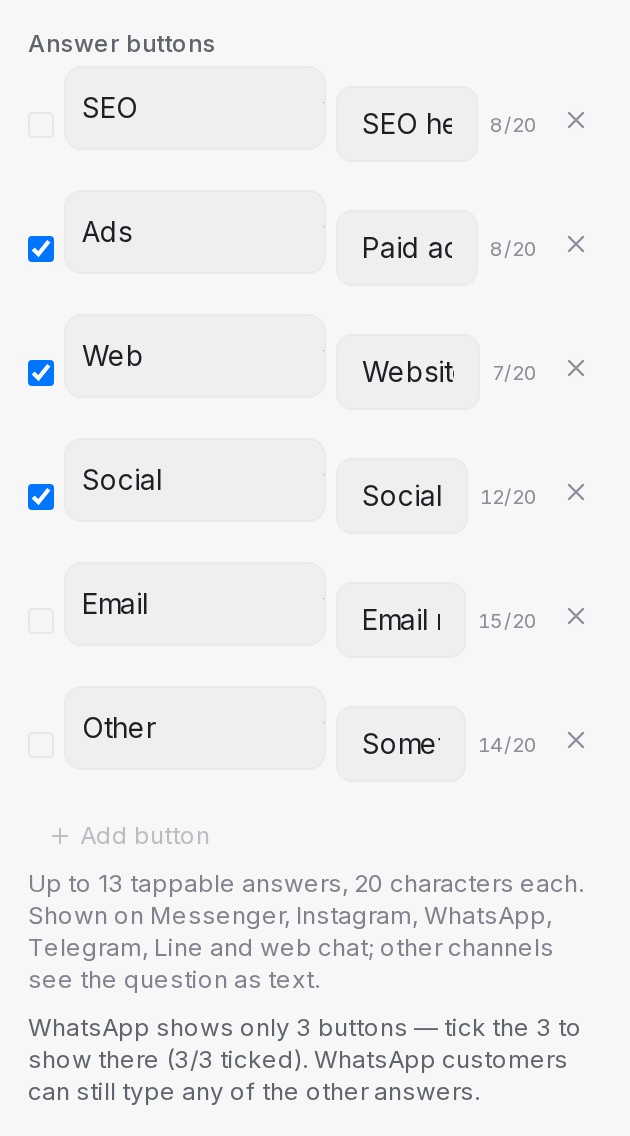
Messenger、Instagram、Telegram、Line 和网页聊天的客户会在问题下方看到全部按钮。WhatsApp 只能显示三个,所以当问题的按钮超过三个时,每个按钮旁会出现一个勾选框:勾选 WhatsApp 应显示的三个——前三个已为你勾好——列表下方的一行会显示已勾选的数量。WhatsApp 客户仍然可以打字回答其余任何选项,所以请把问题写清楚,让他们知道还可以回答什么。其他渠道看到的是同一个问题,答案以编号列表呈现;在所有渠道上打字仍然有效——客户不点按钮而是自己写出答案,智能体也会像以前一样理解。

- 先在 Playground 里试一试——按钮在那里同样可以点按,你无需打字就能走遍每条路线。Playground 会显示全部按钮,包括 WhatsApp 不会显示的那些。
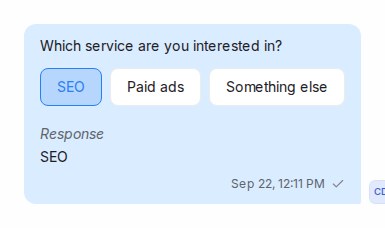
- 客服也能看到这些选项。 在会话中,问题会显示提供给客户的答案;当渠道把点按记录在问题本身上时,被选中的那个会高亮显示;在 WhatsApp、Messenger 和 Telegram 上,点按会作为客户的回复出现在下方。
- 标签要简短。 标签最多 20 个字符,画布上的块会把每个按钮显示为一个小标签,让你一眼看出哪些问题带有按钮。
以轮播方式展示图片
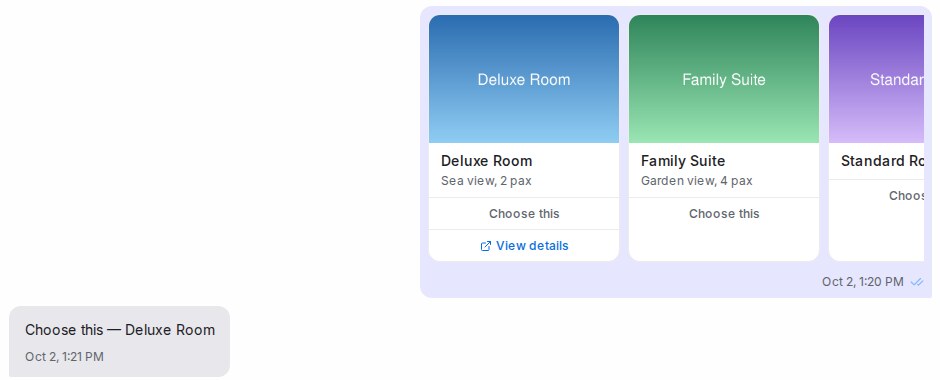
带有多张图片的 Send message 区块可以把图片以轮播方式展示:顾客左右滑动的一条消息,每张卡片都有标题、简短说明和按钮。在 After message 下添加 2 至 10 张图片,然后把 Show images 设为 Carousel。每张图片会变成一张卡片,包含 Title(必填,最多 80 个字符)、Description(选填,最多 80 个字符)和最多 3 个 Buttons。
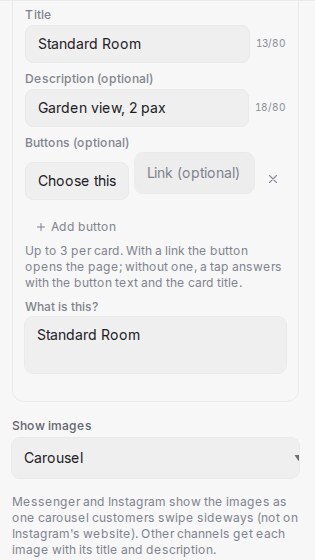
- 带链接的按钮会打开该页面,例如产品页面,对话会停在原处。
- 不带链接的按钮是一个回答:点击后会发送按钮文字和卡片名称,例如”Choose this — Deluxe Room”,让下一步知道顾客选了哪张卡片。
- Messenger 和 Instagram 会显示真正的轮播。在 Instagram 上,它出现在应用程序里,而不是 Instagram 网站上。
- 其他渠道(WhatsApp、网页聊天、Telegram 等)会收到每张图片,后面跟着它的标题和说明;链接会直接写出,如果渠道支持按钮,回答按钮会出现在最后一张卡片下面。
- 顾客会以自己的语言看到卡片文字,和这一步的其他内容一样。
在画布上,卡片会并排显示,Playground 也会显示同一排卡片,你可以点击回答来测试下一步。
客户不再回复时继续跟进
客户在某个问题上停止回复,并不等于流失。选中 Collect 模块,在 Follow up 下点击 + Add follow-up step。每一步先等待你在 Follow up after 下设定的时间,然后执行你在 Then 下选择的动作:发送提醒并继续等待、继续到下一步、转接给真人客服,或走 No reply 路线。各步骤依次触发,所以流程可以先提醒一次、再提醒一次,然后才往下走。
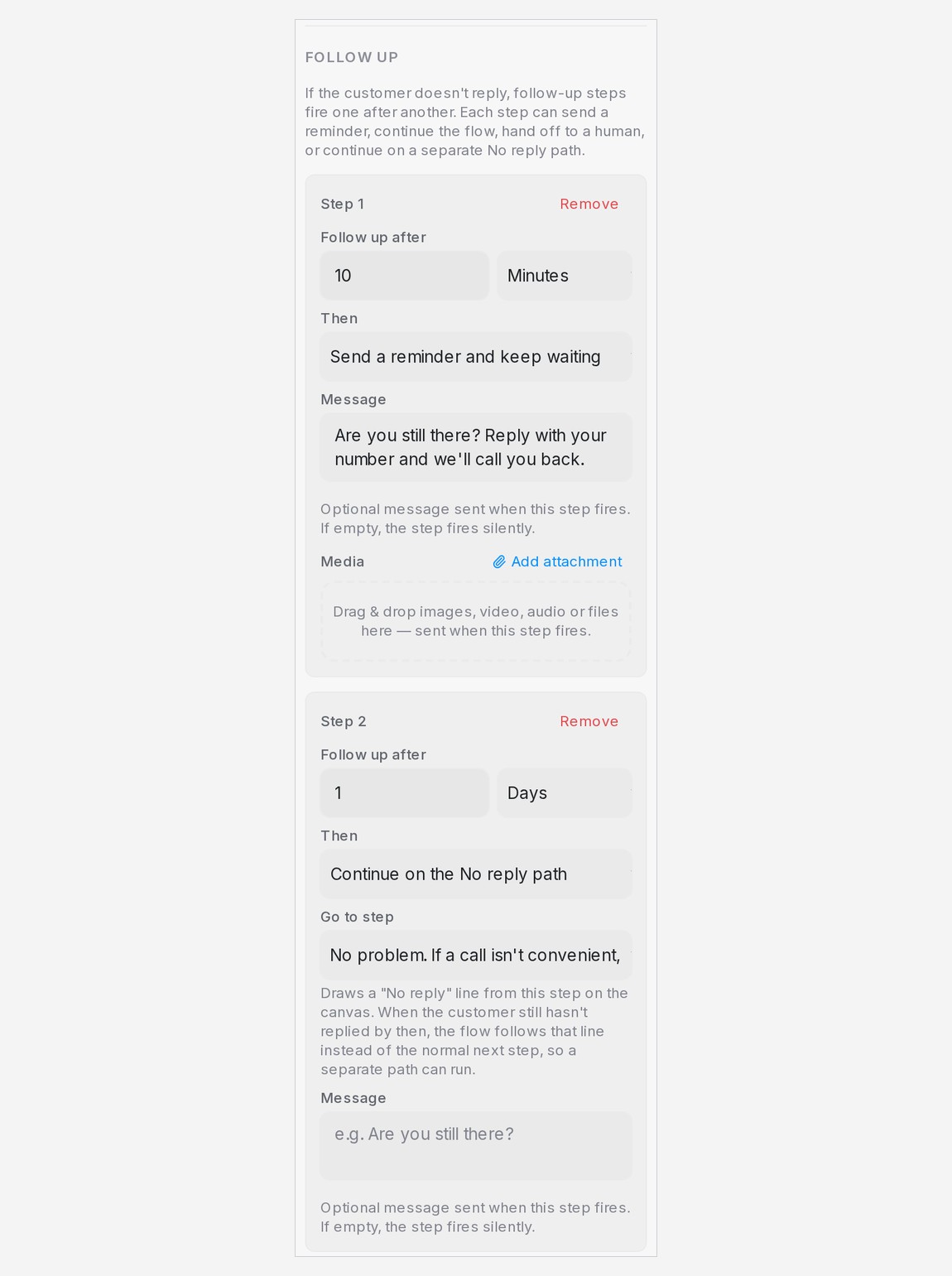
No reply 路线是专为始终没有回答的客户准备的另一条路:换一个优惠、换一个更简单的问题,或干净利落地结束,而不是和其他人一样走同一个下一步。在最后一个跟进步骤选择 Continue on the No reply path,并在 Go to step 下选择它通向哪里——一个已有的步骤,或者用 + New message step、+ New question step 或 + New end 当场写一个新步骤。画布上会有一条琥珀色的 No reply 线从问题模块底部引出,连到那个步骤;蓝色的线仍然表示回复了的客户会去哪里。
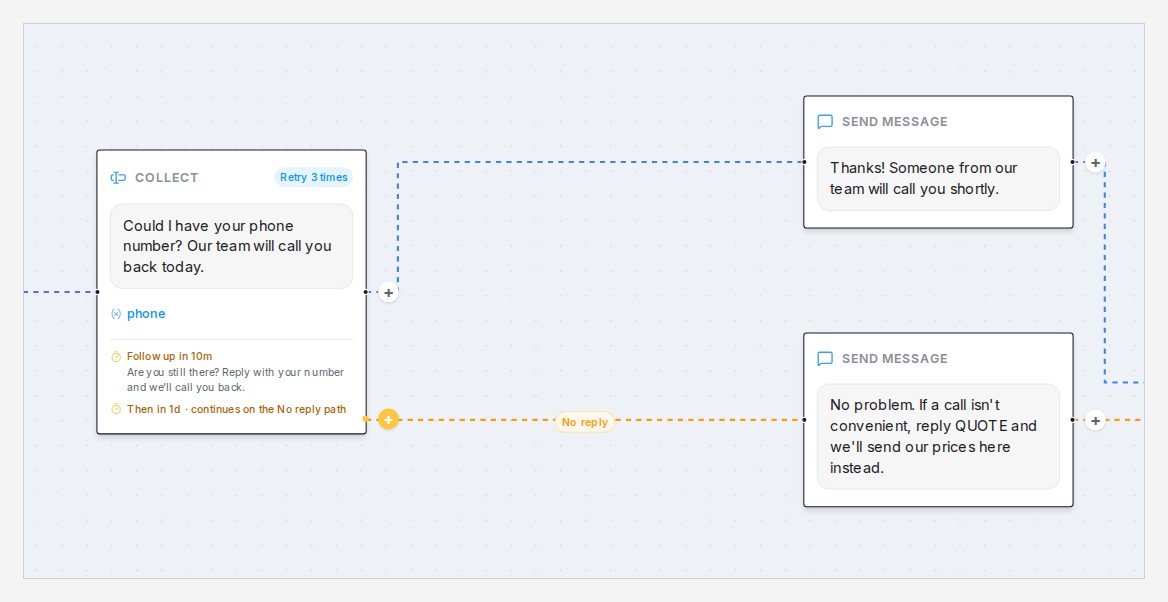
- 直接在画布上搭建。 每个问题模块的下方连接点都有一个琥珀色的 +。点击它并选择 New message、New question 或 End,就能在 No reply 路线上添加一步。如果这个问题还没有 No reply 步骤,它最后一个“continue”或“hand off”步骤会变成 No reply 步骤,否则会添加一个 1 小时后触发的步骤;等待时间可在面板里修改。消息、问题、AI task 或 knowledge query 模块右侧连接点上的灰色 + 以同样的方式添加下一步。
- 或者直接让设计器来做。 在设计器的聊天里写下你想要的——“如果他们一天后还没回复,就改为提议把价格发到这里”——设计器会替你加上跟进步骤和 No reply 路线。聊天和经典视图都可以这样做。
- 只有没回复的客户才会走这条路。 回复了的客户,哪怕是在提醒之后才回复,仍然沿着平常的线往下走,剩余的跟进步骤会被取消。
- 提醒可以带消息和文件。 发送提醒的步骤可以带一条可选消息,以及拖到 Media 里的文件;没有消息时该步骤静默触发。转入 No reply 路线的那一步也可以带一条消息,在流程继续时发出。
- 每一步都需要等待时间,没有等待时间的步骤面板不会保存。“continue”“hand off”或“No reply path”步骤之后的步骤永远不会运行,面板会提示你。
- 跟进不会在智能体 Settings 里的 Quiet hours for follow-ups 期间发出。
在 Playground 里用较短的等待时间试一试——跟进在那里会真实运行,你可以看到提醒到达,然后流程沿着这条路线继续。
让智能体只回答对的 FAQ
当你的 AI Knowledge 条目带上分类后,任何一个块都可以收窄智能体的作答范围。打开该块的 Actions → FAQ category scope,选择 Restrict to selected categories,再挑选属于这段流程的分类——从这一步起,智能体只回答这些 FAQ 里的问题。勾选 Include general FAQs 可以同时允许没有分类的条目。
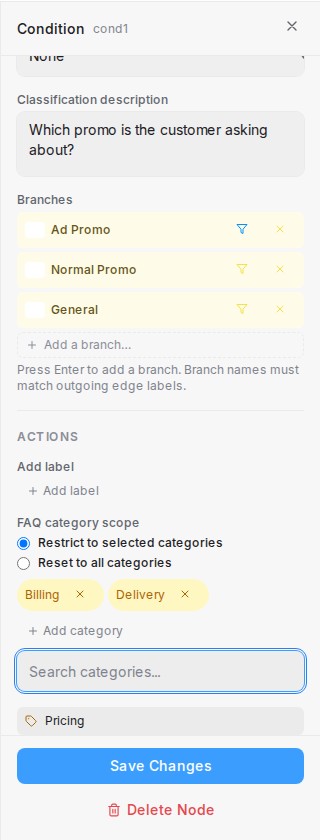
- 范围会一直生效,直到另一个块改变它——在对话重新放开的地方,添加一个设为 Reset to all categories 的范围动作。
- 带范围的块会在画布上显示琥珀色的 FAQ 徽章,每次范围变化都会在对话中(以及测试时的 playground 中)显示为一条备注,你的团队随时都能看到智能体的作答来源。
- 分类只能从条目上已有的分类中挑选——如果某个分类后来从所有条目中移除,流程会要求你先更新范围,才能保存或发布。
转接消息
每个流程都有一个默认的结束步骤,用于将对话转交给你的团队,并在智能体无法进一步提供帮助时发送一条简短的转接消息(例如”让我为你联系一位团队成员。”)。
默认结束步骤上的操作(例如 Actions 下的 Add label),在智能体未到达结束步骤就把对话转给你的团队时也会运行。添加你的团队用来筛选的标签(例如 Handoff),这些对话也会被打上该标签。转接消息仍然只发送一次,客户不会收到两次”让我为你联系”的消息。你自己设计的转接结束步骤只运行它们自己的操作。
想让团队在接手时就拿到电话号码或订单编号?在智能体的 Settings 中开启 Try to help before handing off,并列出 Details to collect before handing off——参见测试并连接智能体。
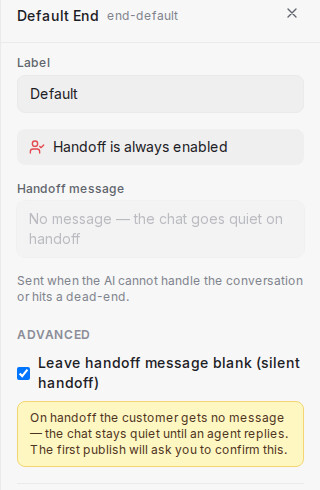
想要静默转接?在默认结束步骤上勾选 Leave handoff message blank (silent handoff)——消息字段会被清空,当智能体退出时客户不会收到任何自动提示;他们看到的下一条内容就是你团队成员的回复。由于对话在有人回复之前会保持沉默,第一次发布该智能体时,系统会准确展示客户将体验到的内容,并要求你确认。你的姓名和日期会记录在该步骤上,方便团队随时了解是谁批准的。重新输入转接消息会将智能体切换回宣布转接的方式。
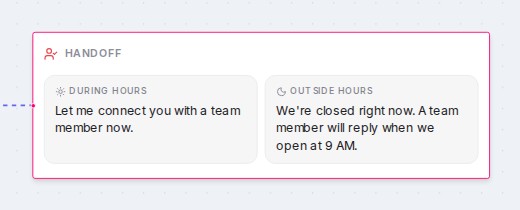
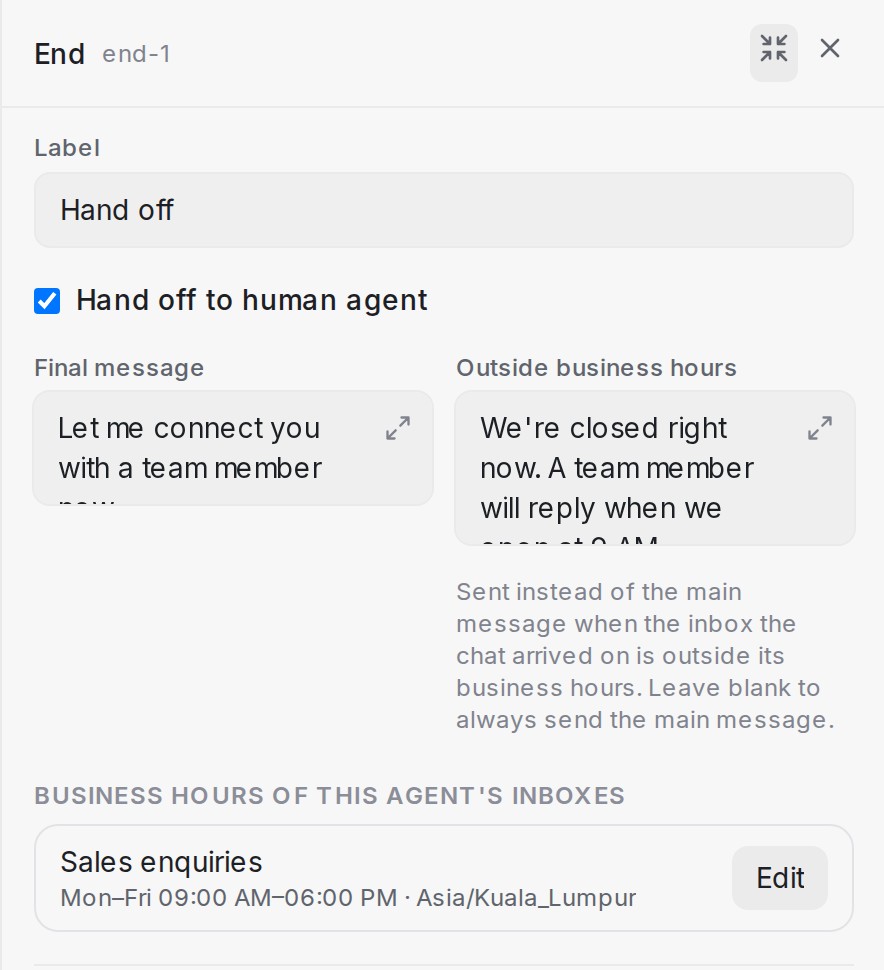
晚上已经关门了?任何结束步骤都可以在 Final message 旁边多带一条消息:Outside business hours。当这次聊天到达的收件箱在那一刻处于营业时间之外时,智能体会改为发送这条消息,让下班后来访的客户知道何时能得到回复,而不是听到”让我为你联系一位团队成员”。留空则该步骤始终发送主消息。在画布上,同时带有两条消息的结束步骤会并排显示它们,分别标为 During hours 和 Outside hours。
这里的营业时间就是收件箱自己的营业时间,你无需离开设计器即可设置。该步骤的面板会在 Business hours of this agent’s inboxes 下列出连接到该智能体的每个收件箱及其时间表和时区:点击 Set hours 或 Edit,开启 Business hours on for this inbox,选择时区和工作日,然后按 Save hours。智能体 Settings 中的 Business hours 下也有同样的列表;由于这就是收件箱真实的营业时间,你在这里的任何更改都会对该收件箱处处生效。当 Flow 智能体接管某个收件箱时,该收件箱自己的不可用消息会保持沉默,因此客户只会收到智能体的下班消息,而不会同时收到两条。要查看下班消息的效果,打开 Playground,点击 Scenario,选择该收件箱以及一个营业时间之外的假定时间——参见测试并连接智能体。
设计器中的每一次更改都会创建一个快照——打开 History 标签页即可恢复任意较早的版本。你也可以将画布下载为 PDF,与团队分享该流程。
随时保存你的进度,并使用 playground 像客户一样试用该流程。
查看客户去了哪里
智能体上线后,设计器可以展示真实客户在流程中的实际走向。管理员会在画布右侧的工具栏看到一个火焰按钮——点击即可开启热力图。每个步骤都会按最近 30 天内到达该步骤的客户会话占比上色:冷门的角落是绿色,最繁忙的路线是红色,并且颜色会从每个步骤向周围的画布扩散,让客户真正走过的路线一眼就能看出来。
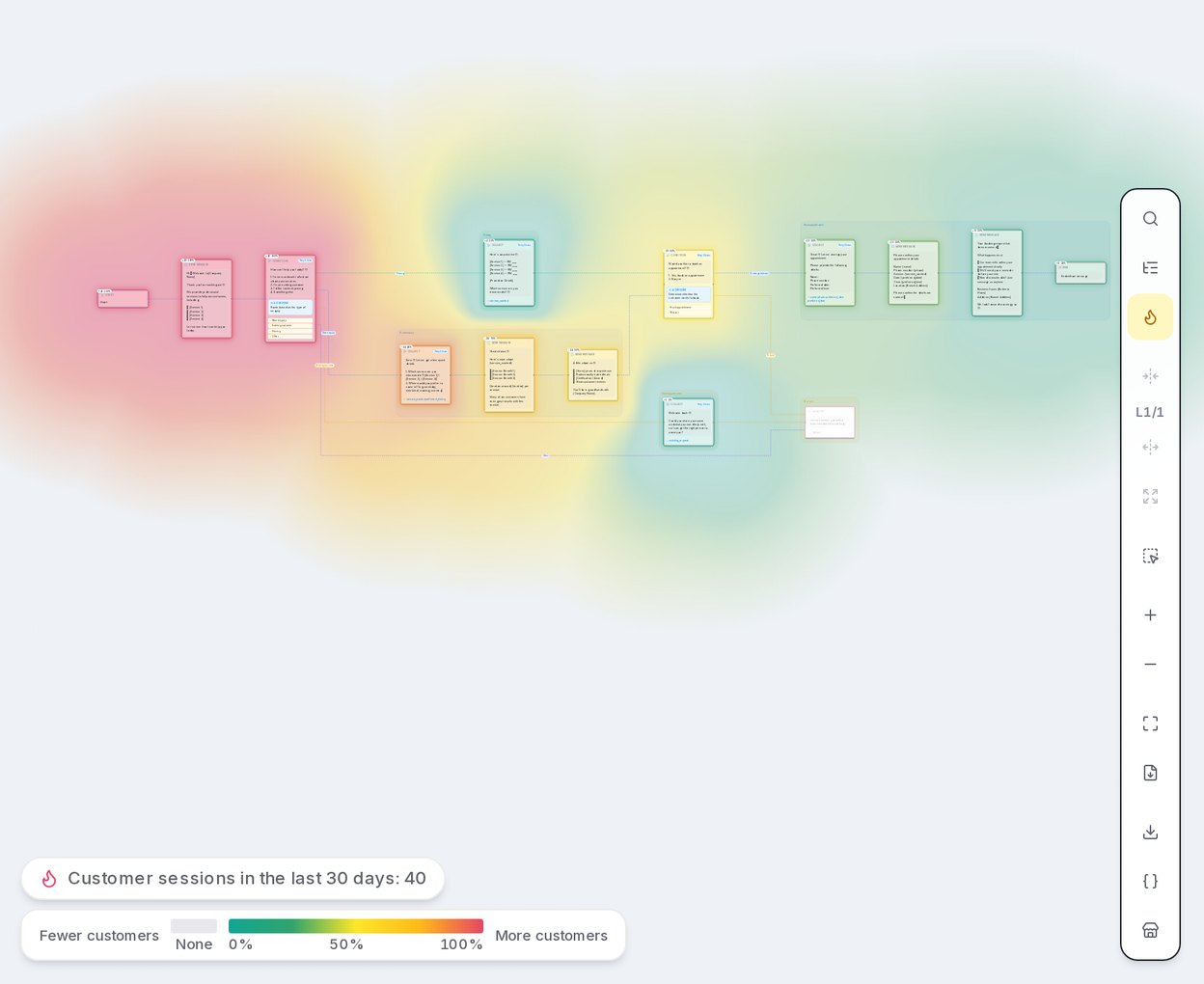
- 每个步骤都标有数量和占比——
34 · 85%表示有 34 个会话到达了这一步,占所有开始对话客户的 85%。将鼠标悬停在数字上,即可看到完整的文字说明。 - 没有任何人到达的步骤会变淡,方便你发现没用上的路线。
- 汇总和图例位于左下角——显示最近 30 天的客户会话总数,以及一条从 Fewer customers 到 More customers 的颜色条。没有会话的步骤显示为灰色的 None。
- 只统计真实对话。 Playground 中的测试不会被计入;同一位客户聊了两次会算作两个会话。
用它来找出对话在哪里开始流失。当到达某一步的客户远少于上一步时,最先需要改写的就是那一步的问题或菜单。再次点击火焰按钮即可回到普通画布。想查看客户在流程中给出的回答,请参阅机器人报表、流程提交与导出。