
AI & Flows 下的两个报告覆盖你的自动回复:Bot 显示机器人解决或转交会话的频率,Flow Submissions 列出 Flow 智能体从客户那里收集到的一切。
观看演示
Bot
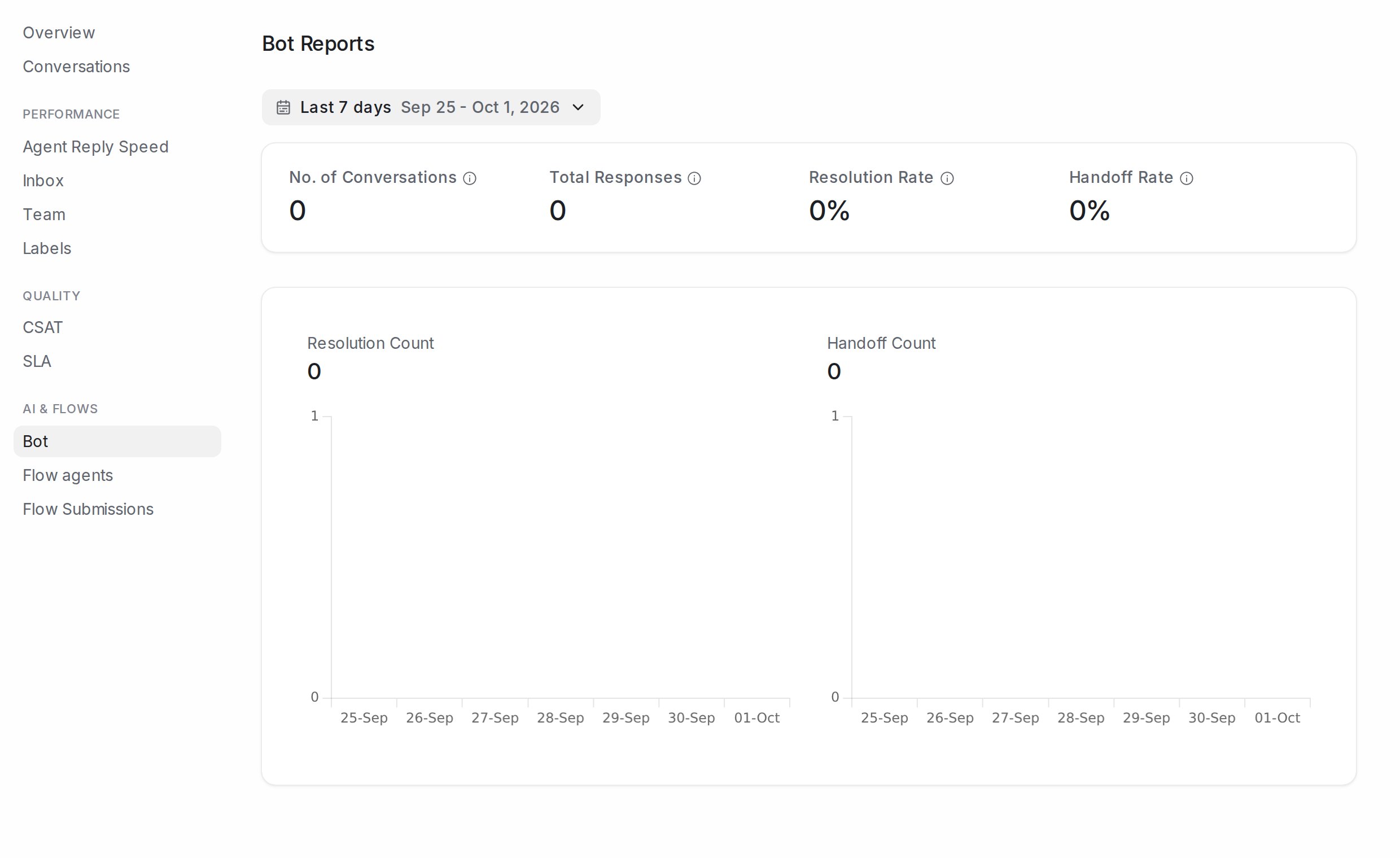
Reports → Bot 显示所选时间段内机器人参与的 No. of Conversations、发送的 Total Responses、Resolution Rate(无需人工就完成的会话)和 Handoff Rate(转交给团队的会话)。对于 Flow 智能体,Flow agents 报告更进一步:每个智能体处理了什么、为何转人工、花了多少钱。
Flow Submissions
每当客户走完 Flow 智能体的提问,他们的回答就会保存为一条提交。Reports → Flow Submissions 以表格形式展示。
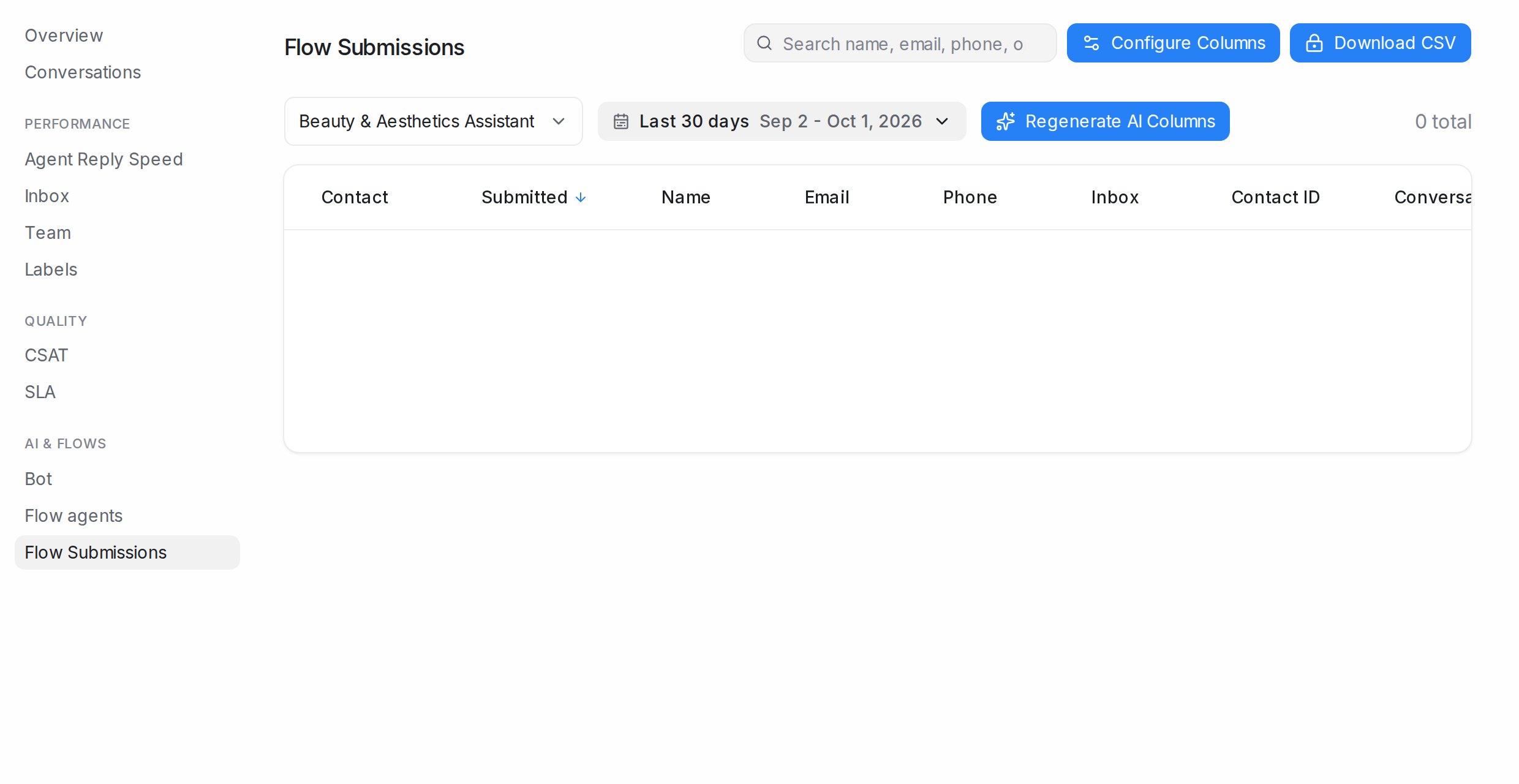
- 在左上角选择 Flow 智能体和日期范围(默认 Last 30 days)。
- 在搜索框里按姓名、邮箱、电话或任意回答搜索。
- 每一行显示 Contact、Submitted 时间,以及每项信息各一列。
选择列
点击 Configure Columns 决定表格显示哪些列,分为 Contact Fields(姓名、邮箱、电话、收件箱)、Conversation Labels、Contact Attributes、Flow Fields(智能体问的每个问题)、Ad / Post Source(客户来自哪个广告或帖子)和 AI Columns。拖动列调整顺序或使用 Move to top,然后 Save。设置会为该智能体保留。
AI Columns 是由 AI 根据聊天内容填写的会话属性,例如摘要或分类。修改属性说明后,点击 Regenerate AI Columns 为当前视图中的提交重新填写。需要在 Settings → Integrations → AI Providers 下连接 AI 服务。
下载
Download CSV 把当前视图中的所有提交连同你设置的列保存为文件,可用 Excel 或 Google Sheets 打开。下载功能在付费套餐中提供。如需自动把提交写入表格,请连接 Google Sheets 或 Lark;参见连接 Google Sheets。
联系人自己的提交也会显示在其联系人页面上。
下载其他报告
大多数报告都有自己的下载按钮:Download conversation reports、Download agent reports、Download CSAT Reports、Download SLA reports,以及 Overview 每张热力图上的下载图标。