
使用 WhatsApp Cloud 和 Meta 的内嵌注册(embedded signup)功能,将你的 WhatsApp Business 号码连接到 Mampu AI。连接后,收到的 WhatsApp 消息会进入你的收件箱,你的 AI 智能体即可回复。你还可以通过扫描二维码,导入你现有的联系人和聊天记录 — 无需单独的 WhatsApp Cloud API 密钥。
不是你要找的内容? 如果要将全新号码注册为 WhatsApp 官方(WhatsApp API)账户,请参阅注册 WhatsApp 官方号码。如果要将已在其他服务商的 WhatsApp API 上使用的号码迁移过来,请参阅将现有 WhatsApp 号码迁移到 Mampu AI。
两种连接方式
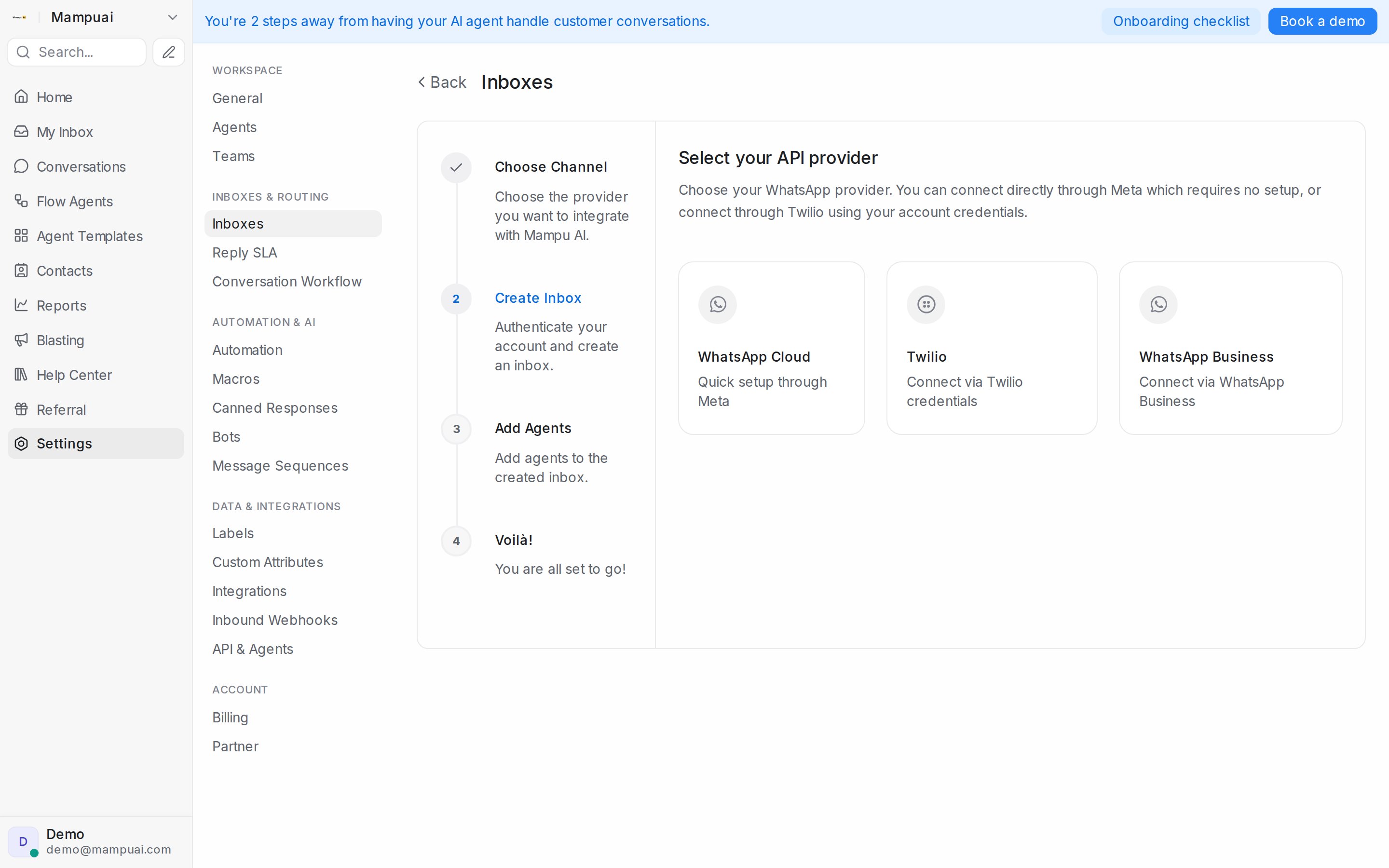
当你选择 WhatsApp 作为渠道时,服务商选择画面会提供:
- WhatsApp Cloud — 通过 Meta 的官方路线,下文将逐步说明。最适合已批准的模板和模板 Blasting 等 WhatsApp API 功能。
- WhatsApp Business — 用手机扫描二维码即可连接普通的 WhatsApp Business 号码,无需进行 Meta 设置。输入收件箱名称和电话号码,然后扫描显示的二维码以关联你的 WhatsApp — 消息会立即开始进入你的收件箱。
本指南接下来的部分将介绍 WhatsApp Cloud 这条路线的具体操作。
开始之前
- 手机上已安装 WhatsApp Business 应用,并使用你要连接的号码。
- 你可以登录的 Meta Business account(business portfolio)。
- 请注意:连接后,你的 WhatsApp Business 账户信息 — 电话号码、联系人、聊天记录 — 将与 Mampu AI 共享。
1. 从 Go live 检查清单开始
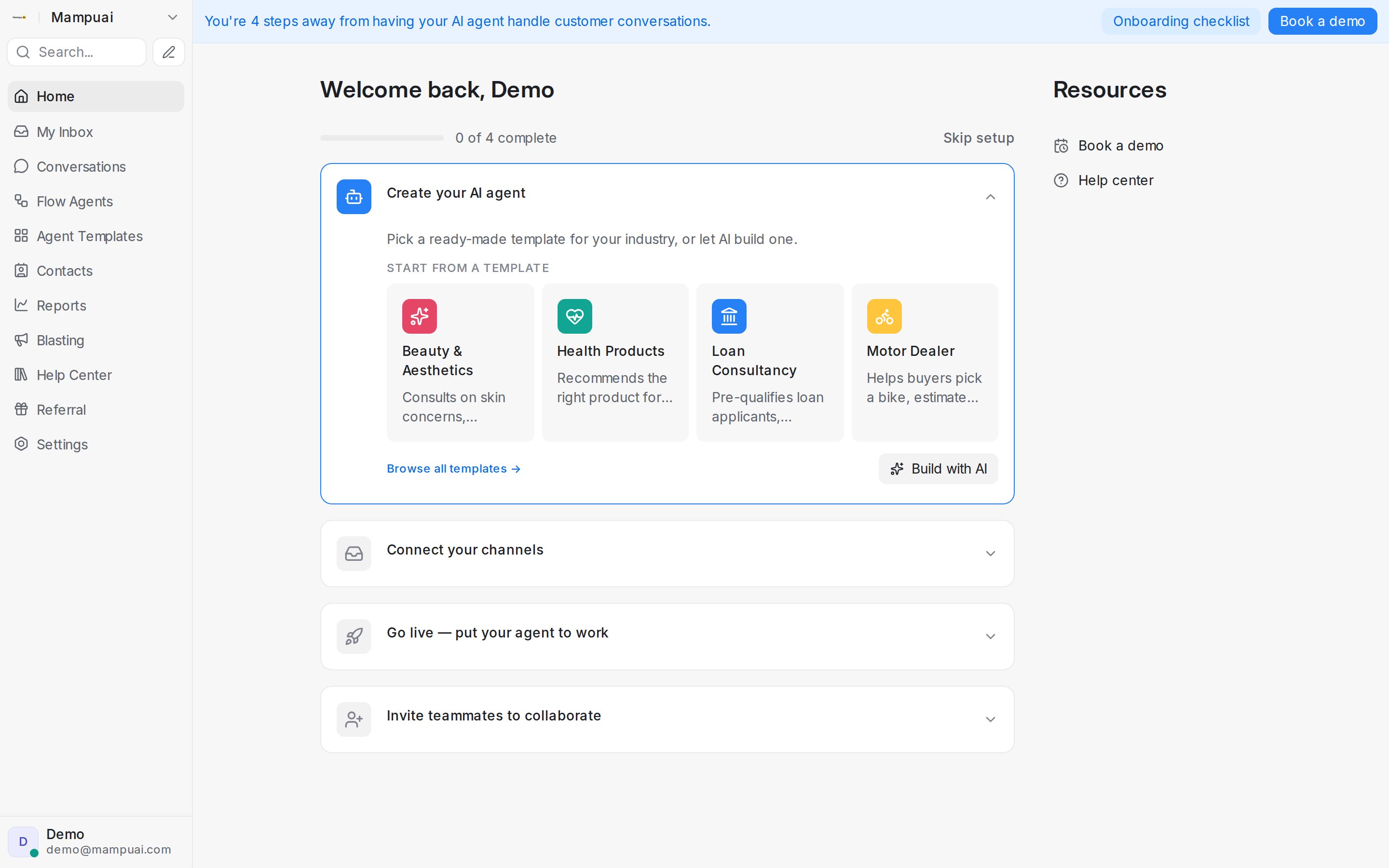
在你的 Mampu AI 首页上,Go live 设置检查清单会显示发布你的智能体和连接消息渠道的步骤。
2. 添加新收件箱
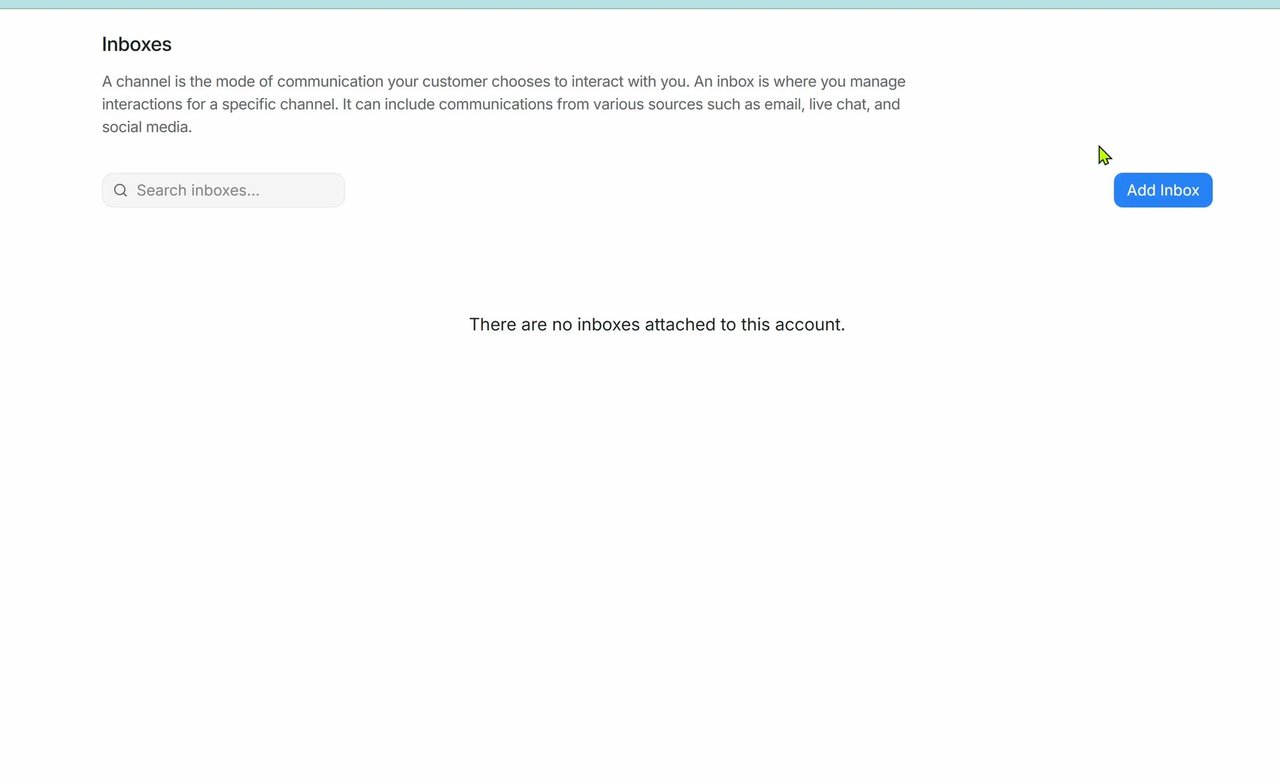
前往 Settings → Inboxes。如果你还没有任何收件箱,此页面会是空白的。点击 Add Inbox。
3. 选择 WhatsApp 和 WhatsApp Cloud
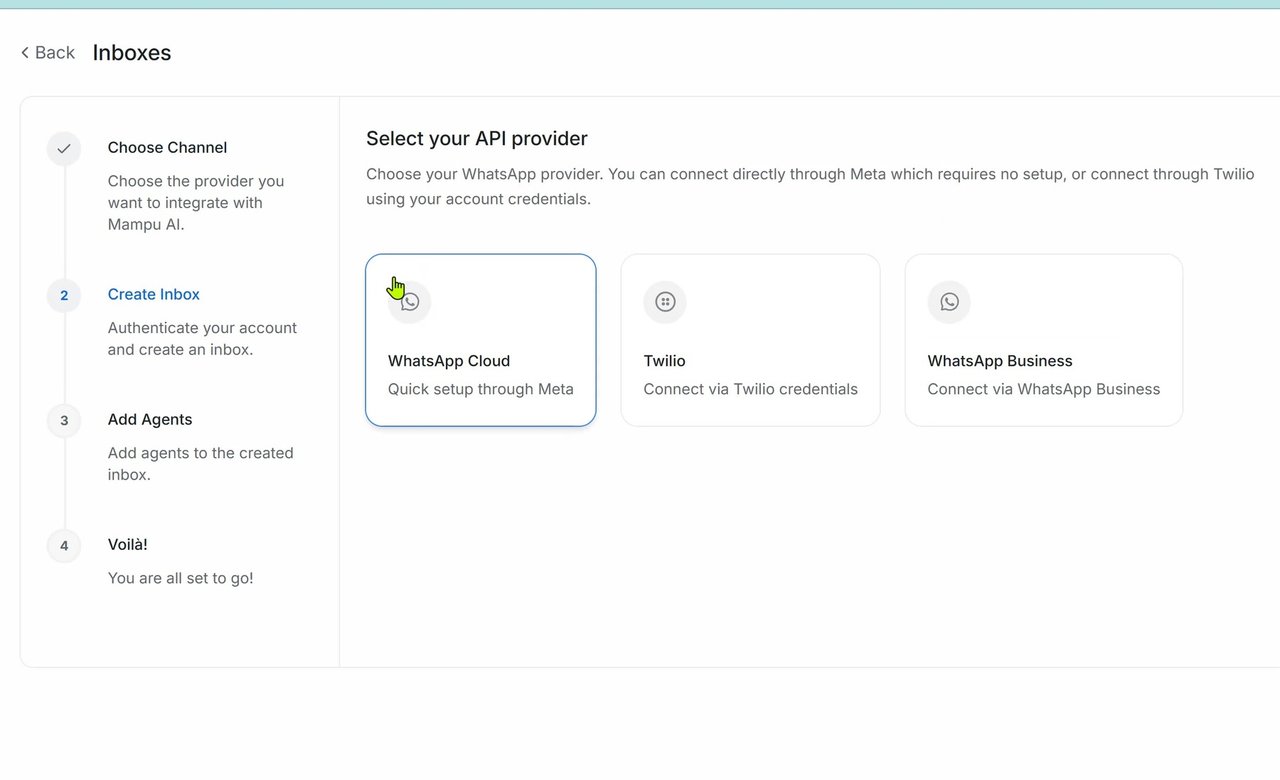
选择 WhatsApp 作为要连接的渠道。然后,在 API 服务商中选择 WhatsApp Cloud — 这是通过 Meta 进行的快速设置选项。
4. 使用 WhatsApp Business 连接
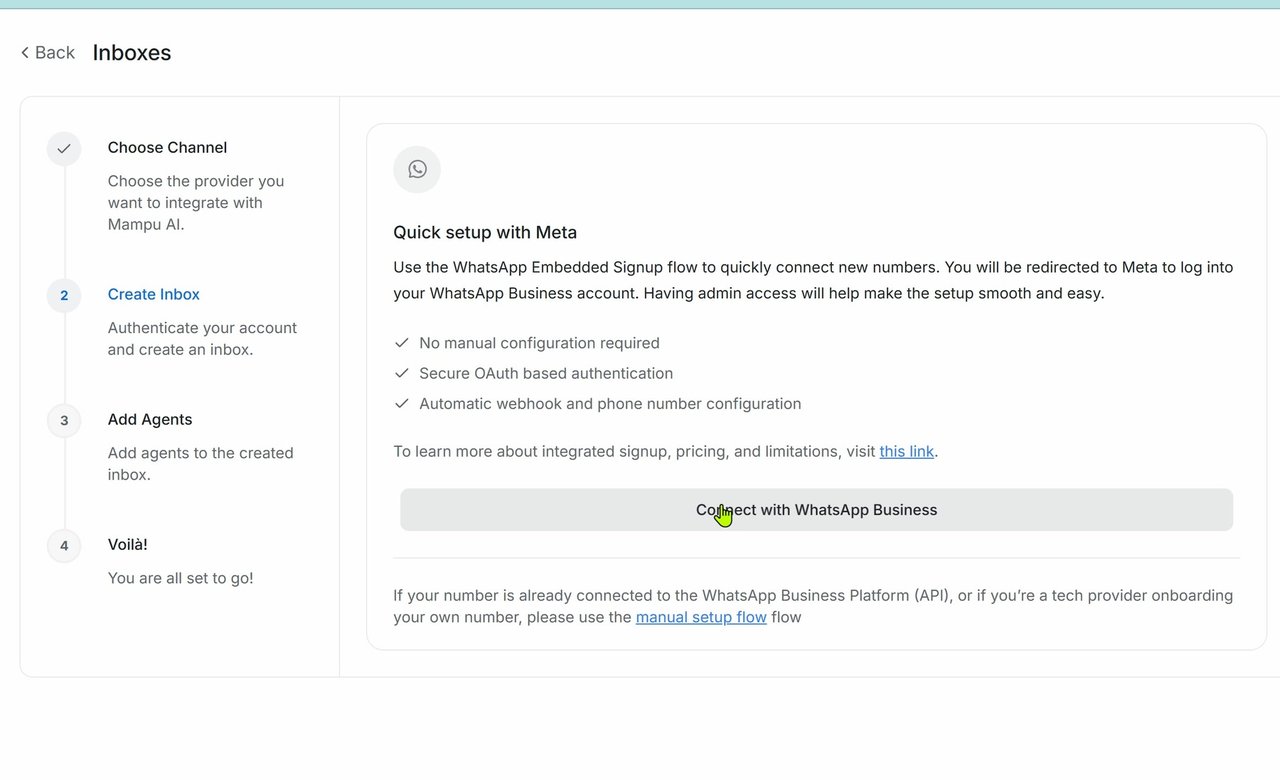
在 Quick setup with Meta 页面上,点击 Connect with WhatsApp Business。这会将你重定向到 Facebook Login for Business。
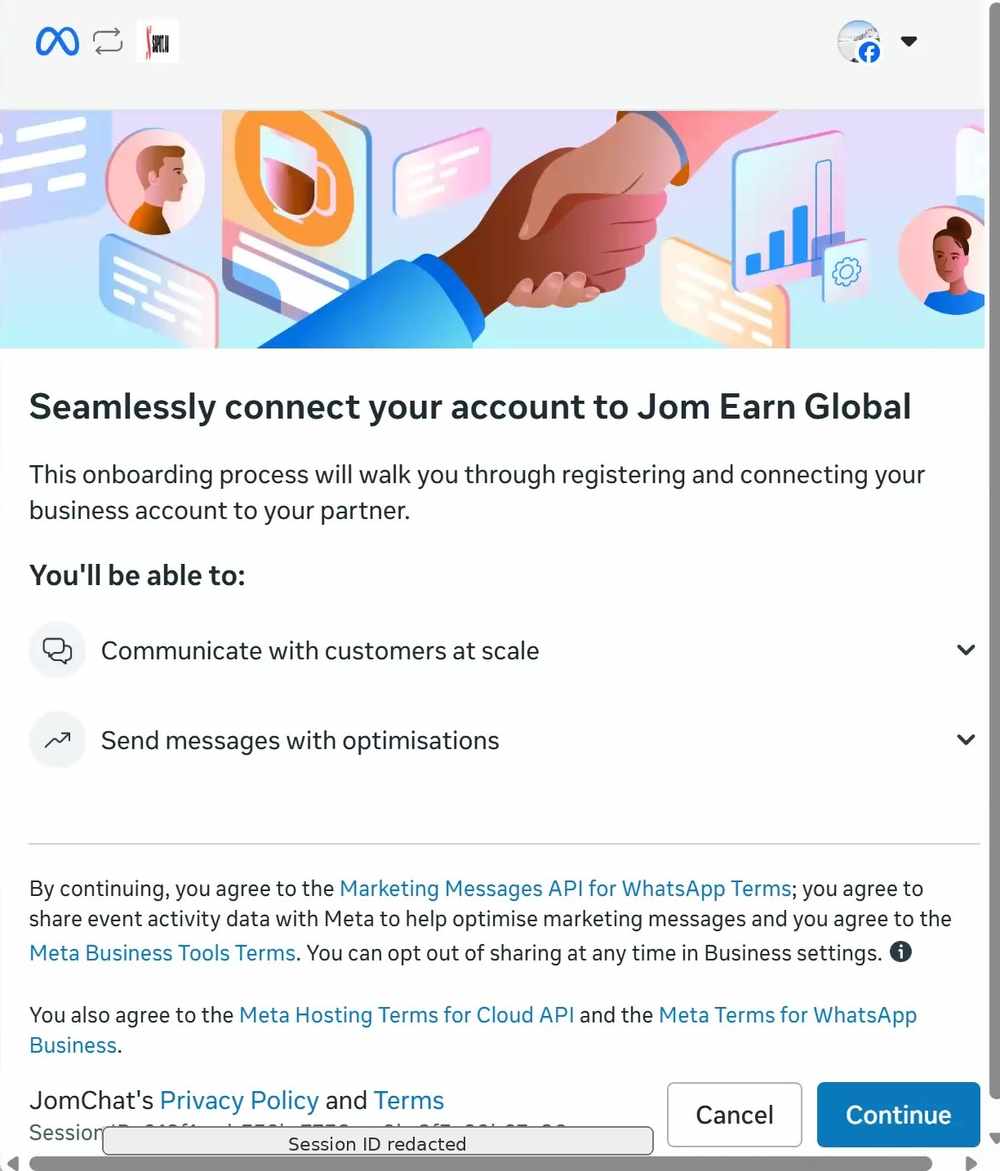
5. 在 Facebook Login for Business 中继续
查看合作伙伴连接信息,然后点击 Continue 开始引导流程。
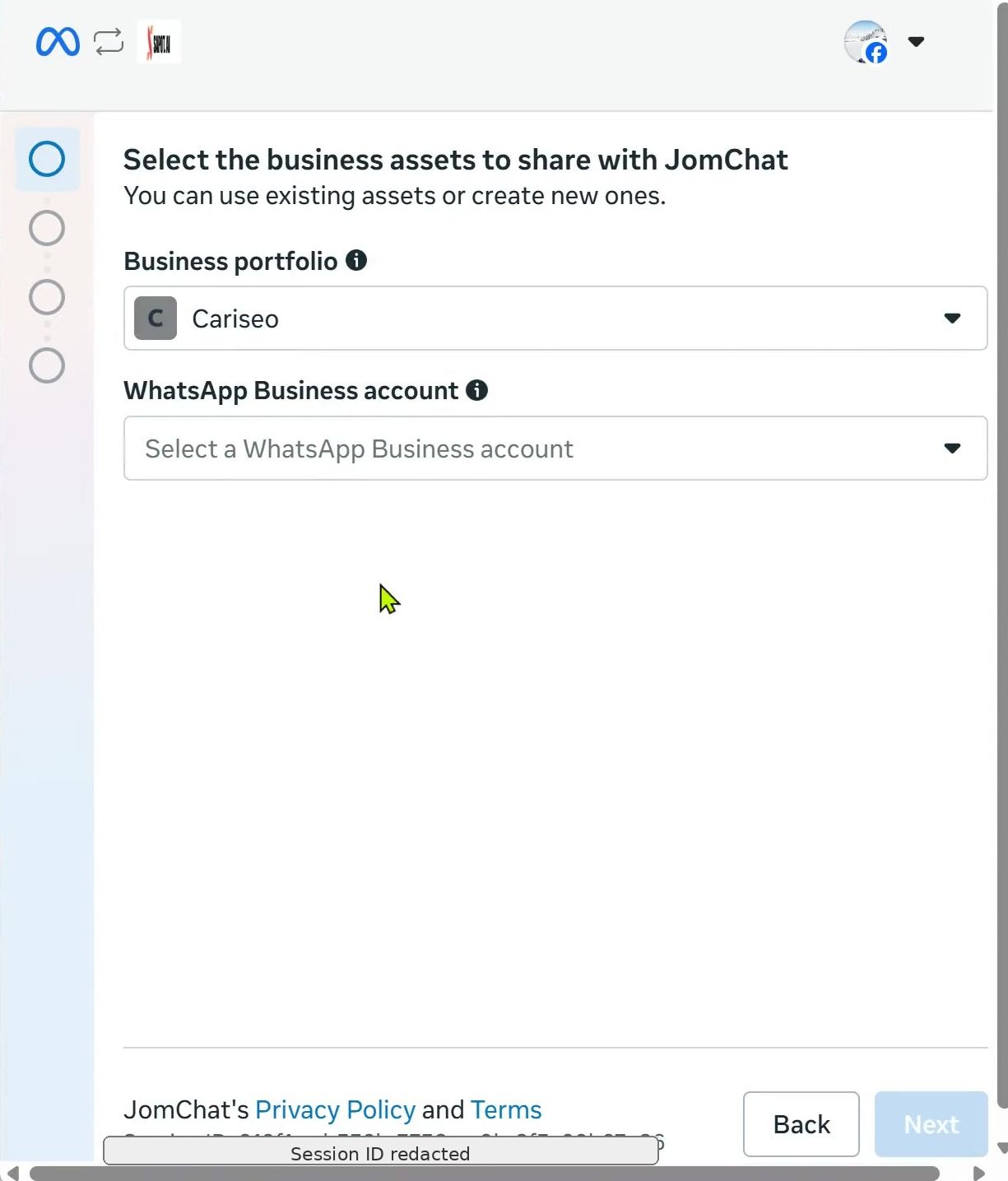
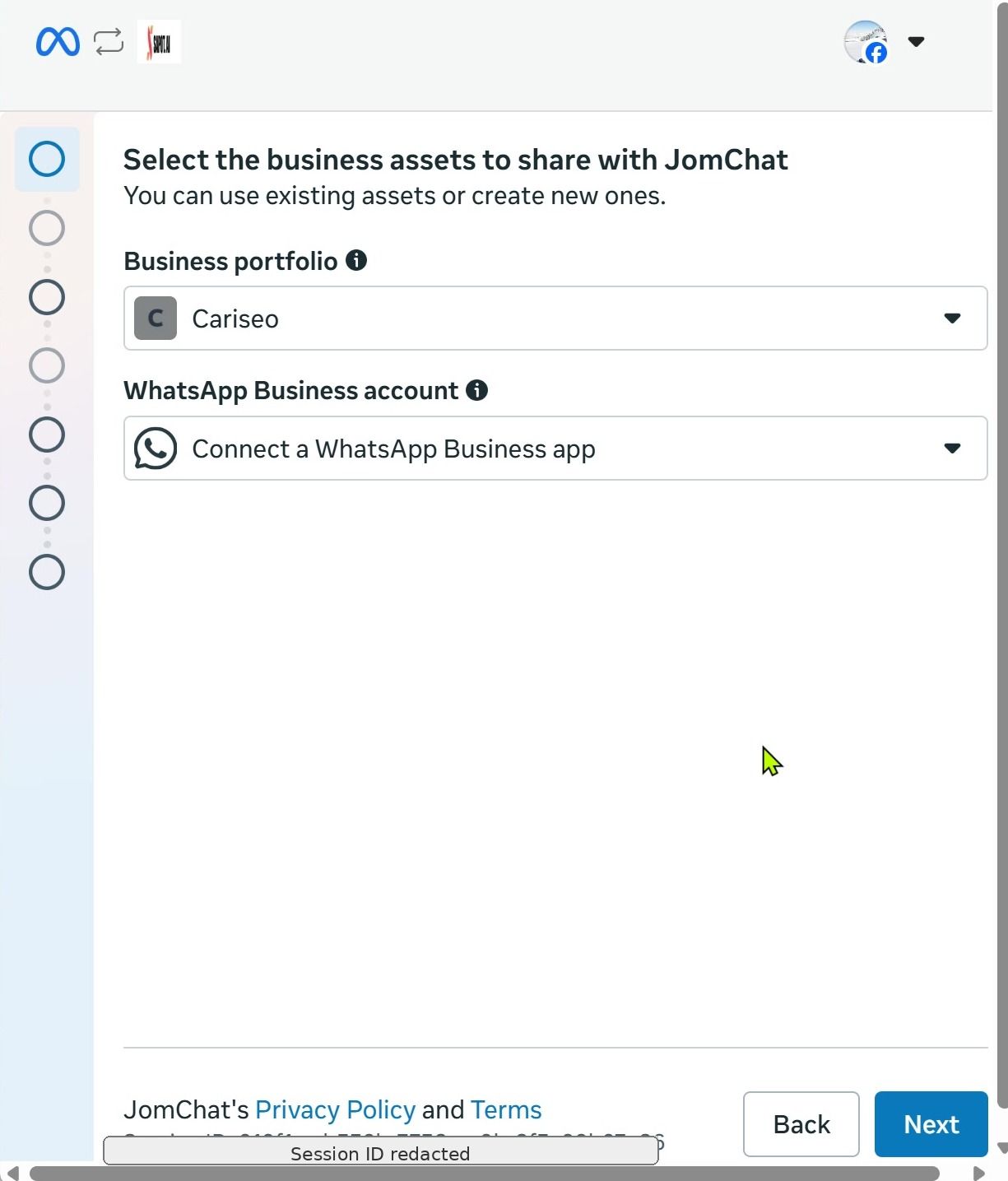
6. 选择要共享的商业资产
选择相关的 business portfolio,然后在 WhatsApp Business 账户选项中选择 Connect a WhatsApp Business app。点击 Next。
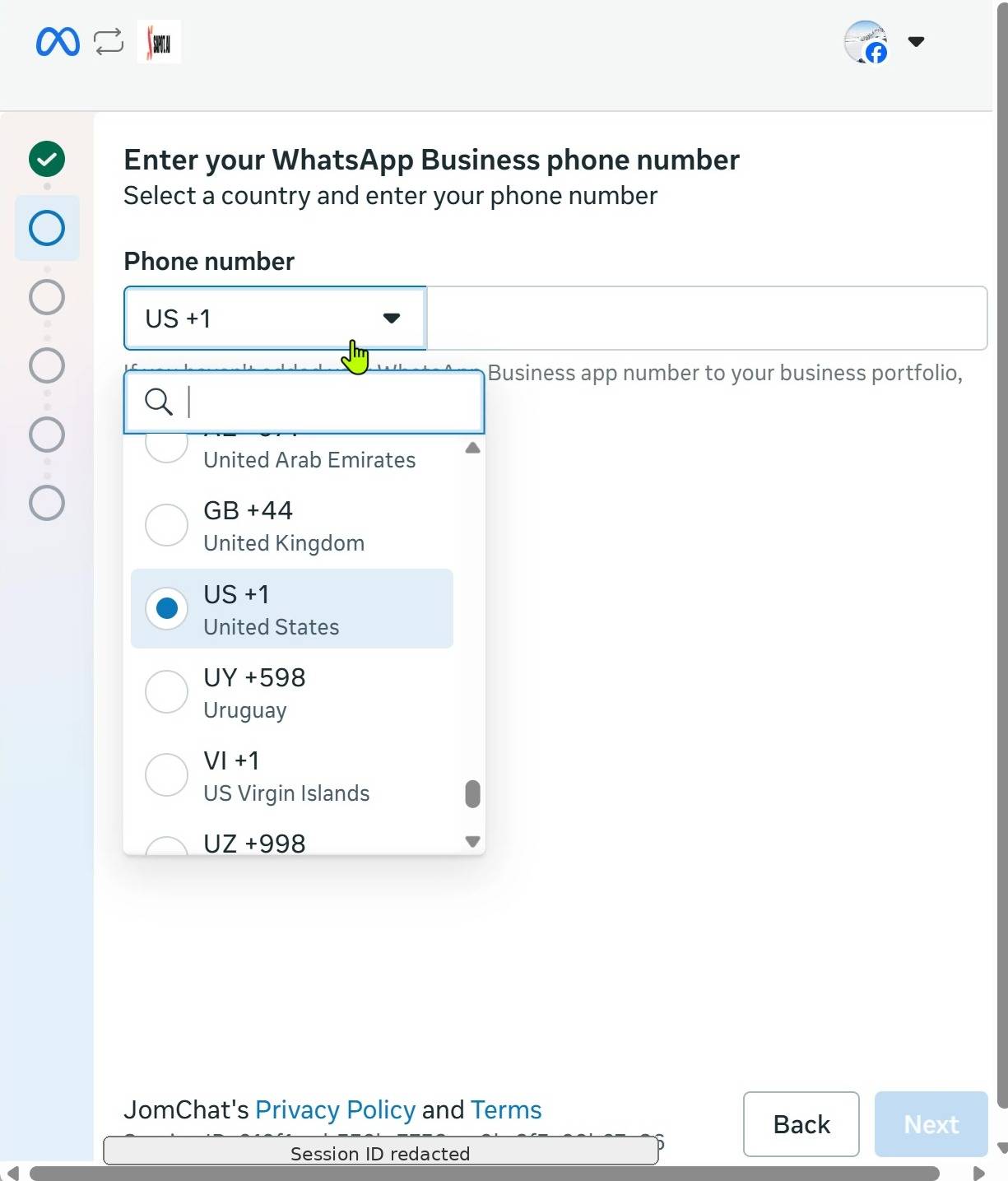
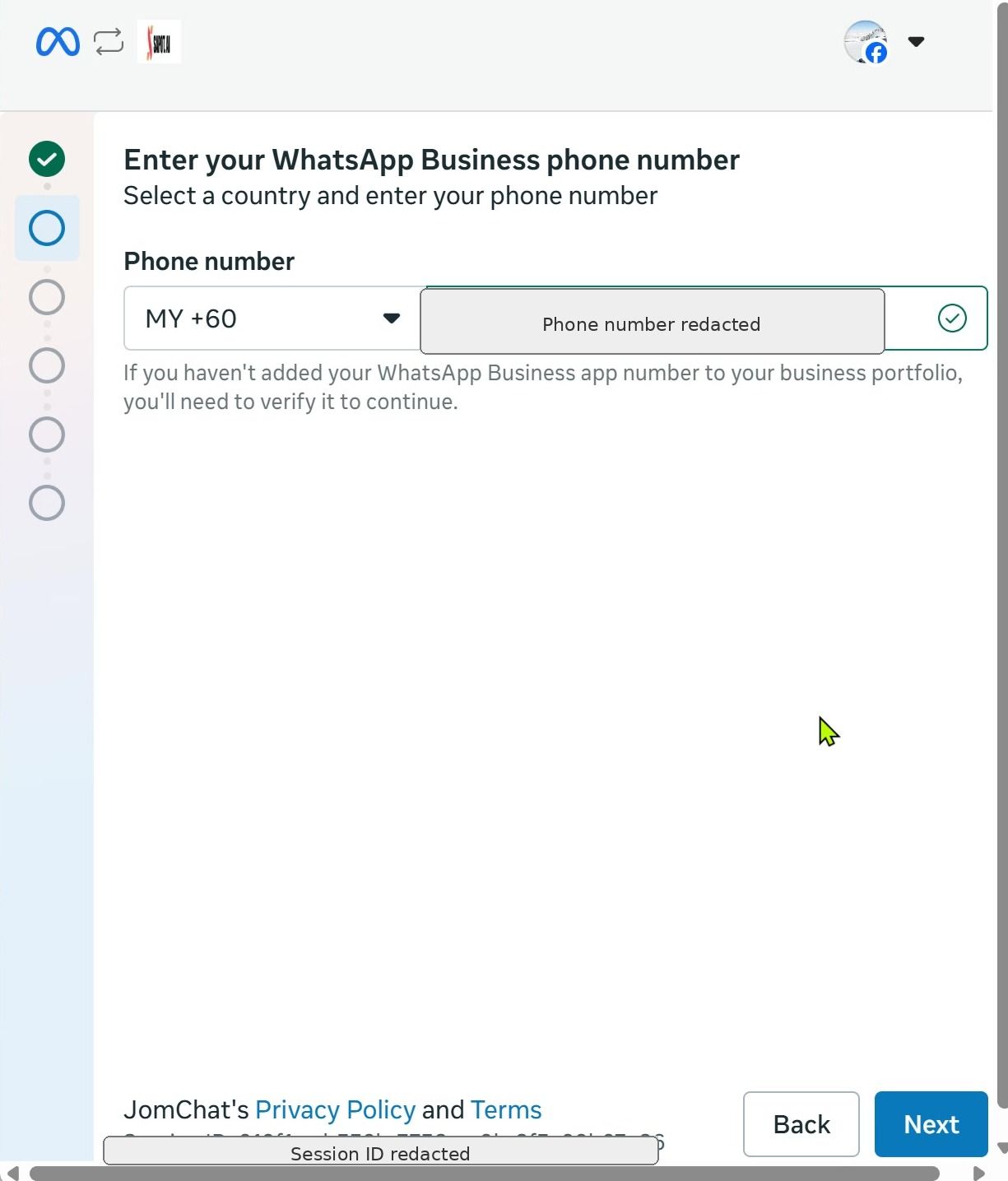
7. 输入你的 WhatsApp Business 电话号码
选择正确的国家代码,输入你的电话号码,然后等待验证完成。接着点击 Next。
8. 查看访问共享提示
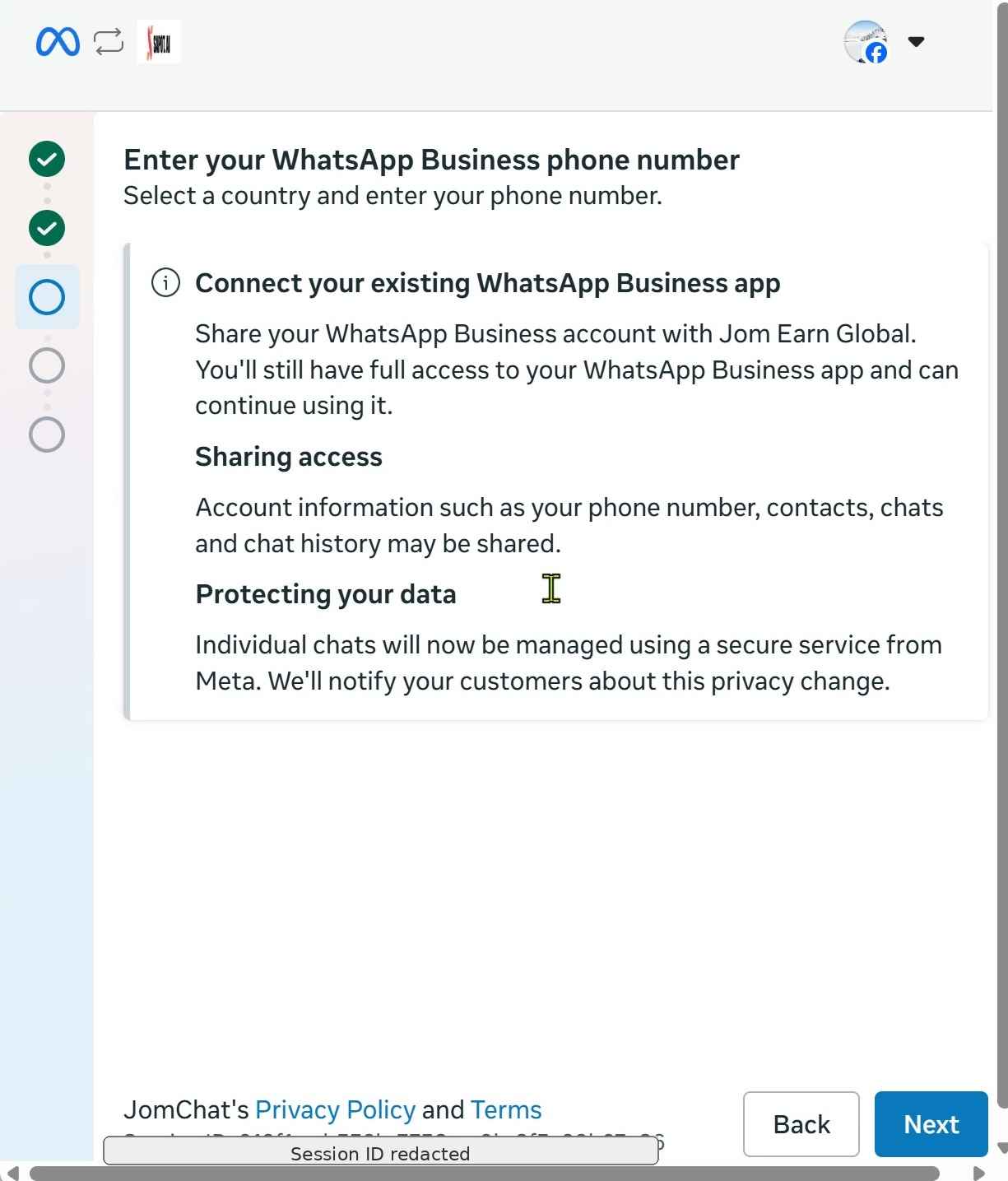
Meta 会说明你的 WhatsApp Business 账户 — 包括电话号码、联系人、聊天记录 — 将与合作伙伴共享。点击 Next 继续。
9. 导入联系人和聊天记录
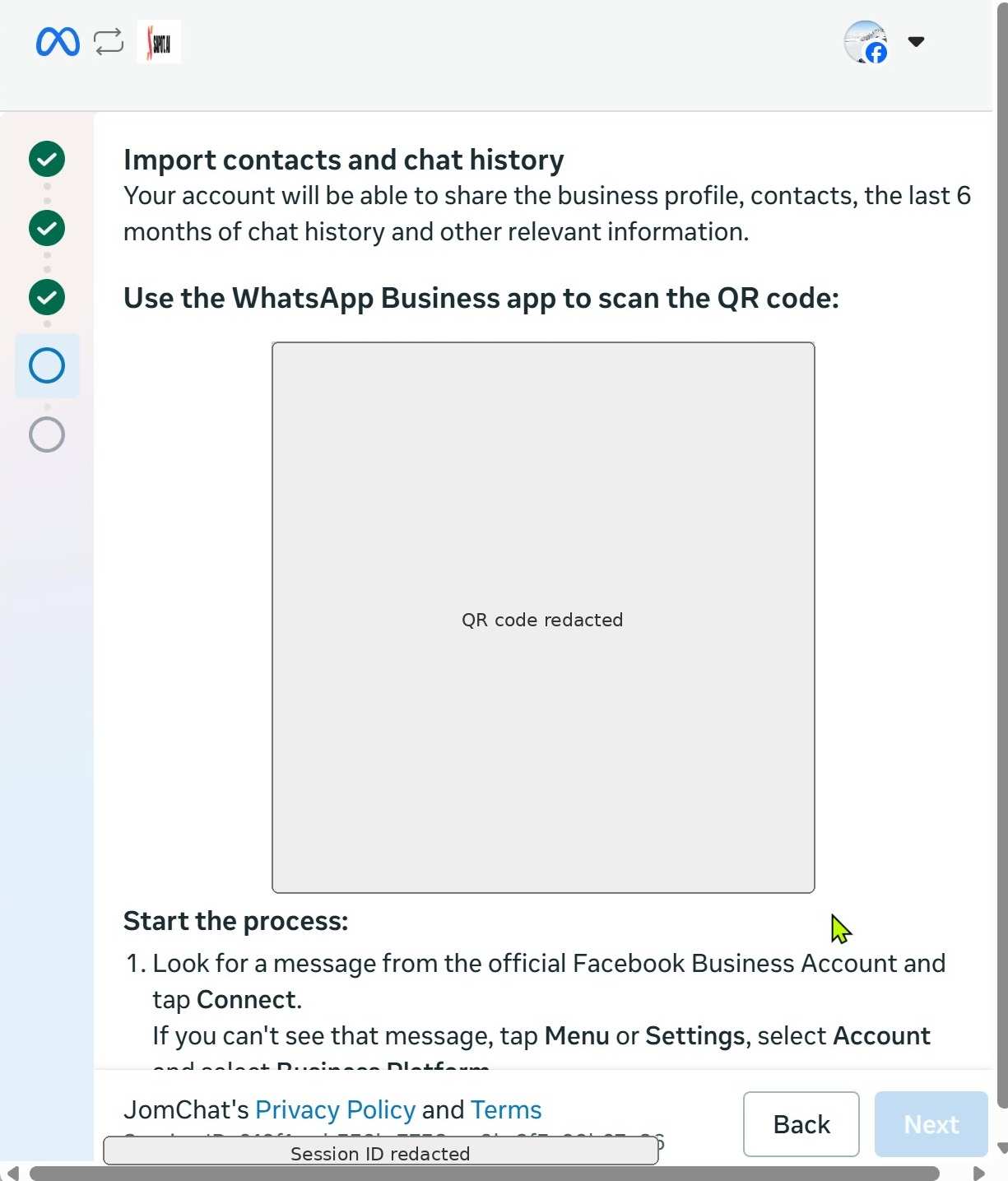
在你的手机上打开 WhatsApp Business 应用,扫描 Meta 显示的二维码。按照屏幕上的说明完成应用连接。
完成
扫描完成后,你的 WhatsApp 收件箱即已连接。收到的 WhatsApp 消息现在会出现在 Mampu AI 中,你的 AI 智能体即可开始回复。你可以随时在 Settings → Inboxes 下微调该收件箱。
Mampu AI 会从你的聊天记录中学到什么
在第 9 步共享聊天记录后,你过去的 WhatsApp 聊天会以较早的对话形式出现在收件箱中,并保留原来的日期。最后一批聊天到达约一小时后,Mampu AI 会读取你最近的聊天(最多 500 个)一次,并为你准备两样东西,所有方案都适用:
- FAQ 建议 —— 你的团队已经回答过的问题会变成草稿,放在 Flow Agents → AI Knowledge Hub → FAQ → Pending 下。每份草稿都会显示客户消息和对应的回复,你审批之前都不会被使用。请参阅 管理 AI 知识中的“审核待处理的草稿”。
- 一个 Flow 智能体草稿 —— Flow Agents 下会新增一个以你的收件箱命名的智能体,根据你的团队平时处理这些聊天的方式建立。它只是草稿:在你检查、把它连接到收件箱并发布之前,它不会回复任何人。
准备好后,你账户的管理员会收到一封邮件,附有智能体草稿和 FAQ 建议的链接。如果你的聊天内容不足以建立智能体,邮件只会指向 FAQ 建议——之后你可以在 Flow Agents 页面用 Analyse chats,从较新的聊天中建立一个。
每个号码只会进行一次:重新连接同一个号码不会再次运行。
WhatsApp Business 号码的连接状态
用 WhatsApp Business 选项通过二维码连接的号码,会在其收件箱的渠道图标上显示一个小圆点——位于左侧边栏的 Channels 列表中,以及 Settings → Inboxes 里的每个收件箱上。号码已连接时圆点为绿色,未连接时为红色。将鼠标悬停在圆点上,即可看到 Connected 或 Disconnected。只有通过二维码连接的收件箱才会显示这个圆点。
号码断开期间,新消息不会送达,直到你重新连接该收件箱;其对话中也会显示 WhatsApp is disconnected 横幅。
重新连接
- 在 Settings → Inboxes 中打开该收件箱的设置。
- 进入 Connection Status 标签页。
- 点击 Reconnect。
- 用手机上的 WhatsApp 扫描新的二维码。
你也可以在对话中的横幅上点击 Reconnect WhatsApp。
相关
- WhatsApp 群聊 —— 通过二维码连接的号码上,群消息、表情回应和退出群组是如何运作的。