
线索温度(Lead temperature)会阅读每个销售会话,并根据客户到目前为止写的内容,把线索评为热、温或冷。结果以一个小徽章显示在会话上,团队不必逐个打开聊天就能看出谁已经准备好购买。什么算热、温、冷,由你用平实的语言为自己的业务来定义。
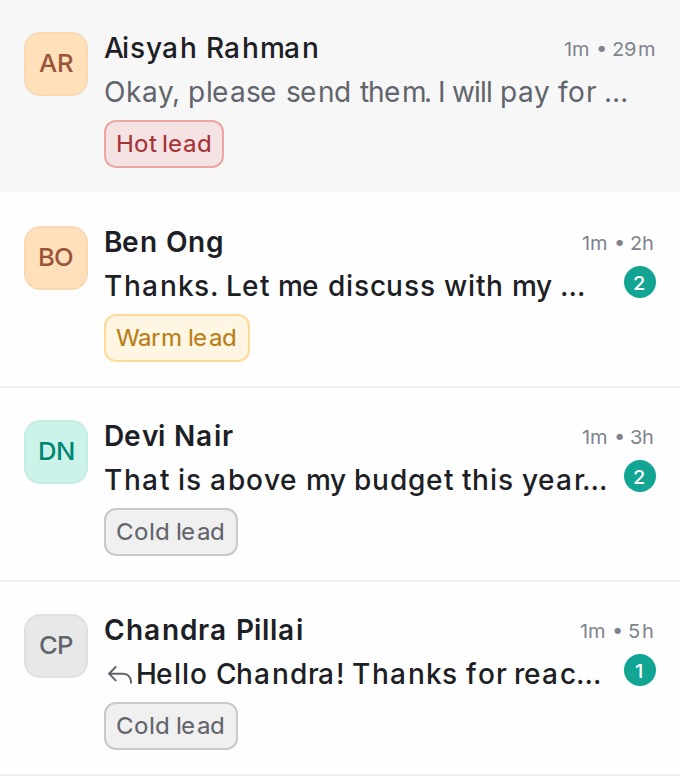
徽章显示在哪里
- 会话列表中每张卡片上,标签旁边
- 已打开会话的顶部标题栏中,Reply SLA 徽章旁边
将鼠标悬停在徽章上,可以看到评级原因:客户是在推进、仍在考虑、已经拒绝还是已经沉默,这条线索曾达到的最高温度(例如 Was hot),以及线索变冷之后,它为什么变冷(见下文“线索为什么变冷”)。

默认情况下,热线索为红色,温线索为琥珀色,冷线索为灰色。
开启功能
- 打开 Settings → AI Monitoring(也可以从 Flow Agents → AI Monitoring 进入),滚动到 Lead analysis。
- 开启 Rate leads in this account。
- 点击 Save changes。
会话会在最后一条消息发出约 30 分钟后评级,之后客户或你的团队每次再写消息,都会重新评级。每个销售咨询都会获得你的其中一个类别。不属于销售咨询的会话,例如老客户询问送货、供应商或垃圾信息,会显示 Not a lead 徽章(见下文“不是线索的会话”)。
线索温度会查看 AI Monitoring 监控的每一个收件箱里的所有会话——全部收件箱,或只看你在 AI Monitoring 页面顶部 Inboxes 下选择的那些——无论会话是由 AI 智能体处理、由你的团队处理,还是尚未有人回复。它并不限于 AI 智能体处理过的会话。
描述每个类别的含义
每个温度都有自己的卡片。展开卡片即可编辑:
- Badge text — 徽章上显示的文字,例如 “Hot lead” 或 “Ready to book”。
- Badge colour — 任选一种颜色;徽章的文字使用这个颜色,背景则使用它的浅色调。
- What does “Hot lead” mean? — 这个问题会跟随你的徽章文字。用你自己的话、任何语言,描述客户处于这个阶段时会说什么或问什么。
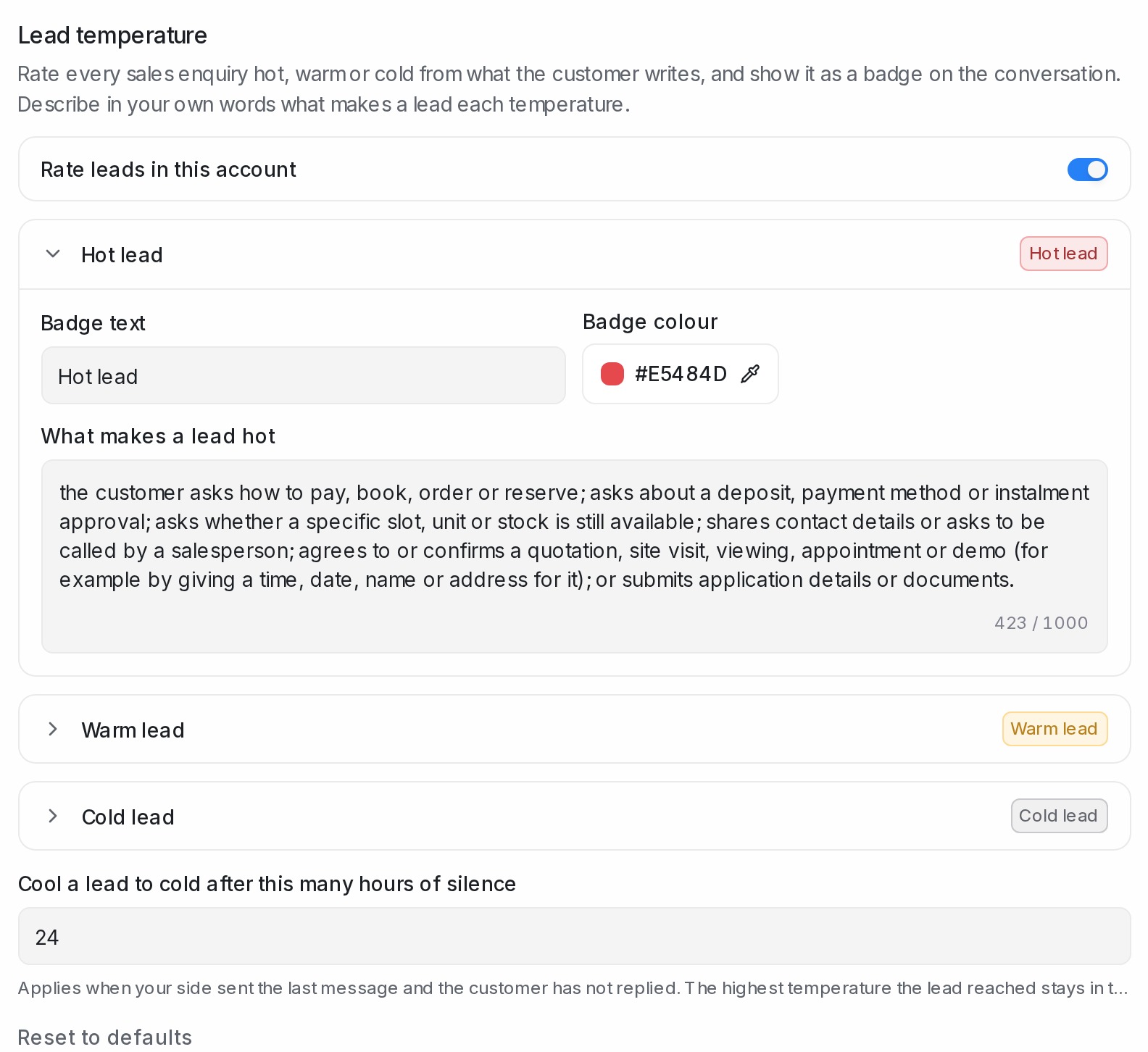
内置描述涵盖了常见的销售信号:询问如何付款或询问订金属于热;询问价格或日期、或者说要和家人商量属于温;只打招呼而没有实际问题属于冷。你可以把它们替换成对你的业务真正重要的内容。一家旅行社可能会这样写:
- 热 — 询问订金、询问还剩多少个名额,或确认出发日期。
- 温 — 询问价格或行程,或表示正在和家人商量。
- 冷 — 只说了你好,或收到行程链接后没有回复。
完成后点击 Save changes,或点击 Reset to defaults 恢复内置文字和颜色。最近的会话会按照你的新描述重新评级。
添加你自己的类别
热、温、冷只是起始的梯级。点击 Add category 添加你自己的一级——比如给索要付款链接的客户设一个”Ready to sign”——然后像其他卡片一样填写徽章文字、颜色和描述。Move up 和 Move down 用来安排它在梯子上的位置;梯级从最热开始排列,而 Cold 始终是最低一级,沉默的线索会落到这里。你最多可以添加五个自己的类别。删除不再需要的类别后,原本评在该类别上的会话会按剩余类别重新评级。
不是线索的会话
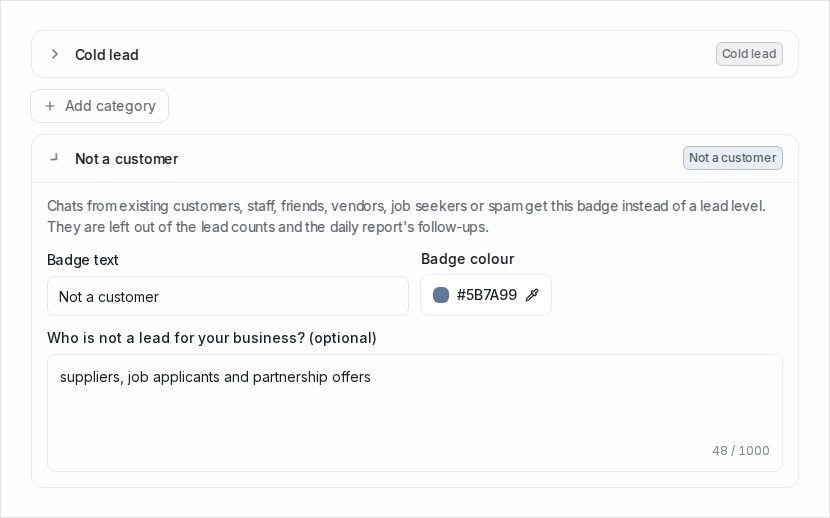
有些会话根本不是销售咨询。这类会话会显示灰色的 Not a lead 徽章,而不是某个类别,也不计入线索数量和跟进名单:
- Existing customer——已付款项目的售后,例如送货、自取、客服支持或账户变更。
- Staff or personal chat——同事、朋友、客服群组聊天,或你的团队在测试聊天。
- Vendor, job seeker or spam——向你的商家推销或提供东西的人(供应商、代理、合作或活动邀约)、求职或实习申请、发给你的发票或账单、明显不是你所卖东西的请求,或群发营销信息。
把鼠标移到徽章上,可以看到它属于哪一类以及原因。只打招呼,或只发一条可能与你所卖东西有关的简短消息的客户,仍然算线索,会获得你最低的类别(默认是 Cold),而不是 Not a lead。
Not a lead 卡片位于 Lead analysis 中你的类别下方。展开后可以修改 Badge text 和 Badge colour,并填写 Who is not a lead for your business? (optional):用你自己的话描述那些对你来说永远不是销售的会话,例如“供应商、求职者和合作邀约”。点击 Save changes。你的描述会与上面的内置类型一起使用,而一条可能与你所卖东西有关的消息仍然算作冷线索。
线索是如何评级的
- 只有客户自己写的内容才算。你的团队或 AI 智能体写的内容只是背景,不是信号。
- 客户点击广告后发出的预填消息不算信号,因为那不是他们自己写的。不过这条会话仍会被评级:只发过广告预填消息的客户会显示在你的最低类别(默认为冷),并附注 Opened the chat from an advert,直到他们自己写点什么。
- 线索取客户所有消息中匹配到的最高温度,所以一位询问订金的客户即使也问过价格,仍然是热线索。
- 客户说不要、”太贵了”或”以后再说”时,会被评为冷。徽章会记住这条线索曾达到的最高温度,所以你仍能看出它之前是温线索还是热线索。
沉默后降温
停止回复的线索不应该一直保持热度。Move a quiet lead to “Cold lead” after this many hours of silence 用来设置等待多久,范围从 1 小时到 720 小时(30 天),默认 24 小时。引号中的名称是你 Cold 卡片的徽章文字,如果你给这个类别改名,它也会跟着变。它适用于最后一条消息由你方发出、而客户此后一直没有回复的情况。线索会降到 Cold,也就是你的最低类别,徽章提示中仍保留这条线索曾达到的最高类别。
线索为什么变冷
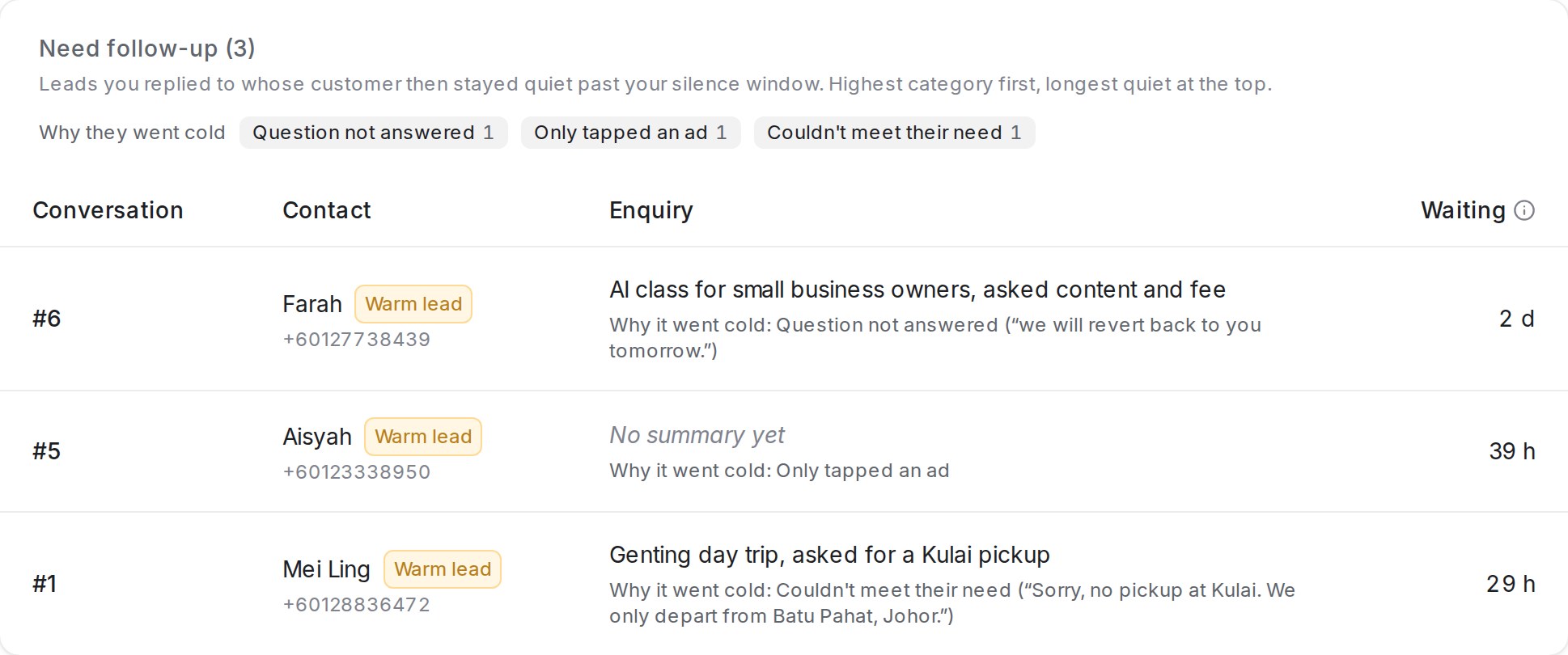
当线索沉默超过你设定的沉默时长,或者客户拒绝时,AI Monitoring 会再读一遍这段会话,从你的原因列表中挑出线索变冷最可能的原因,并引用会话里能说明这一点的那句话,让你一眼就能核对。原因会显示在徽章提示中,例如 Why it went cold: Couldn’t meet their need (“Sorry, no pickup at Kulai”),也会出现在每日线索报告里。
内置的原因有:
- Couldn’t meet their need — 你方对客户需要的东西说了不行或做不到:客户所在地区或上车地点、已满的日期、团体人数,或客户质疑的某个条件。
- Price — 客户收到价格后就沉默了,说要再考虑,或者说太贵。
- Details never sent — 你方向客户索取资料(日期、人数、姓名),客户一直没有提供。
- Booking not completed — 客户正在选时段或已经预约,之后却没有确认、没约到想要的时间,或者没有出现。
- No decision after demo — 客户参加了演示或会议,之后一直没有做决定。
- Not now — 客户说现在不需要、之后再决定,或者只是看看。
- Went elsewhere — 客户说已经在别家预订或安排好了。
- Moved to a call or another number — 你方把对话转到了别处,例如电话或另一个 WhatsApp 号码。
- Question not answered — 客户问了问题,或者你方答应会再联系客户,但你方之后没有任何消息回答或跟进。
- Only tapped an ad — 当客户只点了广告或菜单选项、从未自己写过任何内容时,会自动标记为这个原因。
- No clear reason — 你方已经回复,会话里也没有任何内容说明客户为什么停下。
只有当会话里有一句话能支持时,才会给出原因;没有的话,线索会标记为 No clear reason,而不是凭空猜测。如果客户再次发消息,线索会重新评级,原因随之清除;之后如果又变冷,会得到新的原因。
修改原因
- 打开 Settings → AI Monitoring,滚动到 Lead analysis,在沉默时长下方找到 Why leads went cold。
- 展开某个原因,修改它的 Reason name,或者 When is it “…”? 下的描述:用你自己的话、任何语言写下这个原因在什么情况下适用。
- 点击 Add reason 添加你自己的原因,例如一家云顶行程需要购买泥码的旅行社,可以添加 “Casino chips required”。你的生意从来用不上的原因可以删除。
- 点击 Save changes。
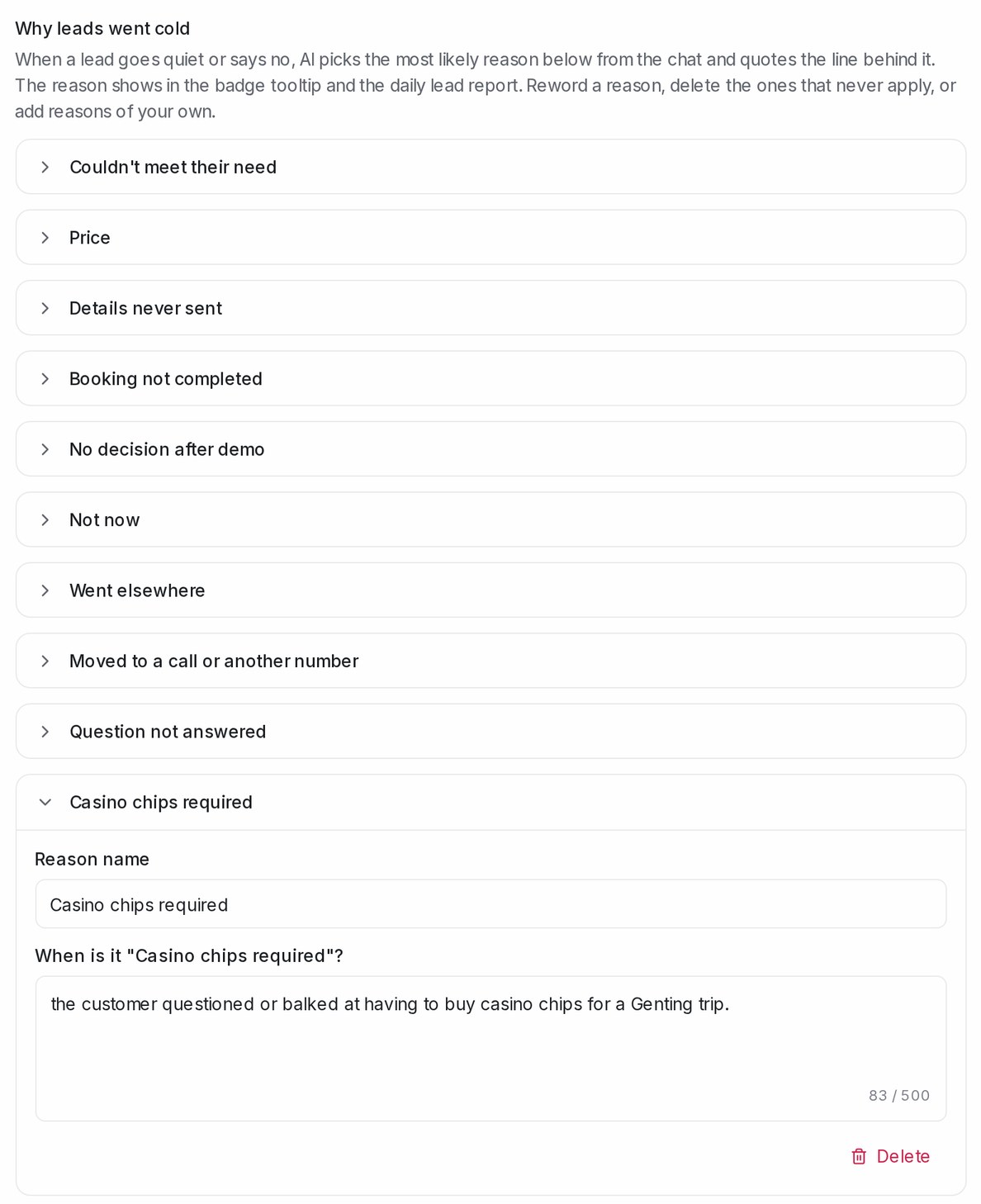
原因最多可以有 14 个。Only tapped an ad 和 No clear reason 会一直保留。删除某个原因后,过去 30 天内带有这个原因的线索会按更新后的列表重新判断原因。Reset to defaults 会把内置原因和内置类别一起恢复。
每日线索报告
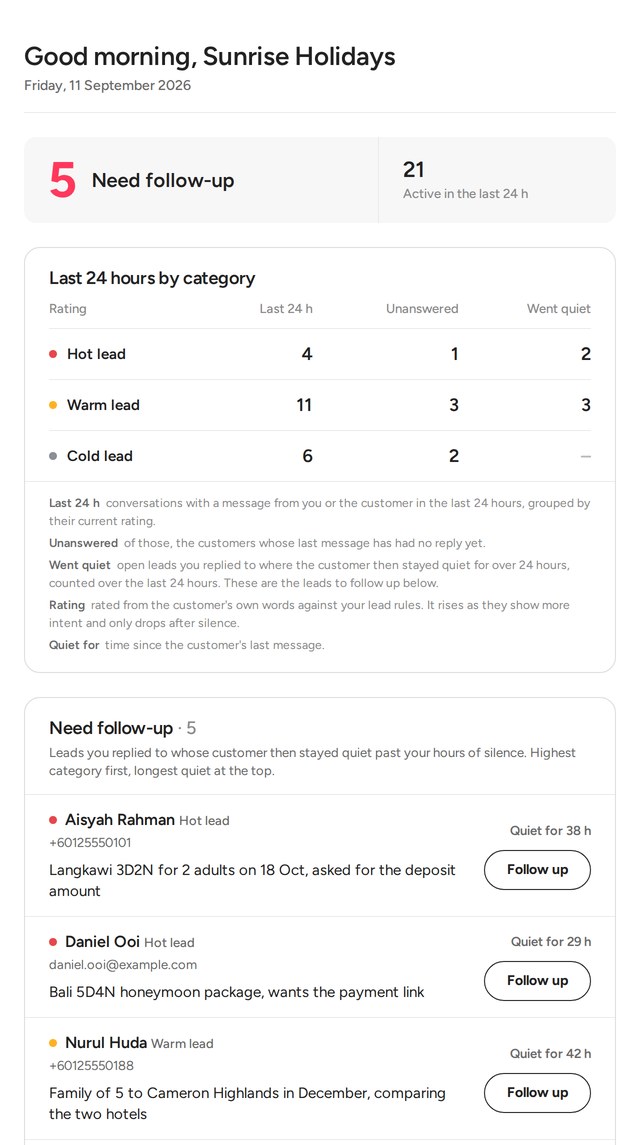
每天早上 8:30(马来西亚时间),你账户的管理员会收到一封电子邮件,把徽章变成一份待办清单;同一份报告也会保存在 Reports → Leads 下,方便你回看任意一天。报告里的一切都只关于过去 24 小时。它覆盖的会话与徽章相同:AI Monitoring 监控的收件箱里的每一条会话,不论由谁回复,包括只点击过广告的客户,他们计入最低类别。
邮件以早上最重要的一个数字开头:有多少线索需要跟进——你回复之后客户却沉默超过你设定沉默时长的线索。旁边是过去 24 小时内活跃的会话数。其下依次是:
- Last 24 hours by rating — 每个类别一行,按梯子顺序排列并用徽章颜色标记,附三个数字:Last 24 h,过去 24 小时内你或客户发过消息的会话;Unanswered,其中最后一条消息尚未得到回复的客户;以及 Went quiet,你回复之后客户却沉默超过你设定时长的、Cold 以上且仍处于打开状态的线索。表格下方的简短说明用通俗的话解释每个数字,采用你自己的沉默时长。邮件主题带有需跟进的数量,以及 Cold 以上每个类别当天的活跃数。最后一行 Not a lead 统计过去 24 小时内活跃、但不属于销售咨询的会话;这一行没有未回复或沉默的数字,因为没有人会跟进这些会话。
- Need follow-up — 已沉默的线索,类别最高的排在最前,沉默最久的在最上方。每一行显示线索原本所属的类别、客户姓名及其电话号码或电子邮件(两者都未知时显示联系人 ID)、一句话概括客户想要什么(用你自己描述里的说法,例如旅行社的行程和出行人数)、客户已沉默多久,线索变冷的原因及会话中支持这一原因的那句话,以及打开会话的 Follow up 按钮。列表上方的 Why they went cold 会按原因统计当天沉默的线索。邮件最多显示 25 条线索;点击 Open the report 可查看完整列表。
回看过往报告
Reports → Leads 保存每天早上的报告。用箭头或日期列表在各天之间切换;每一天都显示同样的需跟进数量、记分板(把鼠标悬停在列旁的 ⓘ 上可查看统计口径)以及完整的跟进列表,每条线索都链接到对应会话。邮件中的按钮会直接打开当天早上的报告。此项变更之前生成的报告保留原有的 To chase today 列表。
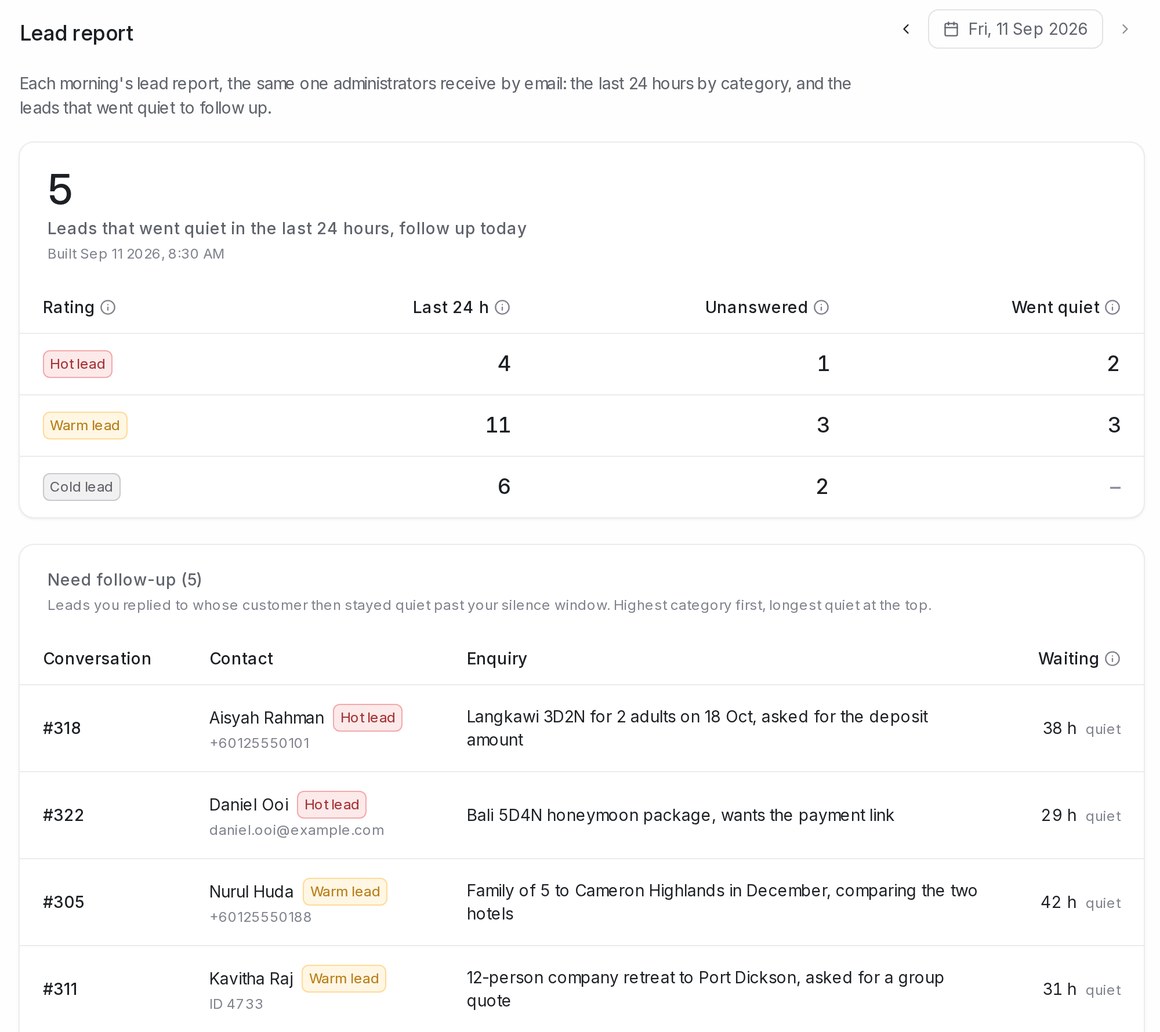
从开启线索温度后的第一个早上起,报告就会被保存,关闭了邮件的账户也一样。更早的日期无法补建,因为这些数字描述的是报告生成那一刻的状态。
报告使用你为每个温度选择的徽章文字和颜色。只要线索温度开启,报告就会生成;如果想停止邮件但保留徽章和报告页面,请在 Settings → AI Monitoring → Lead analysis 下关闭 Email administrators a daily lead report,然后点击 Save changes。
拒绝的客户也会在徽章上得到原因,但跟进列表只显示已沉默的线索。线索只有在你回复之后、客户不再回应时才会变冷。你尚未回复的客户会保持原有温度;报告会在他们写信的次日早上将其计为 unanswered,而你的收件箱会一直显示他们,直到有人回复或解决该会话。
线索温度是 AI Monitoring 的一部分,仅包含在较高级别的方案中。