
Conversations 界面的侧边栏把会话分组,让团队保持专注。每一项都是一个现成的视图;点击它,右侧列表就只显示那些会话。
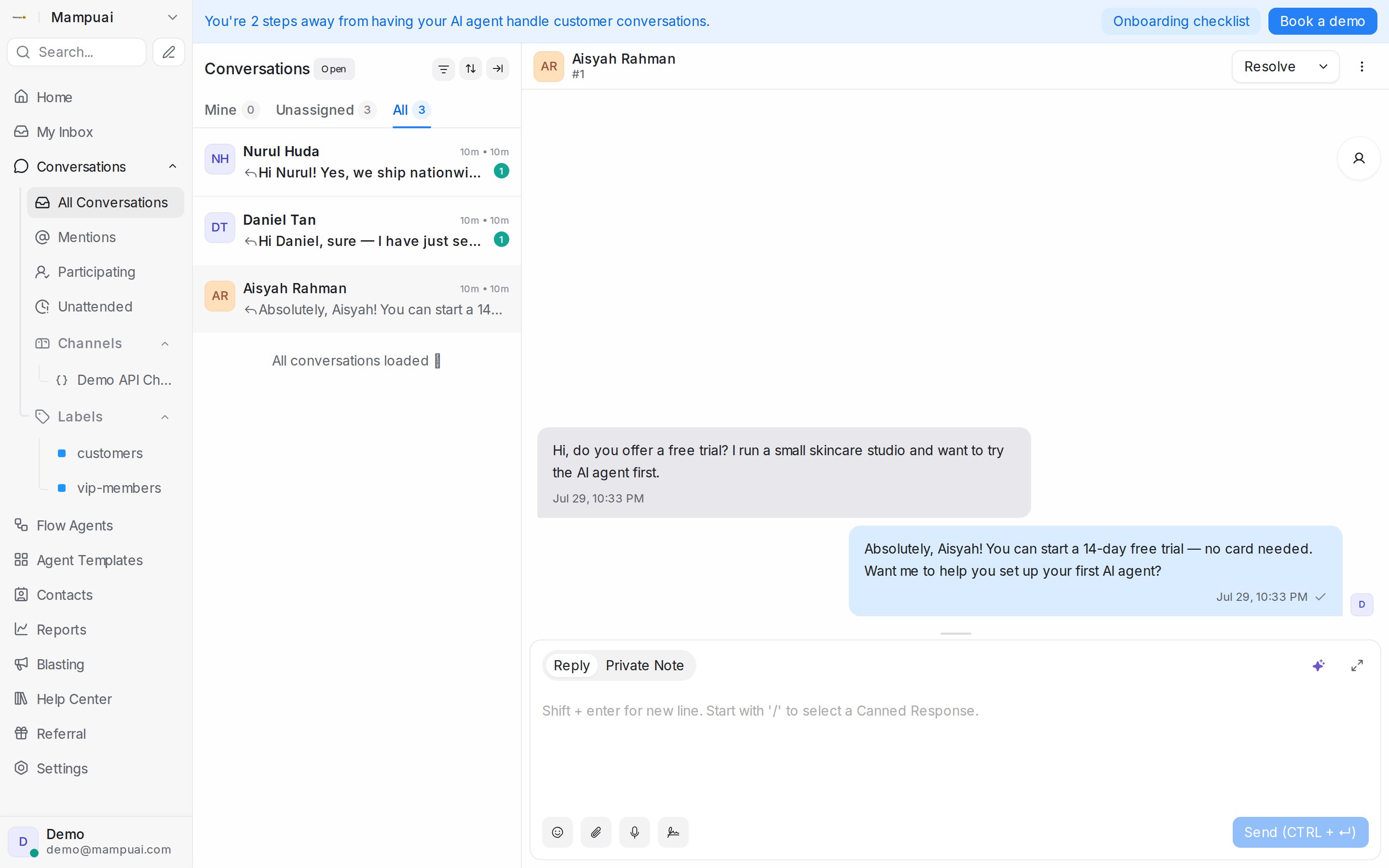
内置分组
- All Conversations:你所有已连接收件箱里的全部会话。
- Mentions:同事在内部备注中用 @ 提及你的会话。
- Participating:你加入或回复过的会话。
- Unattended:仍在等待团队首次回复的会话。
来自你的设置的分组
- Folders:你保存的筛选。见下文。
- Teams:每个团队一项,显示分配给它的会话。
- Channels:每个收件箱一项,让你可以一次只处理一个 WhatsApp 号码或主页。
- Labels:每个设置为显示在侧边栏的标签一项。
把鼠标悬停在分组标题上并点击排序图标,可以按 Newest first、Oldest first、Ascending (A - Z) 或 Descending (Z - A) 排列其中的条目。点击标题可以折叠不用的分组。
把筛选保存为文件夹
- 点击列表上方的 Filter conversations,建立你的条件,例如 Status Equal to Open AND Labels Has any of VIP。
- 点击 Apply filters。列表更新,筛选图标旁边会出现一个 Save 图标。
- 点击它,给文件夹命名,然后 Save filter。文件夹会出现在 Folders 下,账号里的所有人都能看到。
打开文件夹后,列表上方的图标会变成 Edit folder 和 Delete filter。每个条件的含义见筛选条件与运算符。
分组内部
在任何分组中,Mine / Unassigned / All 标签页按归属筛选,排序图标后面的 Status 可以缩小到 Open、Pending、Snoozed、Resolved、Spam 或 All,而 Unread 只保留有你尚未读过的客户消息的会话。