
转发会把一条消息的副本从一个会话发送到另一个会话,就像你在手机上做的那样。当客户的照片、文件或问题属于另一个聊天时使用它:同事的客户在问同样的问题、供应商需要这张图片,或者是一位你还没有联系过的联系人。当几条消息彼此相关时,可以把它们一起选中,然后一次性转发、复制或删除。
转发一条消息
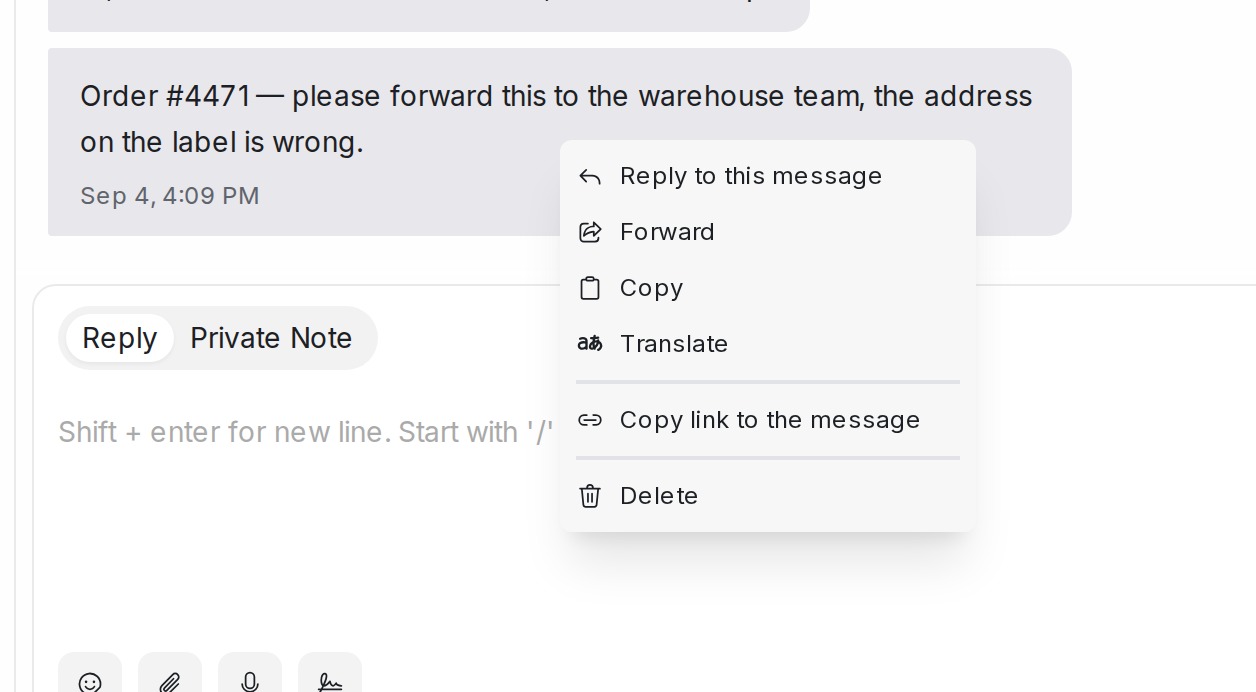
- 打开会话,右键点击你想转发的消息。如果是照片或视频,请右键点击其下方显示的时间。
- 选择 Forward。
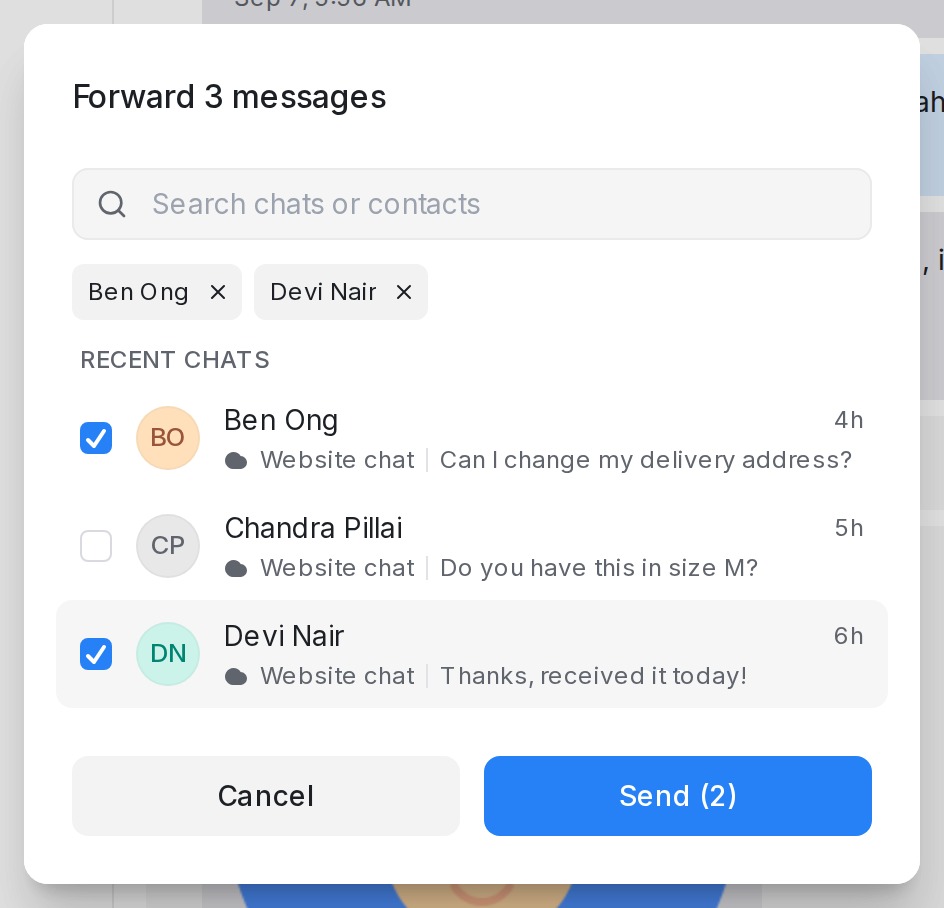
- 在 Forward message 对话框中,勾选要接收的聊天。Recent chats 会排在最前面。在搜索框中输入姓名、电子邮箱或电话号码,可以找到其他任意聊天,或是还没有聊天的联系人;结果分为 Chats 和 Contacts 两组。一次最多可以选择五个。
- 点击 Send。按钮会显示你选择了多少个聊天,例如 Send (3)。
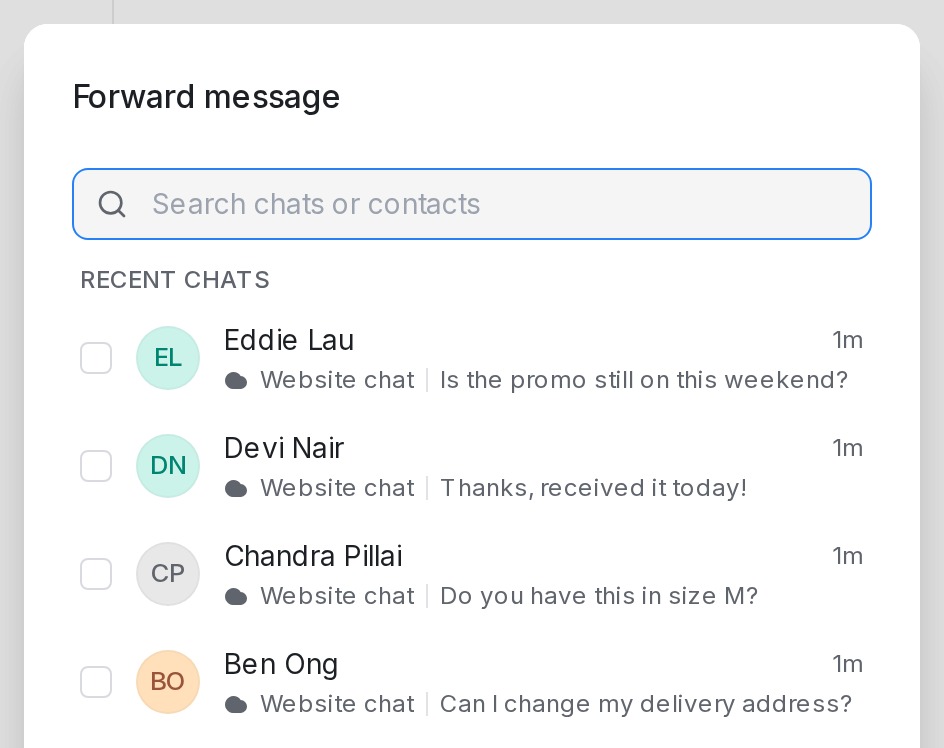
随后会有一条简短提示告诉你有多少个聊天收到了消息,而你仍停留在正在阅读的会话中。点击标签上的 x 或取消勾选对应的行,即可从选择中移除某个聊天。
选择多条消息
当客户发来几张照片和一段文字、而它们本属于一起时,你不必一条一条地转发。
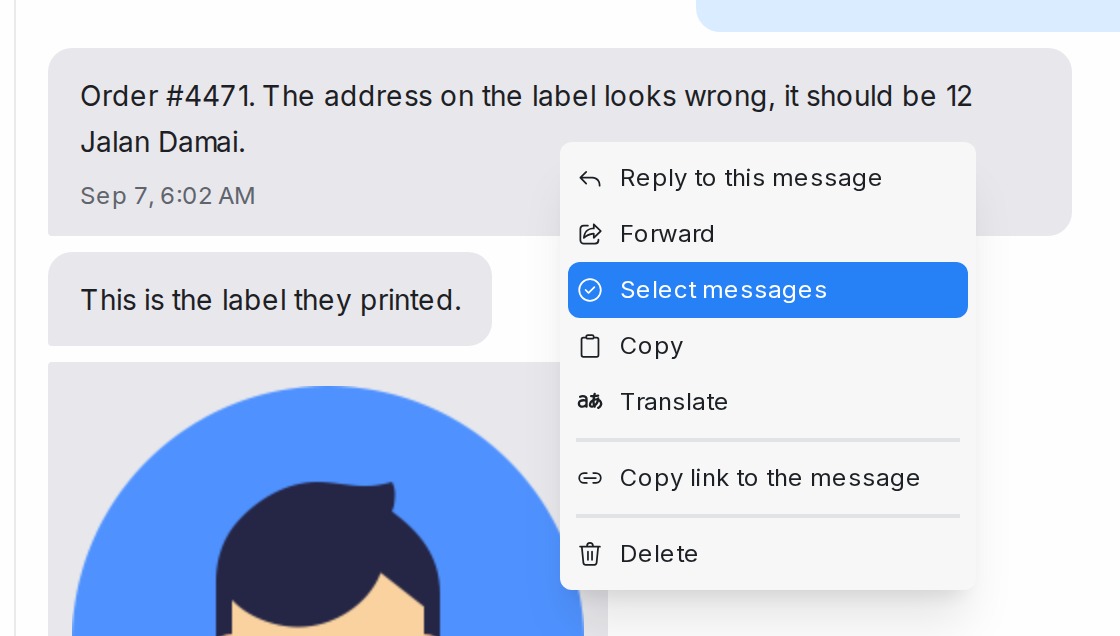
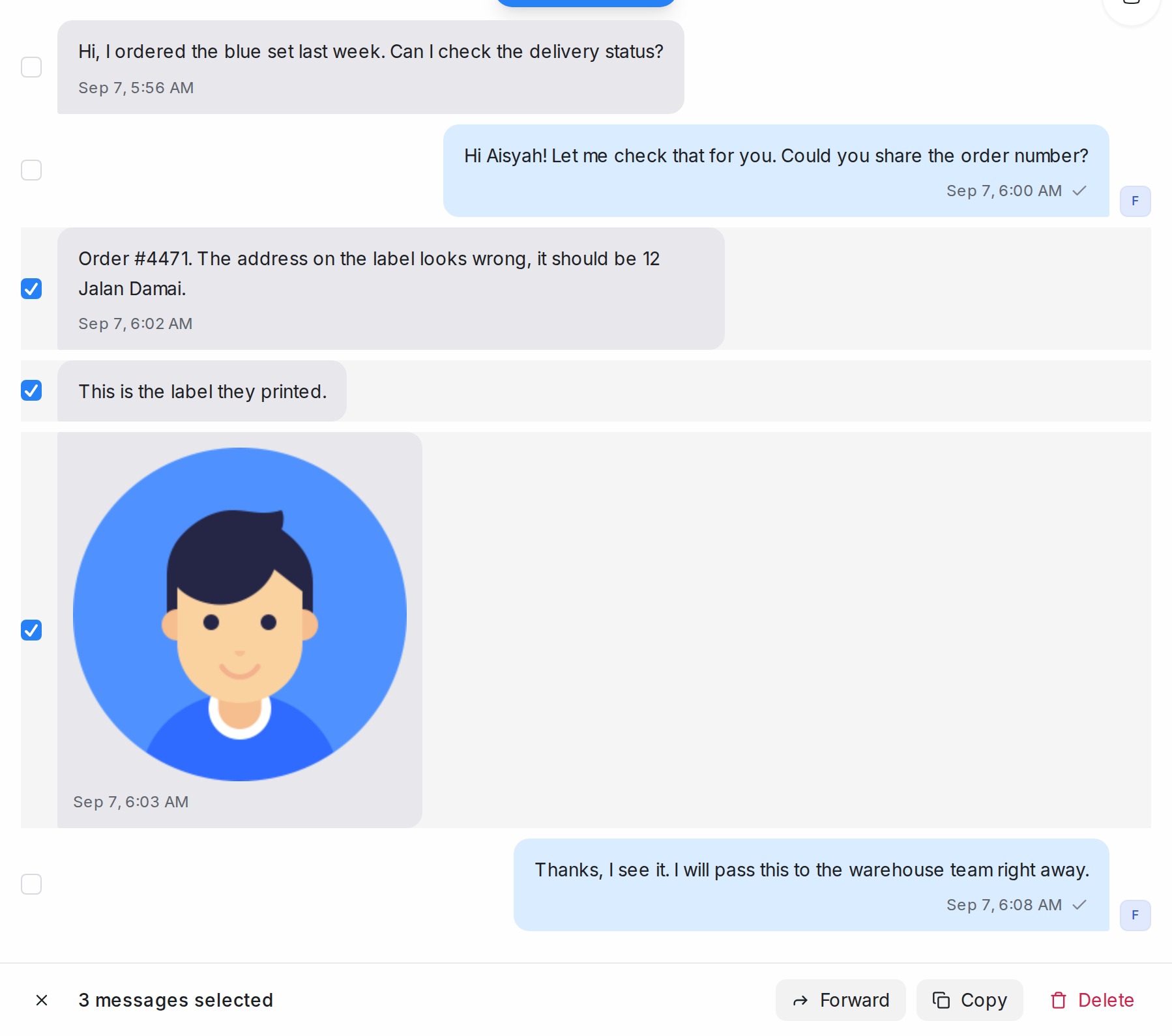
- 右键点击其中任意一条消息,选择 Select messages。每条消息旁会出现一个复选框,回复框的位置会换成一个操作栏,显示已选中的数量。
- 点击其他你需要的消息。点击已勾选的消息即可取消勾选。一次最多可以选择 30 条。
- 在操作栏中选择一个操作:
- Forward 会打开与上文相同的对话框,标题中带有消息数量。每条选中的消息都会按原本的发送顺序,发送到你选择的每个聊天。
- Copy 会把一份文字记录放到剪贴板:每条消息一行,包含时间、发送者和内容,可直接粘贴到备注或电子邮件里。照片和文件会显示为简短的标签,例如 “Picture message”。
- Delete 会在一次确认后移除选中的消息,确认框会说明将删除多少条。此操作无法撤销。
- 按 Escape 或操作栏上的 x 退出选择模式。切换到另一个会话也会退出。
在选择过程中,右键点击消息不会有任何反应,回复框也会隐藏,直到你退出该模式。活动记录、已删除的消息以及仍在发送中的消息无法勾选。内部备注可以被选中用于 Copy 和 Delete,但它们永远不会离开这个会话:只要勾选了一条内部备注,Forward 就会变为灰色。
会转发哪些内容
- 消息文字,与原文完全一致
- 附带的照片、视频、文件和语音留言
- 客户发来的消息以及你的团队发出的消息都可以
副本会以你发出的新消息出现在每个聊天中。你的队友会在消息上方看到一个小小的 Forwarded 标记;客户收到的则是一条普通消息。
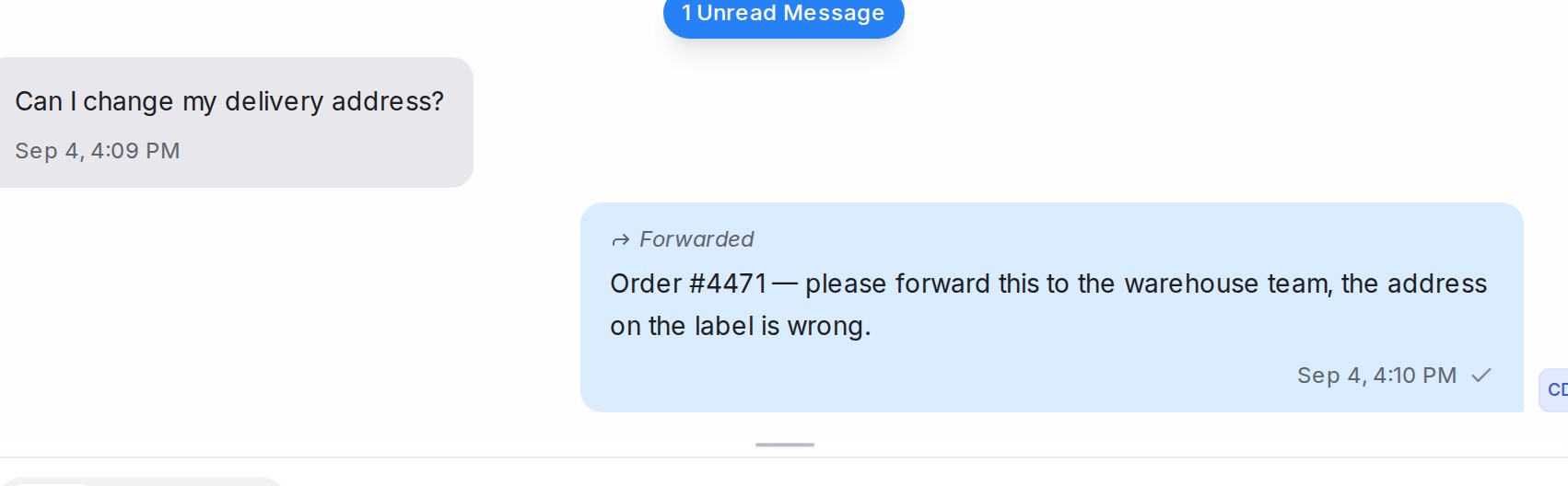
内部备注、已删除的消息以及发送失败的消息无法转发,因此它们的菜单中不会出现 Forward。
转发给还没有聊天的联系人
当你从 Contacts 中选择某人时,这条消息会与其开启一个新会话,并将该会话分配给你。如果这位联系人可以通过多个收件箱联系到,其所在行会出现一个收件箱选择器,让你决定消息应发往哪里。无法通过你任何收件箱联系到的联系人会显示为灰色。
如果这位联系人在该收件箱中已经有一个与你的旧会话,即使已经解决,消息也会添加到那里,而不会开启重复的会话。