
观看教程
在 playground 中测试
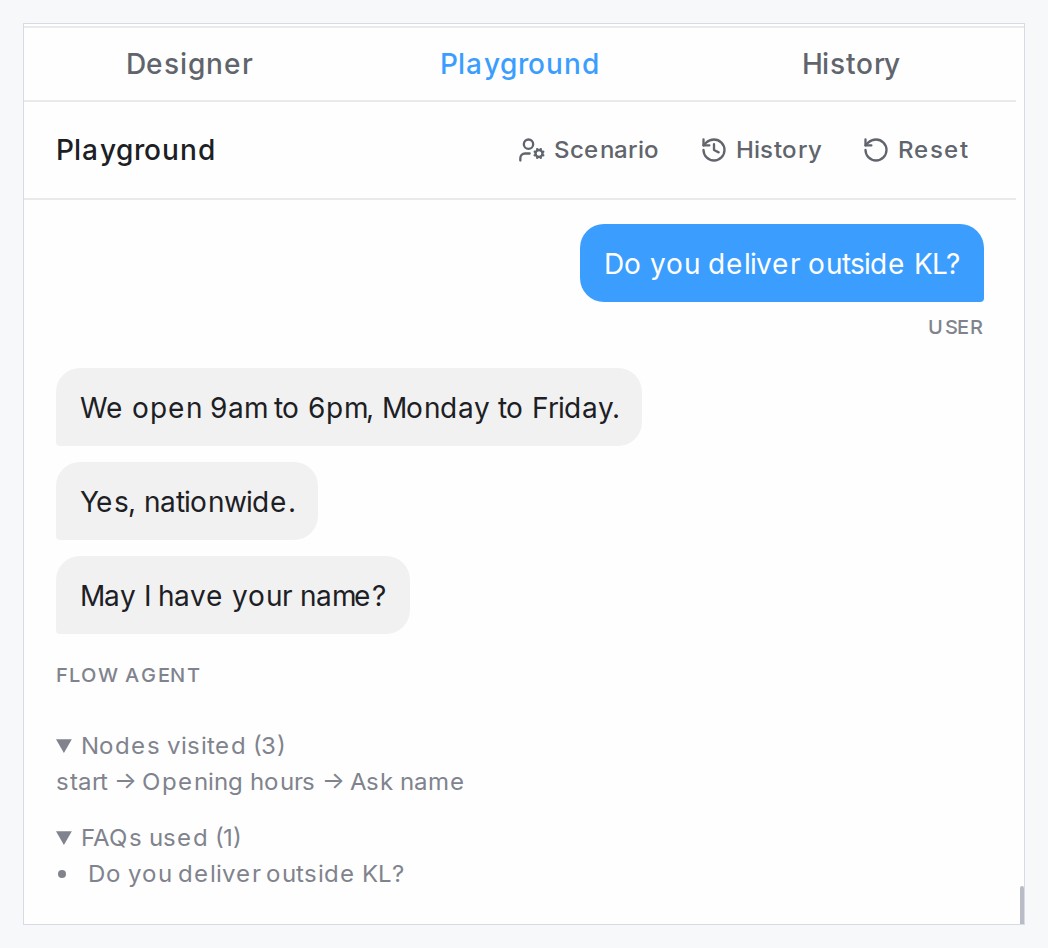
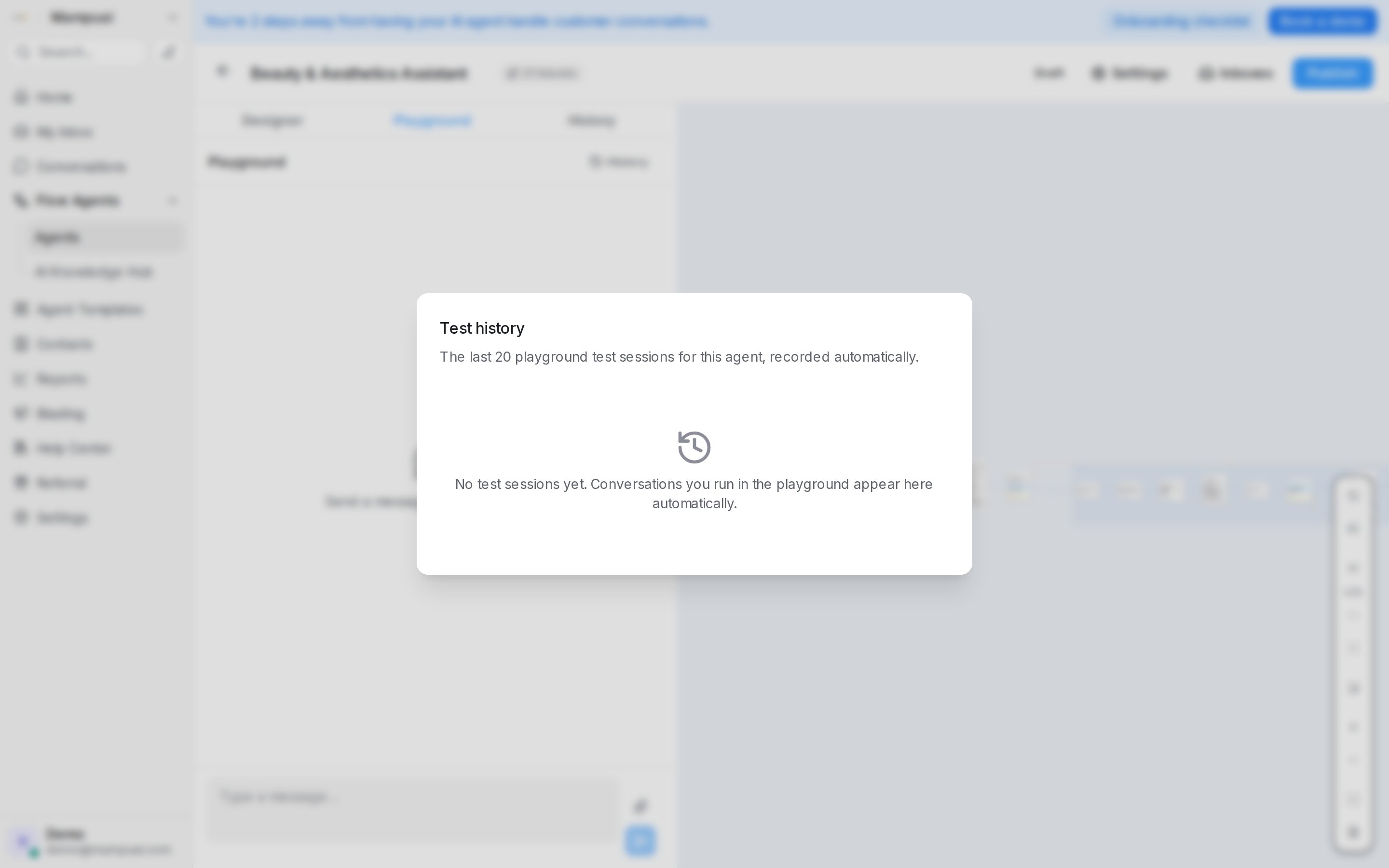
在设计器中打开 Playground 标签页,像客户一样与你的智能体聊天。你运行的每一次对话都会自动保存——点击 History 即可查看该智能体最近 20 次测试会话,方便你对比更改前后的表现差异。
每条回复下方的 Nodes visited 会列出智能体走过的步骤,FAQs used 则列出这条回复用到的 AI Knowledge 问题——只列出真正用到的,方便你确认某个问题是由你预期的那条 FAQ 回答的。在正式会话中,智能体的回复下方也会显示这两项——见回复与添加内部备注。如果智能体在过程中发现你的流程有问题——例如某个产品步骤用保存“是/否”答案而不是产品的变量去搜索目录——那里还会出现一行 Flow warning,指出该步骤和变量,方便你在发布前修正。
用照片、语音和 PDF 文档测试
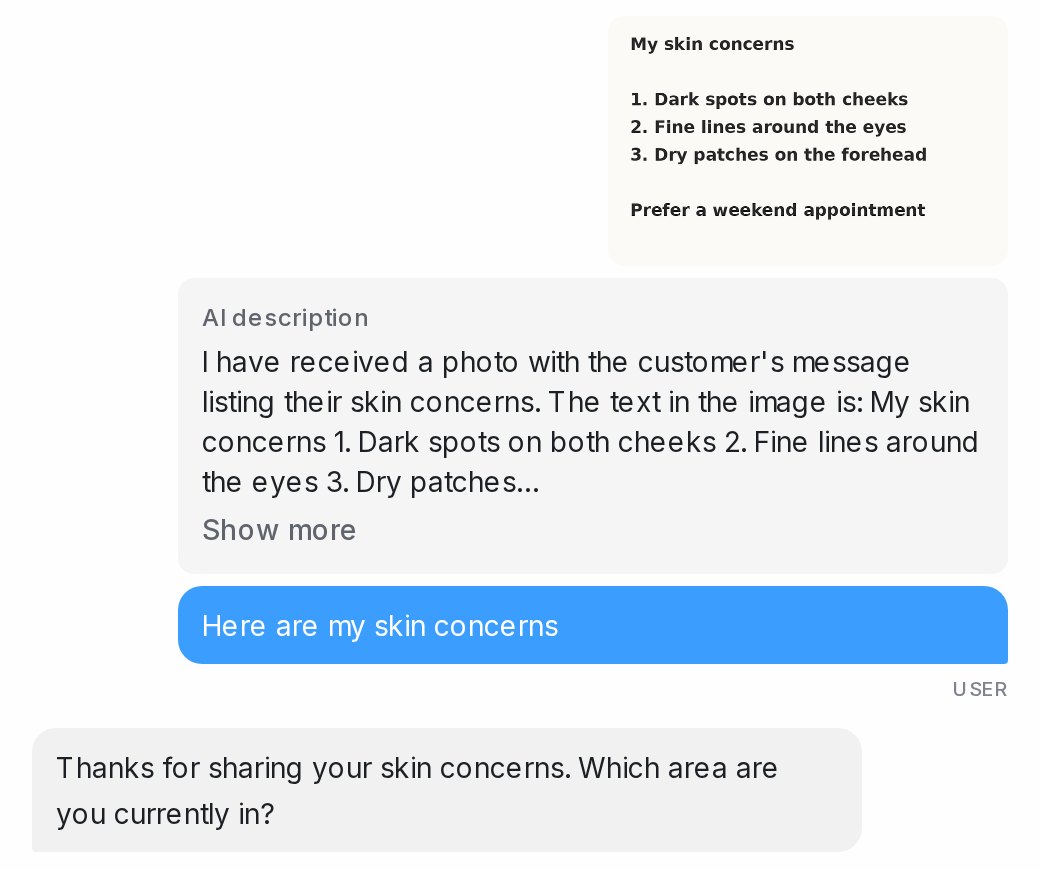
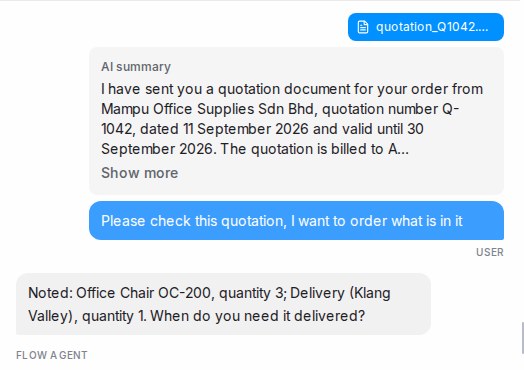
在 Playground 中附上一张照片、一条语音或一份 PDF,就像客户发送的那样。文件下方会显示智能体读到的内容:图片的 AI description、语音的转录文字,或文档的 AI summary。这与你的团队在真实对话中看到的文字相同,因此你可以在智能体回复之前,确认它是否正确理解了订单清单、截图、口头请求或报价单。之后的测试对话也会基于这段内容,所以后续消息的表现与真实客户一致。
PDF 文档特别适合报价单、订单表、发票、收据、银行转账凭证和预订确认:智能体会提取其中的项目、金额、日期和参考编号,收集步骤可以直接从文档中获取答案。扫描版 PDF 同样可以读取。Word、Excel 或 ZIP 等其他文件类型会作为文件转交给你的团队,但智能体不会读取;特别大的 PDF 也会直接转交而不生成摘要。损坏、有密码保护或并非真正 PDF 的文件不会被猜测内容:智能体会被告知无法读取该文件,文件下方也不会显示摘要。
以真实客户身份测试
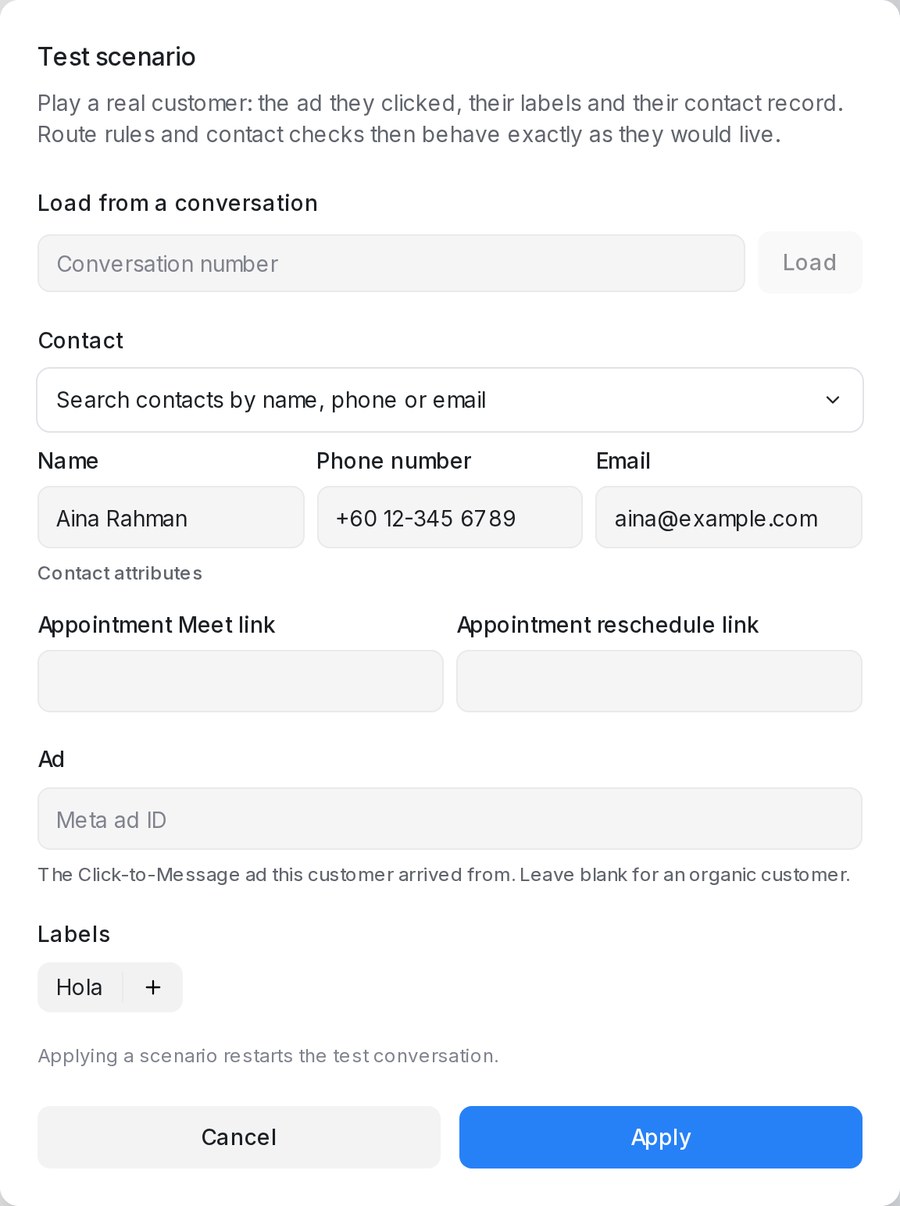
默认情况下,Playground 扮演的是一位没有任何记录的匿名客户,因此每条路线都保持可见,智能体也不知道对方是谁。要完全按照某位客户的体验来测试流程,请点击聊天上方的 Scenario,并描述你要扮演的客户:
- Load from a conversation — 输入对话编号,客户的联系人资料、标签以及带来这次对话的广告会自动填入。
- Contact — 搜索现有联系人,或手动输入姓名、电话号码、电子邮件和任何联系人属性。
- Ad — 客户点击的 Meta 广告,让专属于广告的路线像上线后一样运作。
- Labels — 客户对话或联系人上的标签。
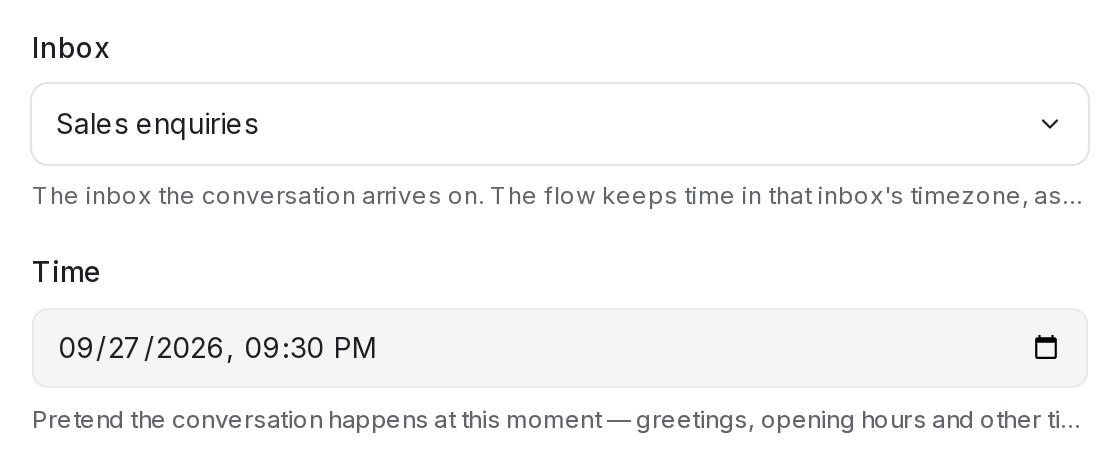
- Inbox — 对话到达的收件箱。流程按该收件箱的时区计时,结束步骤的 Outside business hours 消息也遵循该收件箱的营业时间。
- Time — 为对话假定一个时刻,让问候语、营业时间以及其他与时间相关的回复像在那个时刻一样运作。Testing as 条会显示你选择的收件箱和时间。
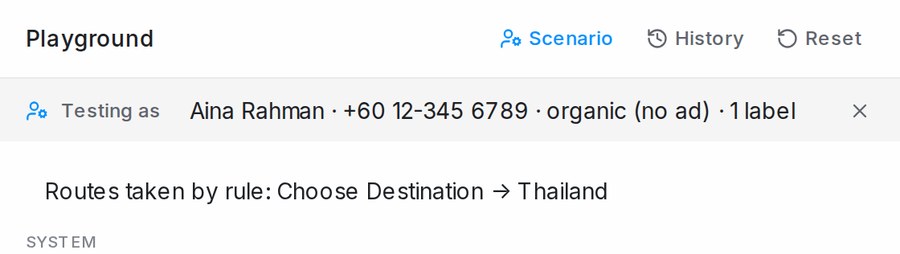
按下 Apply,对话会以该客户的身份重新开始。聊天上方的 Testing as 条显示你正在扮演谁;每当你的路线条件隐藏某个分支或把客户直接送入某个分支时,聊天中会出现一条备注,说明哪些路线受到影响。读取联系人资料的条件——例如已有电话号码时跳过电话提问——会使用你输入的记录。
- Reset 会保留场景,让你一键重跑同一位客户;对话框中的 Clear scenario 则回到匿名测试者。
- 更改场景会重新开始测试对话——真实客户的资料从第一条消息起就是固定的。
- History 会显示每个已保存的测试会话扮演的是哪位客户。
连接收件箱
点击设计器页头的 Inboxes,选择该智能体应处理哪些收件箱——每个收件箱只能分配给一个 Flow 智能体。针对每个收件箱,你还可以设置:
- Pause when a human replies — 当团队成员回复时(无论是从仪表盘还是已连接的应用),智能体会自动退出,而不会与其抢话。
- Active hours — 智能体只在你设定的开始与结束时间之间处理这个收件箱,每天如此,按该收件箱的时区计算。跨越午夜的时段(例如下午 6:00 到早上 8:00)也可以。
- Don’t reply to these labels — 智能体会跳过任何标记了你所选标签的会话或联系人,让 VIP 或投诉案例始终由人工处理。
- Only reply to specific ads — 将智能体限制为仅回复源自特定 Meta 广告 ID 的聊天。
- Ignore WhatsApp group chats — 智能体不参与群组对话。
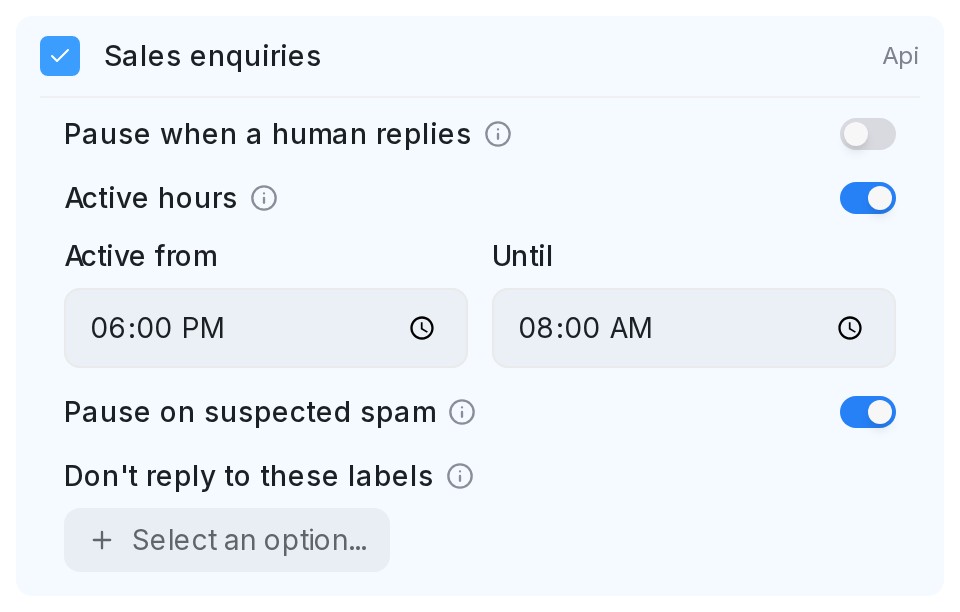
在收件箱的活跃时段之外,智能体对该收件箱上的所有人保持安静:新客户不会进入 flow,已经进行到一半的客户也不会再收到智能体的回复,后续跟进消息也不会发出。如果收件箱设置了离线消息,则改为发送该消息。每个会话顶部的智能体标记会显示 Outside active hours 及其时段,让你的团队知道这是有意的安静;回复框里的机器人按钮仍可在你需要时让智能体作答——见回复与添加内部备注。

发布
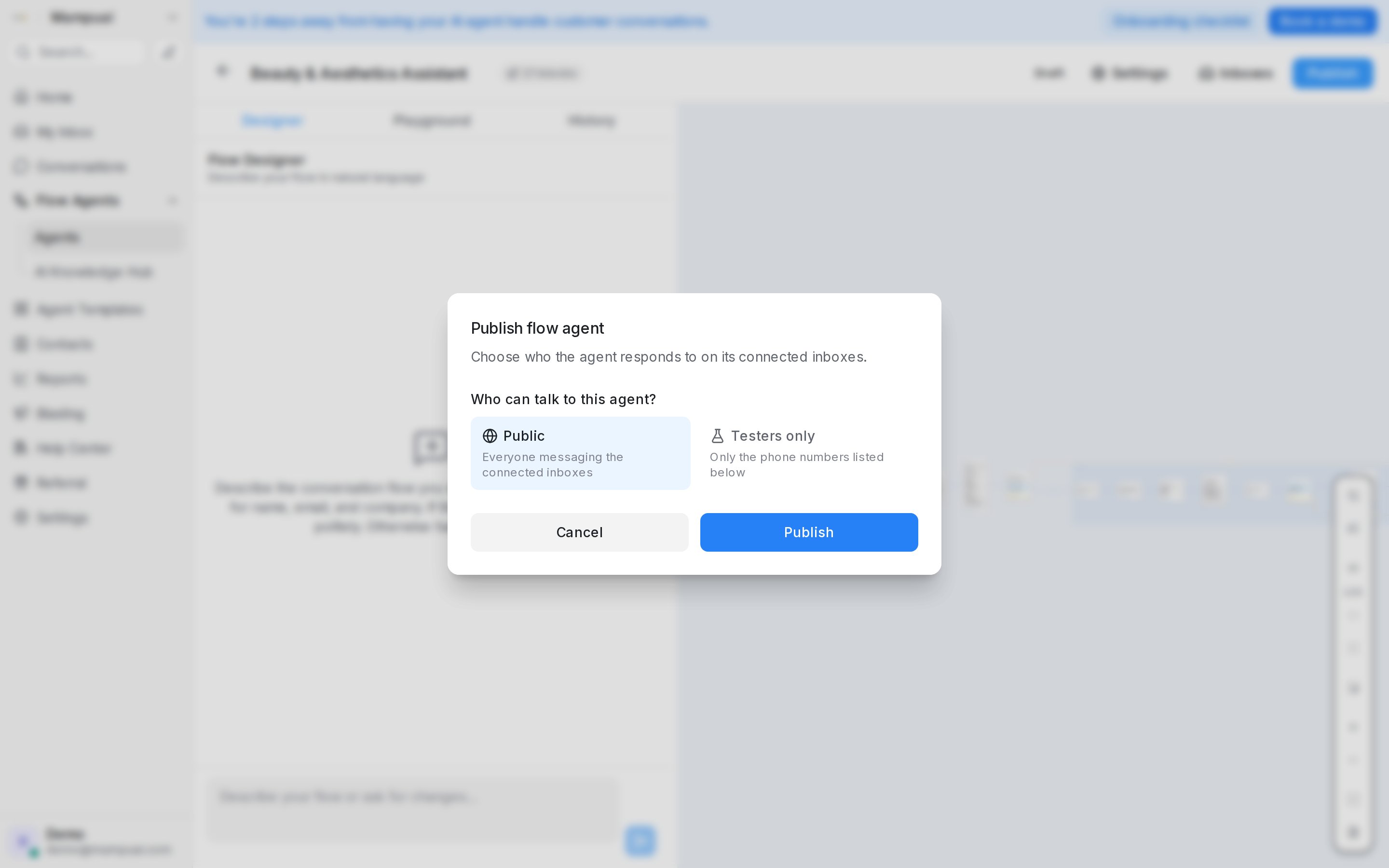
点击 Publish,选择谁可以与智能体对话:
- Public — 所有向已连接收件箱发送消息的人。
- Testers only — 仅限你在 Tester phone numbers, emails or WhatsApp usernames 下列出的电话号码、电子邮件或 WhatsApp 用户名,方便你在正式开放之前先在实际渠道上试用该智能体。
如果该智能体被设置为静默转接(转接消息为空),首次发布时会展示客户将体验到的内容,并要求你在正式上线前确认。
客户开始与智能体对话后,设计器工具栏中的火焰按钮会显示他们到达了哪些步骤、在哪里中断——请参阅查看客户去了哪里。
用 ##reset 重新开始测试
智能体测试者名单上的任何人都可以用自己的手机重新开始测试。在与智能体的聊天中单独发送一条 ##reset 消息(大小写不限)。智能体会回复 “Flow reset — your next message starts the flow from the beginning.” 进行确认,你的下一条消息就会被当作一位全新客户的第一条消息处理,仍在同一个聊天中。无需换号码或新开聊天,就能再次看到开场。
重置会清除流程步骤添加的标签、这次测试填入的 AI 列,以及它记录的提交数据。其他标签和联系人资料保持不变。
无论智能体发布为 Testers only 还是 Public,只要你在测试者名单上,##reset 都有效。对于不在名单上的人,它只是一条普通消息。
行为设置
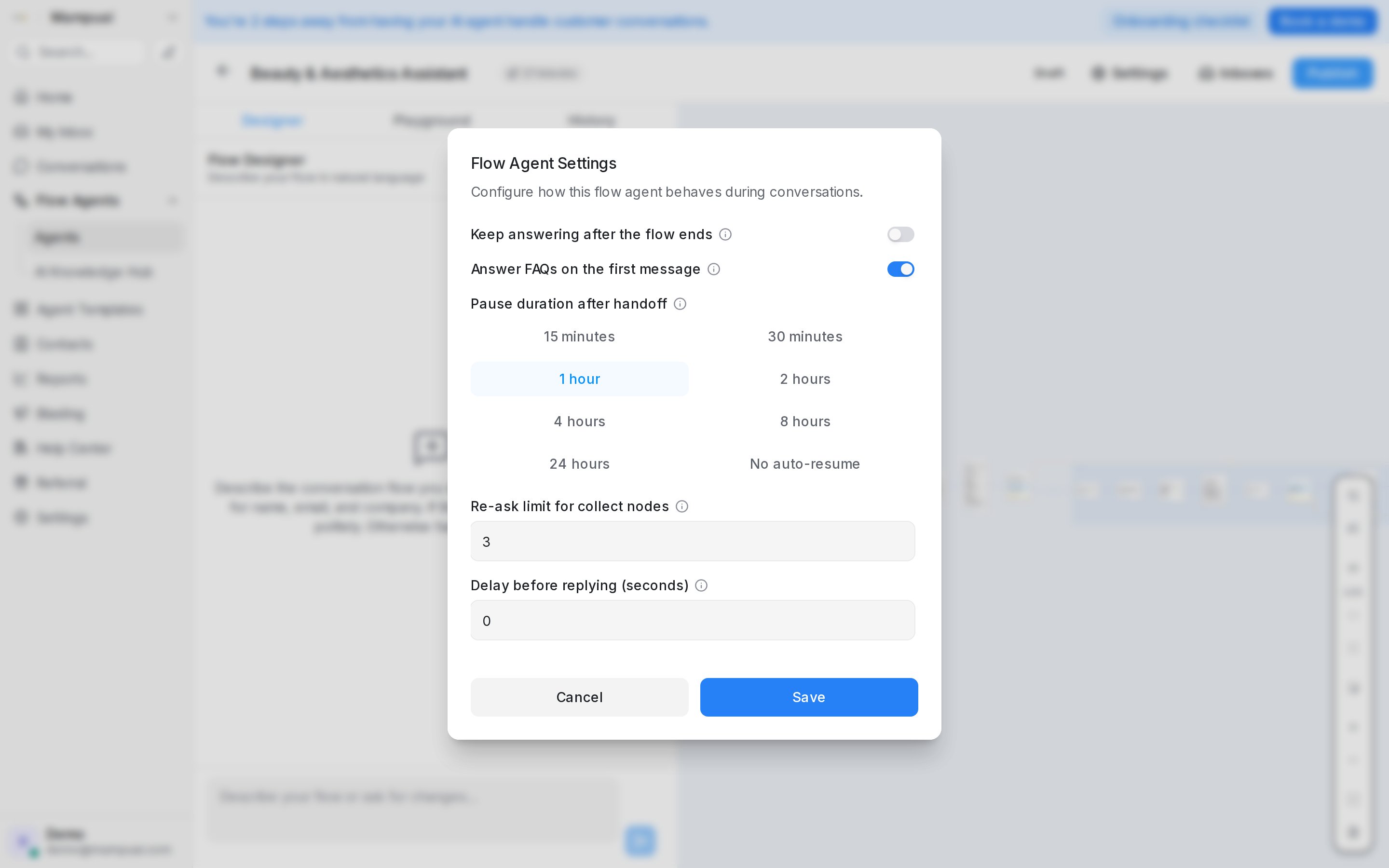
设计器页头的 Settings 按钮用于控制智能体在对话中的行为:
- Keep answering after the flow ends — 流程结束后智能体继续回答问题,而不是就此沉默。
- Answer FAQs on the first message — 如果客户的第一条消息与你的 AI Knowledge 匹配,智能体会在流程开场之前先作答。
- Continue the flow after an FAQ answer — 默认开启:智能体从你的 AI Knowledge 或产品目录回答问题后会继续流程——再次询问尚未回答的问题,或者在该问题是客户第一条消息时播放问候语和开场问题。关闭后,智能体回答完就停下,等待客户的下一条消息;流程会在下一条不是提问的消息时开始(或继续)。
- Let AI rewrite messages — 智能体会按你在 AI Knowledge → Behaviour 中设定的语气改写流程和常见问题的消息。事实、价格、日期和链接绝不会被改动。
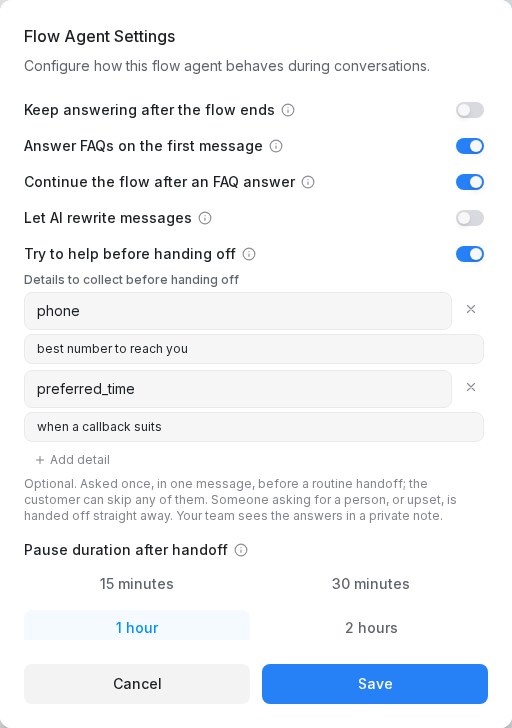
- Try to help before handing off — 在把对话转给团队之前,智能体会先确认自己是否还能帮上忙:它可能提出一个澄清问题,或只依据你的流程和 AI Knowledge 的内容作答。它绝不编造信息;要求人工服务的客户始终会被立即转接。默认关闭 — 准备好后按智能体逐个开启。你还可以列出希望智能体先收集的信息——见下文。
- Pause duration after handoff — 转接后智能体暂停多久再恢复(15 分钟到 24 小时,或永不恢复)。
- Re-ask limit for collect steps — 收集必填信息时智能体最多追问几次,之后继续流程。
- Delay before replying — 回复前的可选延迟,让回复感觉不那么即时。
- Quiet hours for follow-ups — 在你设定的开始与结束时间之间(按收件箱时区)不发送跟进消息。落在这段时间的跟进会在结束后发出。
- Facebook post context — 回复帖子评论时,智能体能看到帖子文本的多少内容。
该对话框还会在 Business hours 下列出连接到智能体的每个收件箱及其时间表和时区,让你无需离开设计器就能设置结束步骤的 Outside business hours 消息所遵循的营业时间——参见转接消息。
转接前要收集的信息
开启 Try to help before handing off 后,其下方会出现一个名为 Details to collect before handing off 的列表。把团队处理转接时需要的信息加进去——电话号码、方便回电的时间、订单编号——每项附一句简短说明,写明要问什么,然后按 Save。
当智能体必须转接一个自己无法回答的普通问题时,它会一次性在一条消息里询问这些信息,使用客户的语言,并说明这些都是可选的。无论客户如何回复,对话接下来都会转给你的团队,并附上一条私密备注 Collected before handoff,列出客户的问题和每一项信息;跳过的会标为 not provided。这些信息也会像其他收集到的信息一样出现在流程的提交记录中。
智能体绝不会把这个询问摆在着急的客户面前:要求人工服务或明显不满的客户会被立即转接。流程已经收集过的信息不会再问一次;如果客户 15 分钟没有回复,转接也会照常进行,并带上已经分享的内容。
如果智能体因为额度问题停止回复出现报错,请检查你的方案的 AI 额度使用情况——当账户额度用尽时智能体会暂停,额度续期或提高后会自动恢复。
如果某条回复因为临时的服务故障而失败,智能体会把对话转给你的团队,并在对话中留下一条备注,几分钟后再悄悄重试一次——除非已经有人回复或暂停了它。你也可以用对话回复框中的机器人按钮,让智能体按需回复——见回复与添加内部备注。