
在这里查找流程设计器里的任何按钮或字段。如果想按步骤学习如何搭建流程,请先看搭建对话流程。
设计器一览
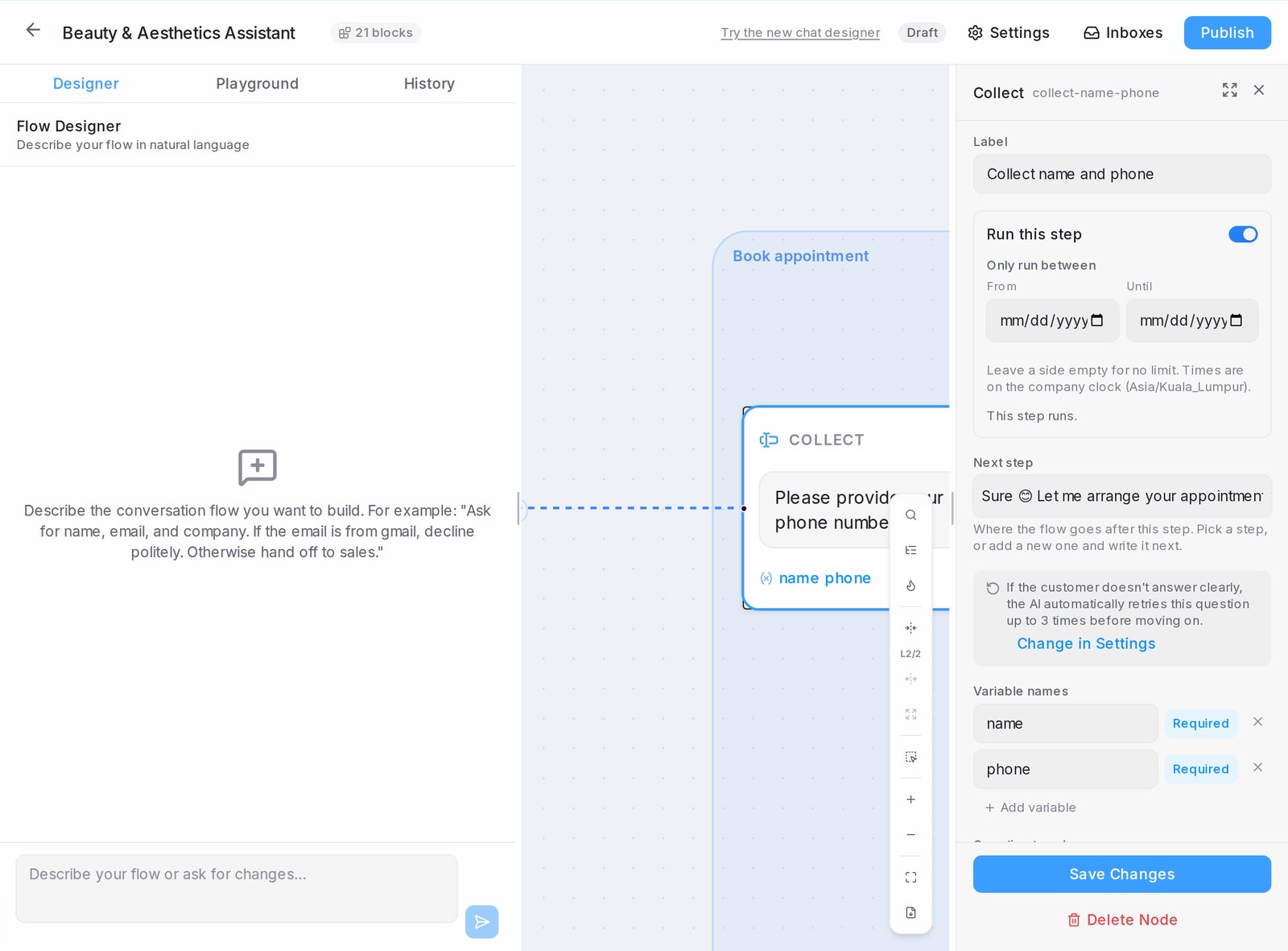
- Designer、Playground 和 History 是左边的标签页。Designer 是一个聊天,你用自己的话描述要改什么;参见通过聊天设计你的智能体。
- 画布把流程显示为相连的步骤。点击某个步骤,右边会打开它的面板。
- Settings、Inboxes 和 Publish 在顶部。徽章显示智能体的状态:Draft、Testers only 或 Handling public。
如果你的设计器打开时是一个大聊天,点击顶部的 Switch to classic view 即可切换到这个布局。
画布工具栏
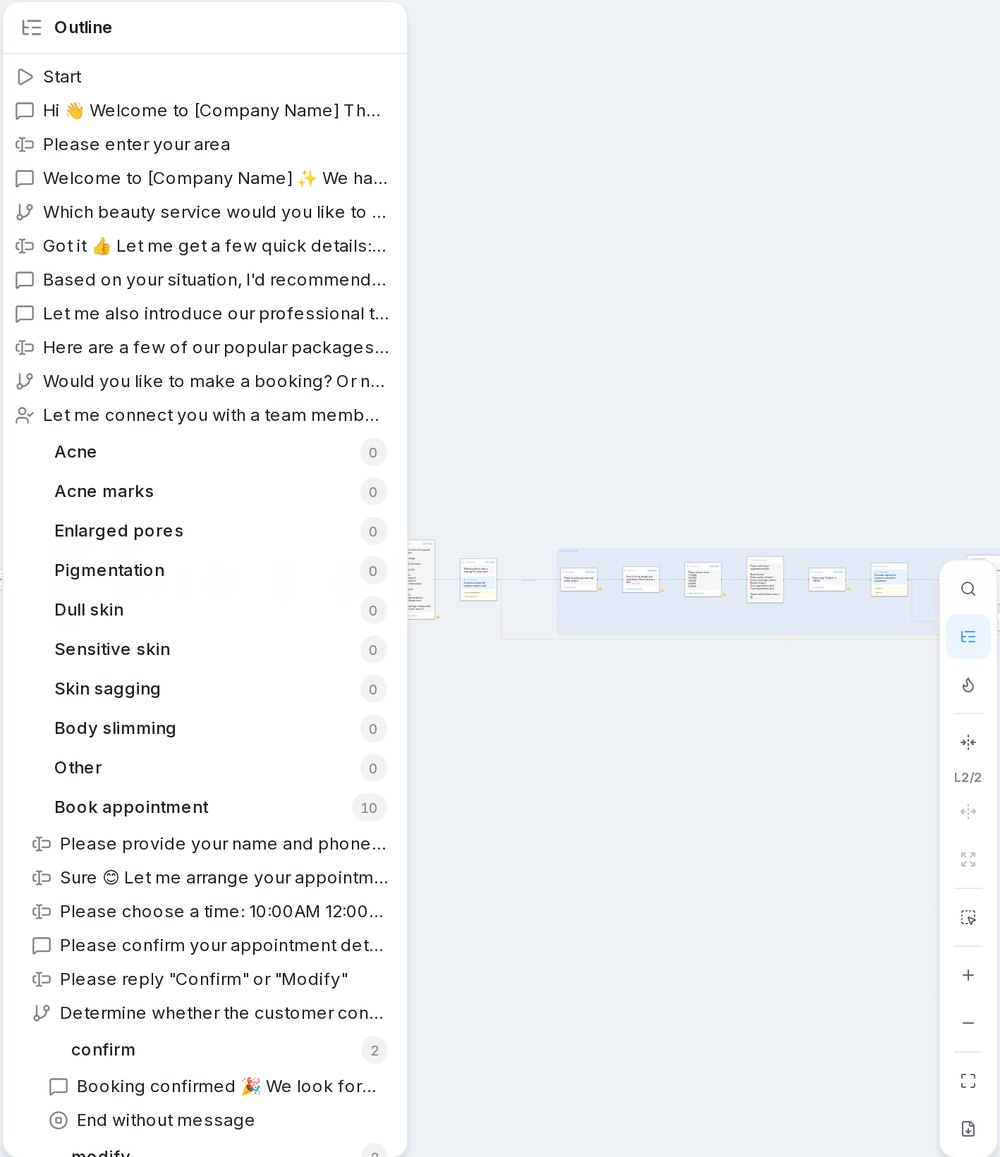
| 按钮 | 作用 |
|---|---|
| Search nodes (Ctrl+F) | 按文字查找步骤并跳过去 |
| Flow outline | 以分支树列出每个步骤;点击即可跳到那里 |
| Show where customers went in the last 30 days | 热力图,显示有多少客户到达每个步骤(管理员);参见查看客户去了哪里 |
| Collapse one branch level / Expand one branch level / Expand all branches | 一次折叠一层菜单,让大型流程更易读;双击折叠后的标签即可展开 |
| Select nodes to comment | 框选步骤并输入要改什么;设计器聊天只修改这些步骤 |
| Zoom in、Zoom out、Fit to view | 调整可见范围;Fit to view 让所有步骤回到画面里 |
| Download as PDF | 把整个流程连同图片保存为 PDF |
| Show one image per step | 步骤带附件时出现;把附件缩成一张缩略图和数量 |
| Show the path walked in the playground | 运行过 Playground 后出现;按顺序为经过的步骤编号 |
每个步骤都有的设置
每个步骤面板从上到下都有:
- Label:步骤在画布上的名字。
- Run this step:关闭步骤,或用 Only run between 只在两个日期之间运行。关闭时,流程直接跳到下一步。参见关闭某个步骤,或只在一段时间内运行它。
- Next step:这个步骤之后流程去哪里。选择一个步骤,或新增一个步骤接着写。画布上,模块右侧连接点的灰色 + 也能添加下一步,问题模块上的琥珀色 + 则在它的 No reply 路线上添加一步。
- Actions → Add label:流程到达这个步骤时,给会话和联系人加上标签。
- FAQ category scope:从这个步骤起缩小智能体回答所用的 FAQ。参见让智能体只回答对的 FAQ。
- Save Changes 保存你的修改。Delete Node 删除步骤;之后请把前后的步骤重新连接。
在任何消息里,{name} 或 {email} 会插入之前收集的值,{collection:key} 会列出重复部分里收集的项目。长文本字段上的展开图标会打开更大的编辑器。
Send message
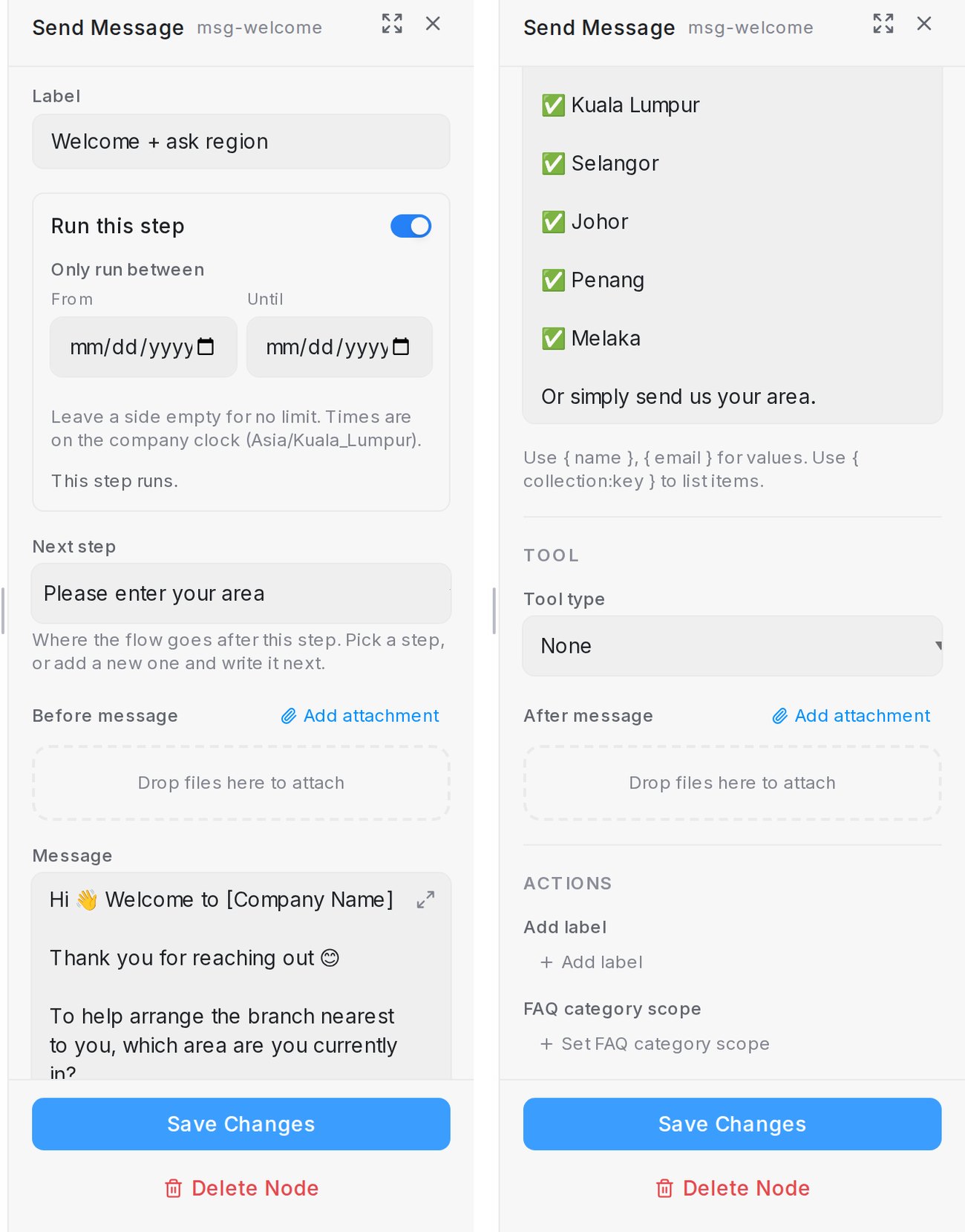
- Message:智能体要说的话。
- Add attachment(在消息上方或下方)添加图片、视频、音频或文件,在 Before message 或 After message 发送。也可以把文件拖到框里。在 What is this? 下描述每个文件,用 When to send 设定时机,例如只在客户表示有兴趣之后。
Collect
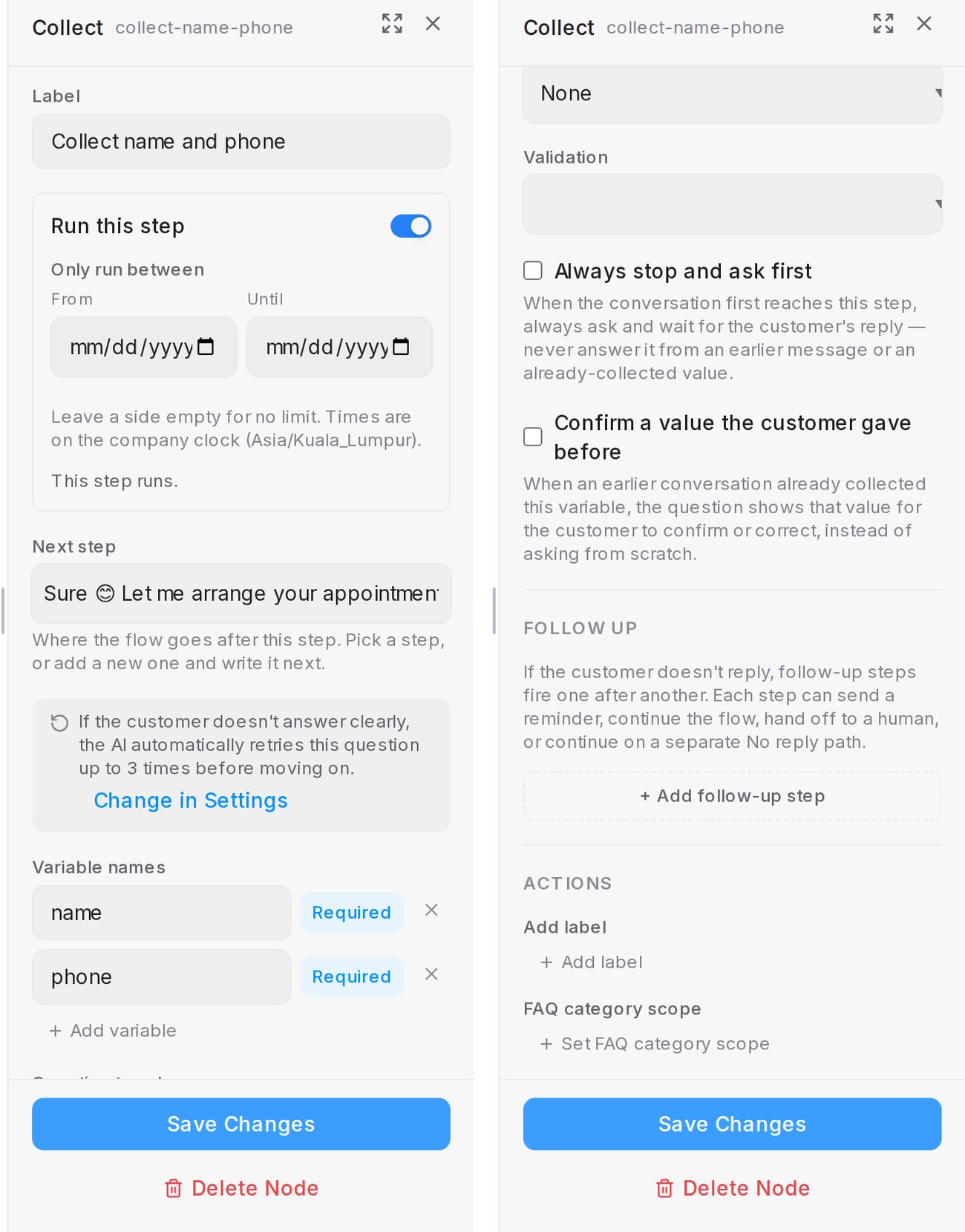
- Question to ask:智能体要问的问题。
- Variable names:这个问题收集的资料。每个标为 Required(一直追问直到给出)或 Optional(只问一次)。需要更多就点 Add variable。
- Validation:None、Email、Number 或 Date。
- Always stop and ask first:每次都先问并等待回复,即使之前的消息看起来已经回答了。
- Confirm a value the customer gave before:让回头客确认或更正上次的回答。
- Answer buttons:最多 13 个可点按的回答,每个 20 个字符。参见让客户点按回答。
- Follow up:参见下面的”跟进”一节。
必填资料要追问几次由 Settings 里的 Re-ask limit for collect nodes 决定;面板上的 Change in Settings 会带你过去。
Condition 与路线规则
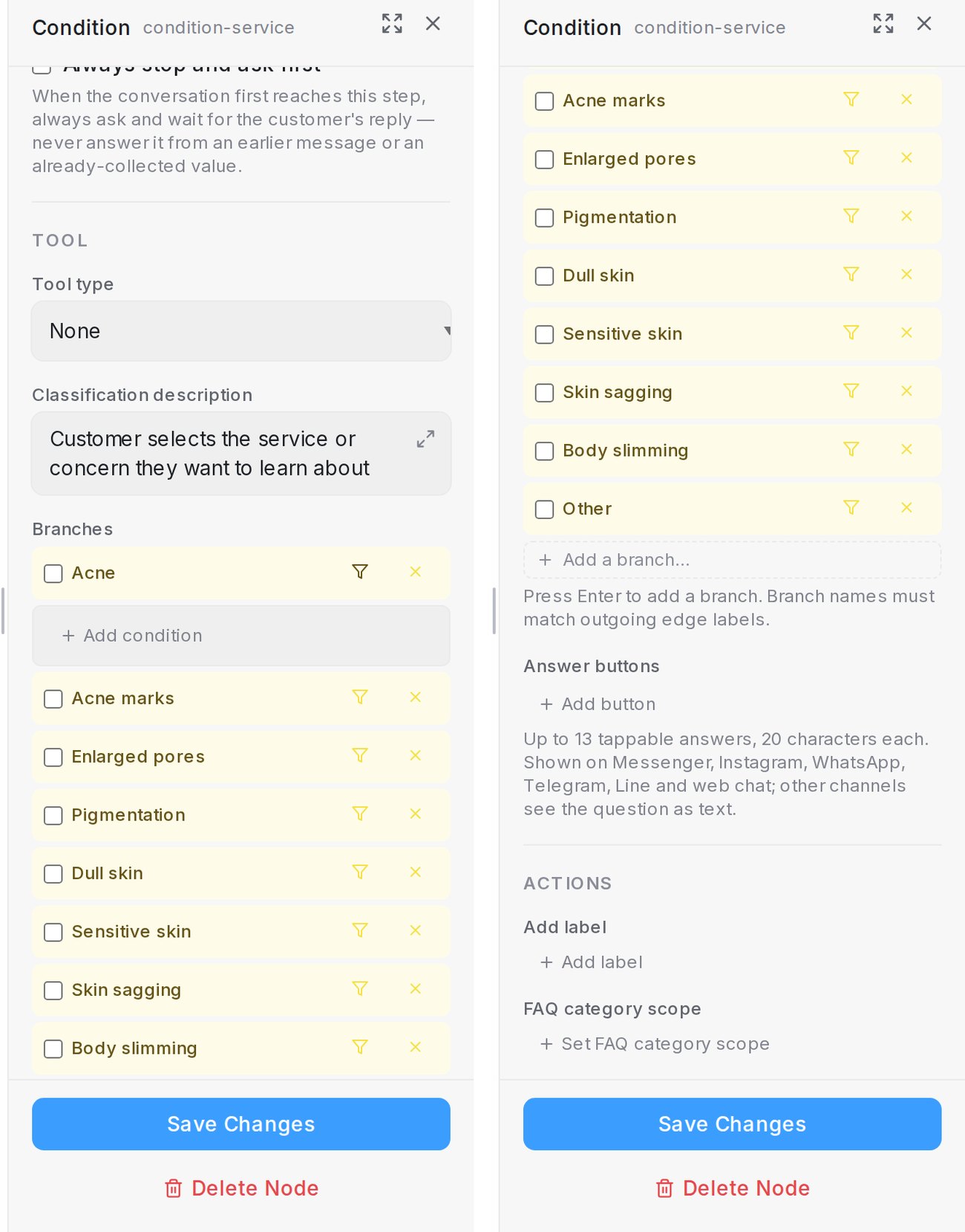
- Question(可选)在客户选择分支前提问。Classification description 说明这些分支的用途。
- Branches:输入名字后按 Enter。每个名字必须与从这个步骤连出去的线上的标签一致。勾选一个分支,它就成为 Default branch,在没有回复时走这条。
- 分支上的筛选图标会打开它的路线规则。Add condition 提供:
| 条件 | 何时显示或选中该分支 |
|---|---|
| Meta ad IDs | 客户是从这些 Click-to-Message 广告之一进来的 |
| Customer labels | 会话或联系人带有这些标签之一 |
| Message keywords | 最新消息包含这些词之一 |
| Must go here on match | 跳过提问,符合条件的客户一律走这里(需要广告 ID 或标签) |
组合的条件必须全部符合。参见只向合适的客户展示某条路线。
AI conversation
智能体按你的指示自由聊天,直到某个出口适用。
| 字段 | 作用 |
|---|---|
| How it should talk | 你对这个步骤的指示 |
| What this step handles | 可选的一句话摘要,最多 200 个字符 |
| Knowledge this step answers from | 使用的 AI Knowledge 主题;留空表示全部 |
| Exit routes | 出口:Add route,命名并说明何时适用。Done、Handoff 和 Unresolved 是保留名称 |
| Variable names | 聊天时要收集的资料 |
| Advanced settings → Turn limit | 客户回复达到这个次数后从 Unresolved 离开 |
AI task 与工具步骤
| 字段 | 作用 |
|---|---|
| AI task → Result variable | 静默运行,把答案保存给后面的步骤使用 |
| Tool type | 为步骤提供实时数据:日历时段、目录产品或你的某个 API 工具 |
| If the request fails | 说暂时查不到并继续,或这样说并转给团队。绝不编造数值 |
| Search from variable | 按收集到的资料搜索产品;留空则用最新消息 |
| Which products to use | 推荐最接近的产品,或只用完全符合的、没有符合时转给团队。参见产品目录与推荐 |
| If the time was just taken | 时段被别人先订走时预约步骤发送的致歉。参见设置日历 |
跟进
在 Collect 步骤的 Follow up 下点击 + Add follow-up step,在客户不再回复时采取行动。各步骤依次触发。每一步先等待 Follow up after 下的时间,然后执行你在 Then 下选择的动作:Send a reminder and keep waiting、Continue to the next step、Hand off to a human agent 或 Continue on the No reply path。
- 消息是可选的。没有消息时,该步骤静默触发。在提醒步骤上,你可以把图片、视频、音频或文件拖到 Media 里一起发送。
- Continue on the No reply path 会在画布上从这个步骤画出一条琥珀色的 No reply 线,并在 Go to step 下询问它通向哪里:一个已有的步骤,或 + New message step、+ New question step、+ New end。如果到时客户仍未回复,流程就沿着这条线走,而不是平常的下一步。见搭建对话流程中的“客户不再回复时继续跟进”。
- 每一步都需要等待时间。continue、hand off 或 No reply 步骤之后的步骤永远不会运行。
- 跟进不会在智能体 Settings 里的 Quiet hours for follow-ups 期间发出。
End
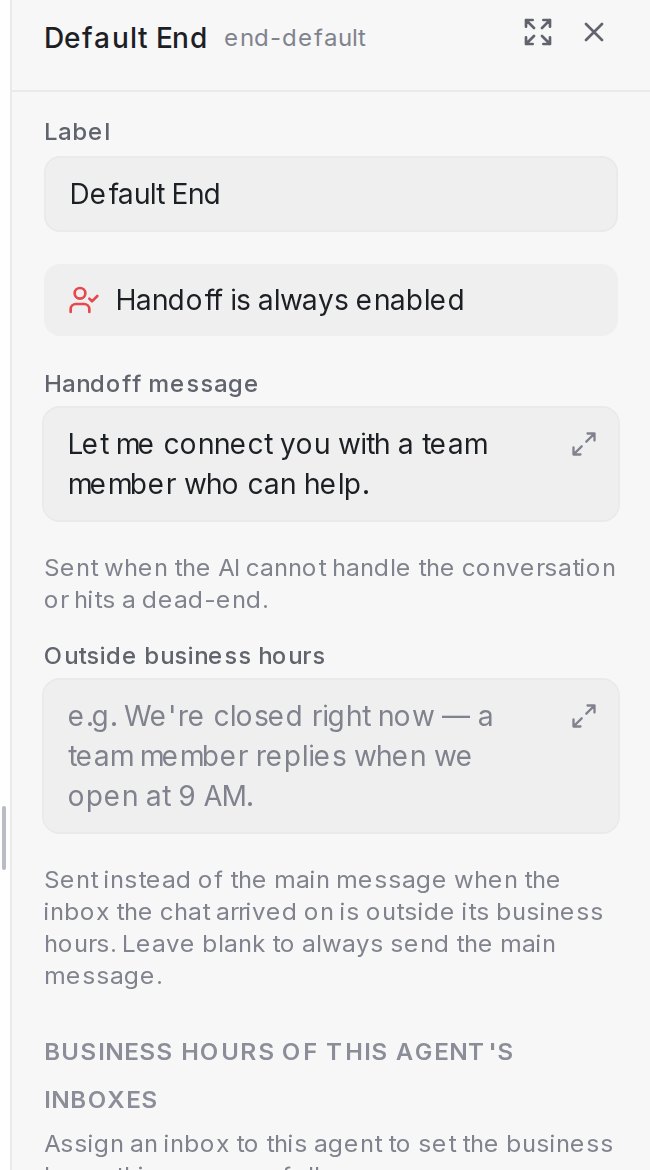
- Final message:会话结束时说的话。
- Hand off to human agent:把聊天转给你的团队而不是结束。默认的 End 一定会转接。
- Handoff message:转接时发送。勾选 Leave handoff message blank (silent handoff) 就什么都不发。
- Outside business hours:收件箱在营业时间外时改发这条。
参见转接消息。
Playground
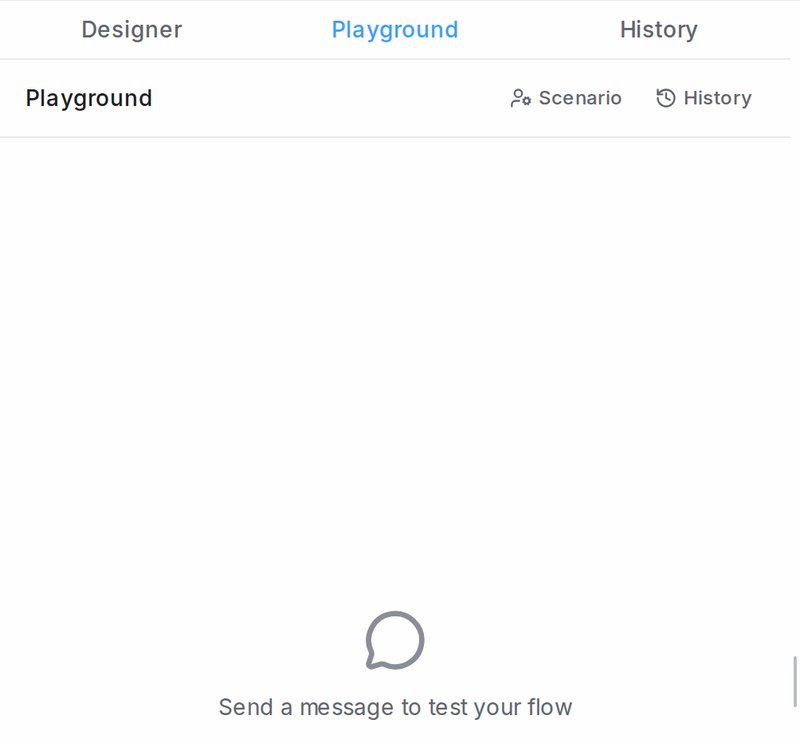
以客户身份输入来运行流程。回形针可以发送照片、语音或 PDF。History 列出以前的测试记录。
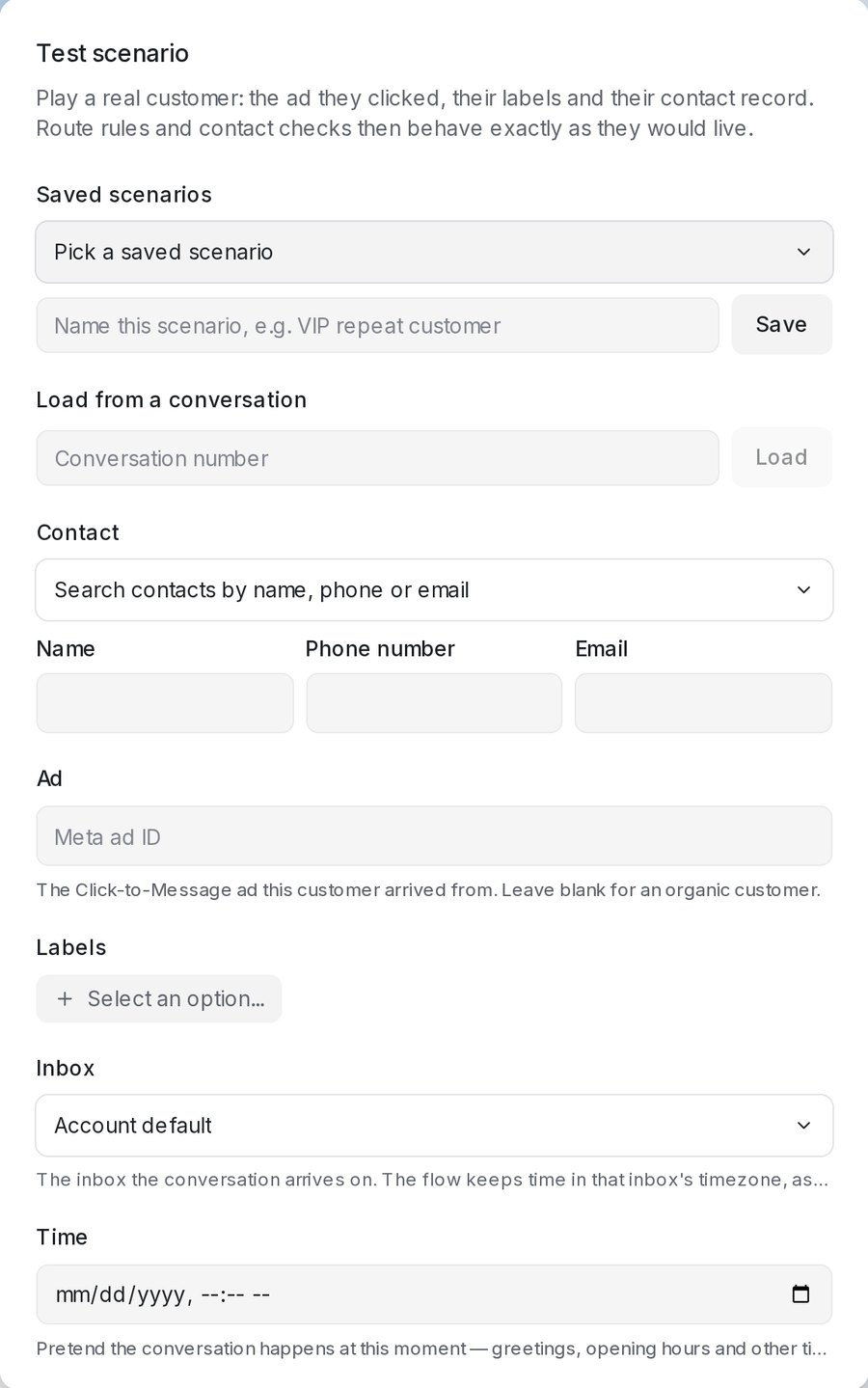
Scenario 扮演一位真实客户:他们的联系人资料、点击的 Ad、Labels、写信来的 Inbox 以及会话的 Time。路线规则和营业时间就会像正式上线时一样运作。Load from a conversation 按会话编号自动填入;在 Saved scenarios 下保存一组设置以便重用。
- 跟进会在真实的等待时间后触发,所以请保持测试页面打开。
- 测试结束且有消息序列关联到这个智能体时,Simulate inactivity 启动序列,Deliver 发送下一条消息。参见消息序列。
History
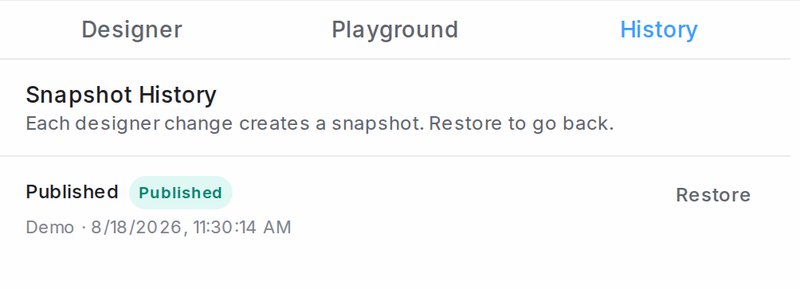
每次修改都会生成一个快照。Restore 回到某个快照。正在使用的那个带有 Published 徽章。
Publish 与 Inboxes
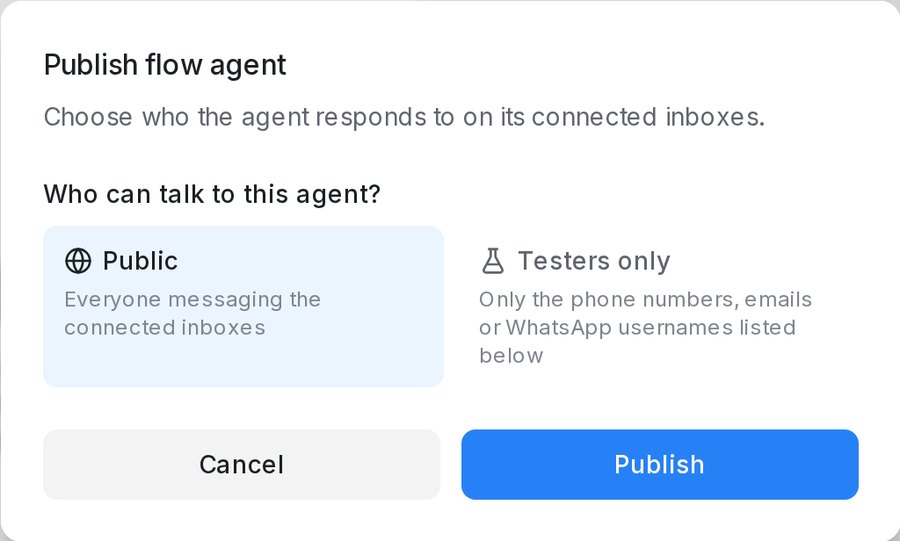
Publish 会问 Who can talk to this agent?:Public(已连接收件箱里的所有人)或 Testers only(你列出的电话号码、电邮或 WhatsApp 用户名)。
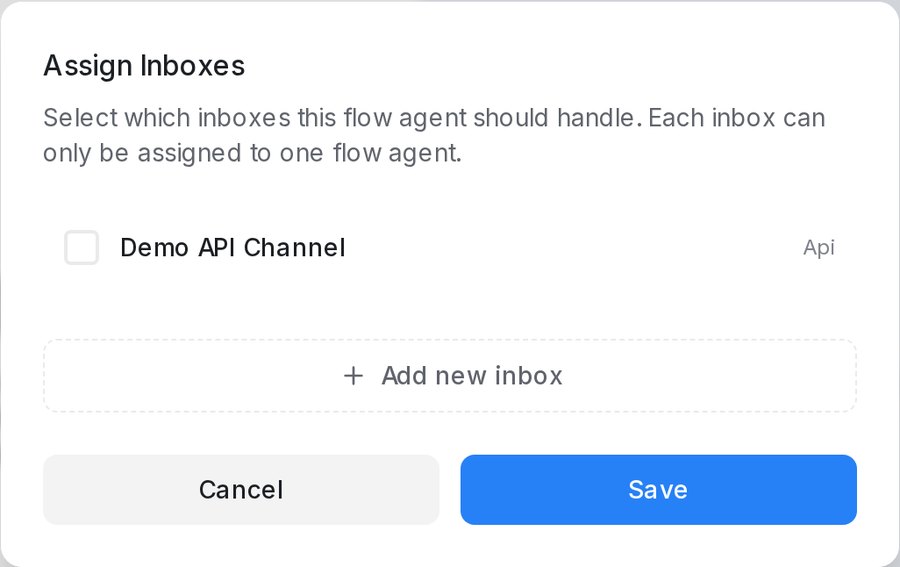
Inboxes 选择智能体回复哪些收件箱;每个收件箱只能有一个流程智能体。Add new inbox 不用离开设计器就能连接渠道。Save collected phone to contact 让智能体收集到的号码成为联系人的电话;因为无法撤销,开启时必须勾选 I understand and accept this risk。
智能体设置
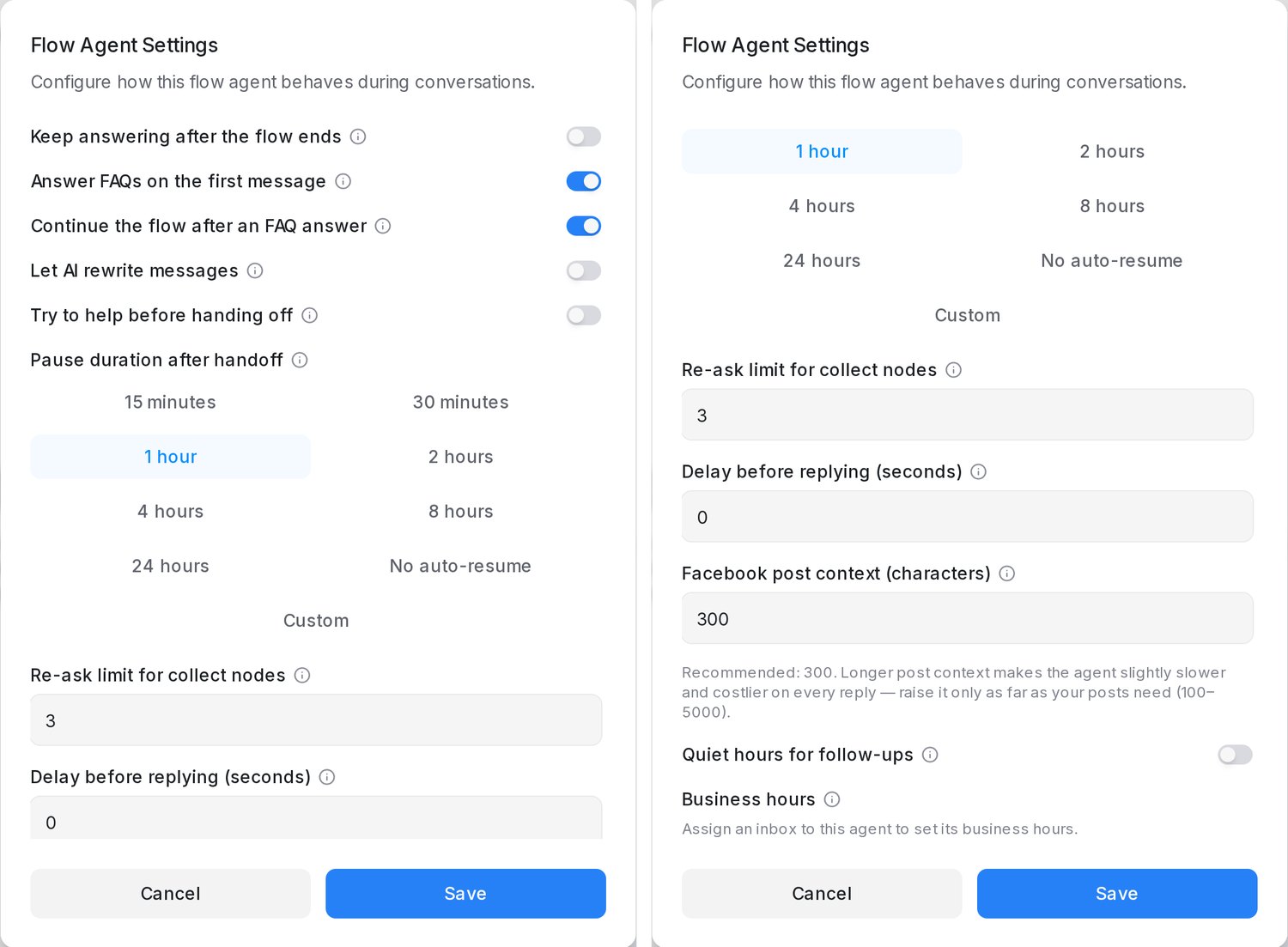
| 设置 | 作用 |
|---|---|
| Keep answering after the flow ends | 流程结束后继续回答问题,而不是重新开始 |
| Answer FAQs on the first message | 第一条消息符合 AI Knowledge 时,先回答再播放开场 |
| Continue the flow after an FAQ answer | 回答 FAQ 后,再问一次待答的问题或开始流程 |
| Let AI rewrite messages | 按你的语气改写消息;事实、价格、日期和链接绝不改变 |
| Try to help before handing off | 先问一个澄清问题或给出回答;客户要求真人时一律立即转接 |
| Details to collect before handing off | 开启 Try to help before handing off 时显示。在一般转接前问一次;答案写进私人备注 |
| Pause duration after handoff | 转接后智能体保持安静多久;可选 Custom 或 No auto-resume |
| Re-ask limit for collect nodes | 必填资料追问的次数 |
| Delay before replying (seconds) | 0 到 300;等待期间发来的消息合并成一条回复 |
| Facebook post context (characters) | 有人留言时智能体读取帖子多少字;建议 300 |
| Quiet hours for follow-ups | 这段时间内不发跟进,按收件箱的时区 |
| Business hours | 每个已连接收件箱的营业时间,供 Outside business hours 使用 |
更多内容见行为设置。