
Conversations 收件箱是你的团队处理每一条客户消息的地方,无论消息来自哪个渠道。列表在左侧,打开的会话在中间,详情面板在右侧。
观看演示
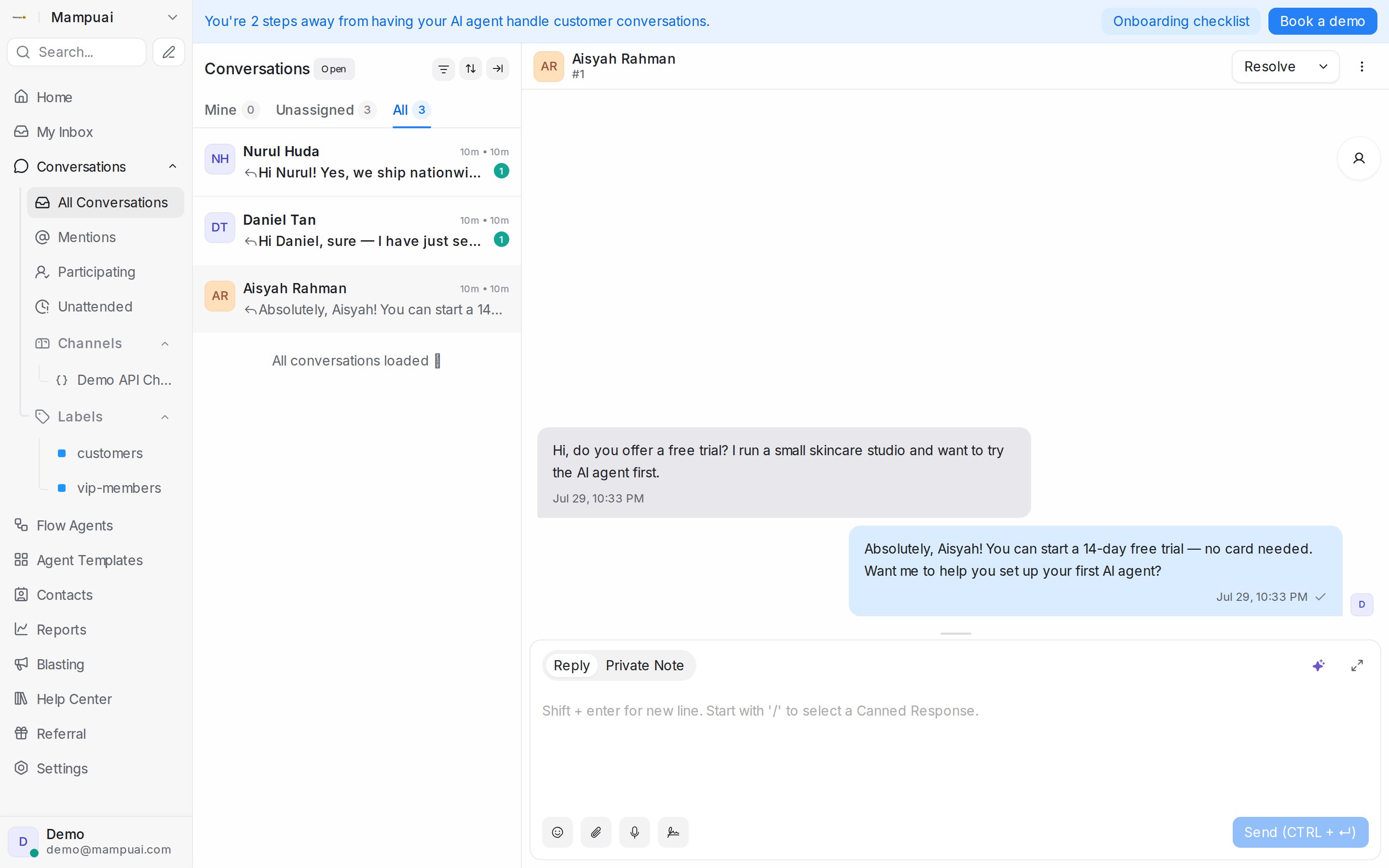
左侧的列表
侧边栏把你的会话分组,确保没有遗漏:All Conversations、Mentions、Participating、Unattended、你保存的 Folders,以及每个 Team、Channel 和 Label 各一项。参见会话文件夹说明。
在列表顶部,在 Mine、Unassigned 和 All 之间切换,聚焦正确的队列。下面一行可以进一步缩小范围:保持 All,或选择 Unread,只看有你尚未读过的客户消息的会话。
标题旁边的小标签显示你当前查看的状态(默认 All)。下次回来时列表会记住你上次使用的标签页,而你打开的会话会一直留在列表里,直到你切换到另一个。
找到会话:筛选、排序和布局
状态标签旁边的三个图标分别是:
- Filter conversations:建立一个条件,比如 Labels Has any of VIP,然后 Apply filters。之后会出现一个 Save 图标,可以把筛选保存为文件夹。参见筛选条件与运算符。
- Sort conversations:打开一个小面板,包含 Status(Open、Pending、Snoozed、Resolved、Spam 或 All)和 Order by:Last activity 最新或最旧在前、Created at 最新或最旧、Priority 最高或最低、Pending Response 等待最久或最短、Priority 最高再按最旧,或 Unread Count 最多在前。
- Switch the layout:让打开的会话占满整个宽度并隐藏列表;再点一次即可恢复列表。
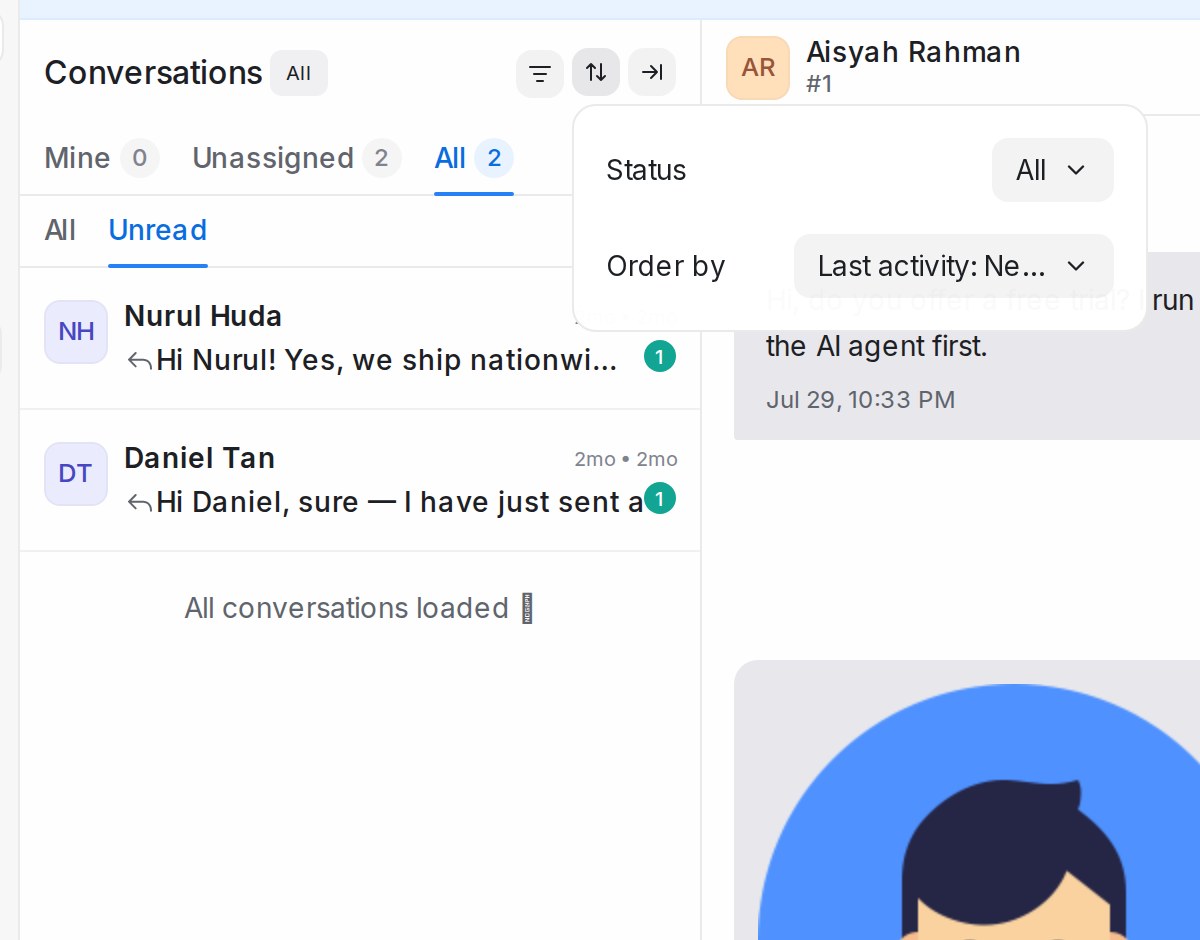
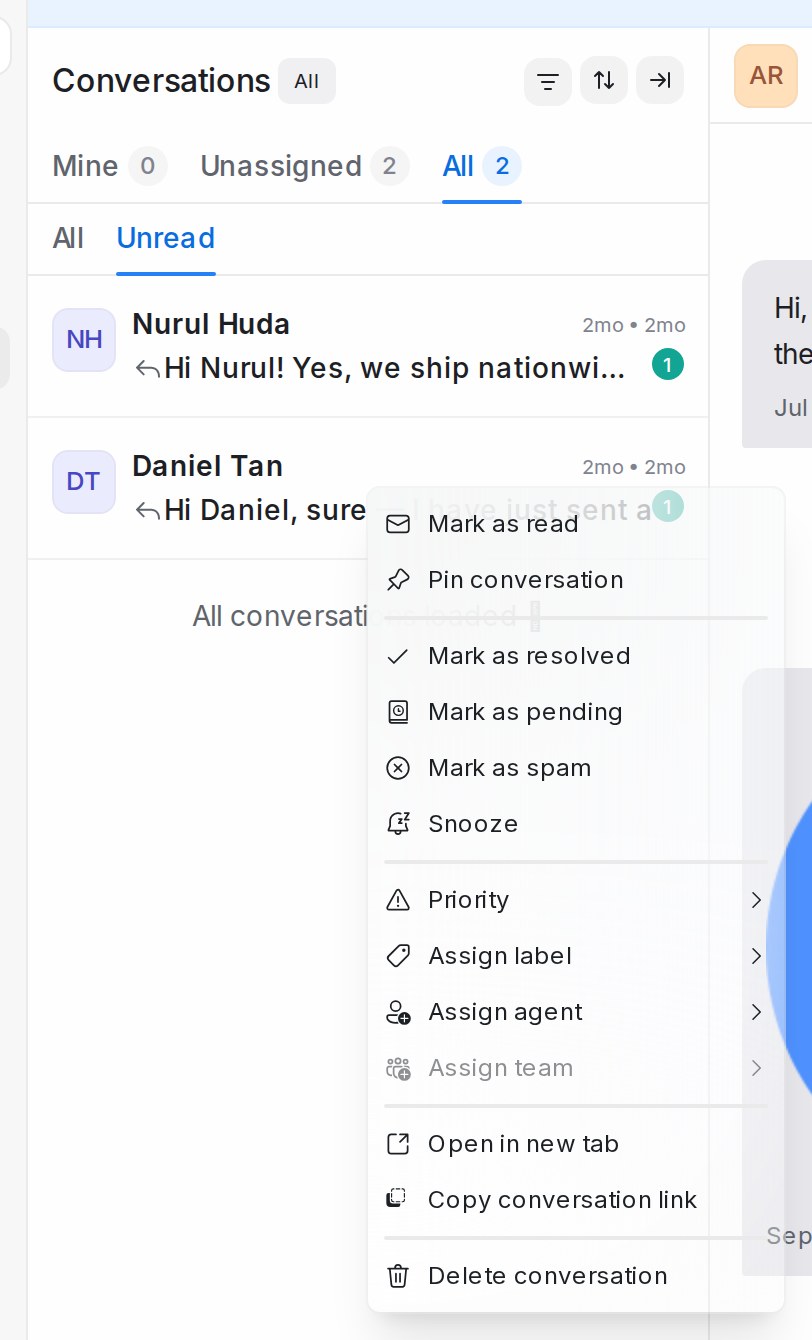
右键点击会话
顶部栏里能做的大多数操作,在列表里不打开会话也能做。右键点击一个会话可以 Mark as read 或 Mark as unread、Pin conversation、Mark as resolved、Mark as pending、Mark as spam、Snooze、Priority、Assign label、Assign agent、Assign team、Open in new tab 和 Copy conversation link。管理员还会看到 Delete conversation。
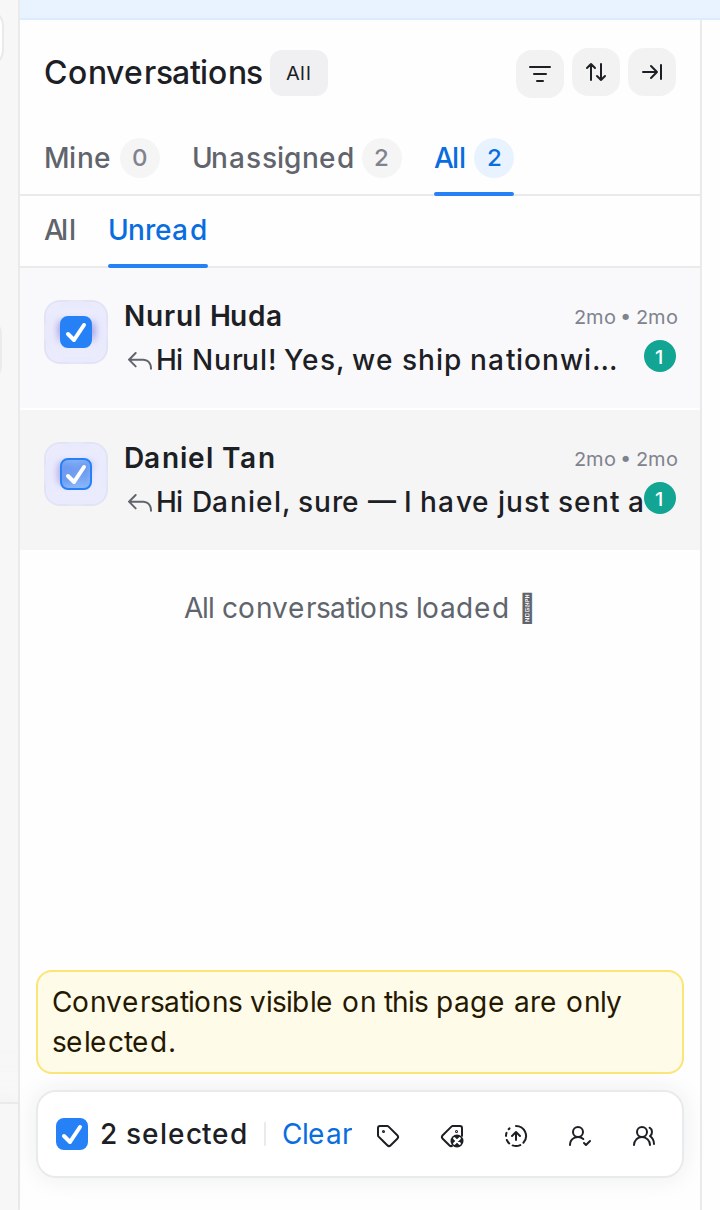
同时处理多个会话
把鼠标悬停在会话上,勾选头像上出现的方框。对其他会话重复操作,列表底部会出现一个操作条,显示 {n} selected。它的图标可以 Assign labels 或 Remove labels,用 Change status 一次性解决、标为待处理或 Snooze,以及对全部会话 Assign agent 或 Assign team。Clear 取消选择。只会选中当前页面上可见的会话,而且在你取消选择之前,打开的会话会保持隐藏。
固定会话
要让会话一直可见,右键点击它并选择 Pin conversation。固定的会话会显示在列表顶部,账号里的所有人都能看到,最多三个。参见固定会话。
会话顶部栏
消息记录上方显示客户姓名、会话所属的收件箱,以及在适用时显示的 Snoozed until 和时间、回复时限标签、潜在客户热度徽章,还有 AI 智能体在该会话上被暂停时带 Resume flow agent 的 Flow 智能体徽章。右侧是 Resolve(箭头下有 Mark as pending 和 Snooze)、开启通话功能的收件箱上的通话按钮,以及包含 Block Contact、Pin conversation、历史共享和 Send Transcript 的 More actions 菜单。完整列表见在会话中你能做的所有事。
详情面板
点击消息记录右侧边缘的人形图标打开 Contact 面板。它显示关于客户的一切:联系方式、分配和优先级、标签、属性、过往会话、宏、备注、附件,以及任何即将到来的预约(预约对象、时间、电话号码和视频会议链接),让接手会话的人掌握全貌。参见会话旁的详情面板。
如果客户编辑了自己发出的 WhatsApp 消息,会话会同步更新,所以你看到的始终是他们实际说的内容。