
将你的 AI 智能体收集到的客户信息——姓名、电话号码、需求——直接发送到你自己 Google Drive 中的电子表格。
观看教程
连接
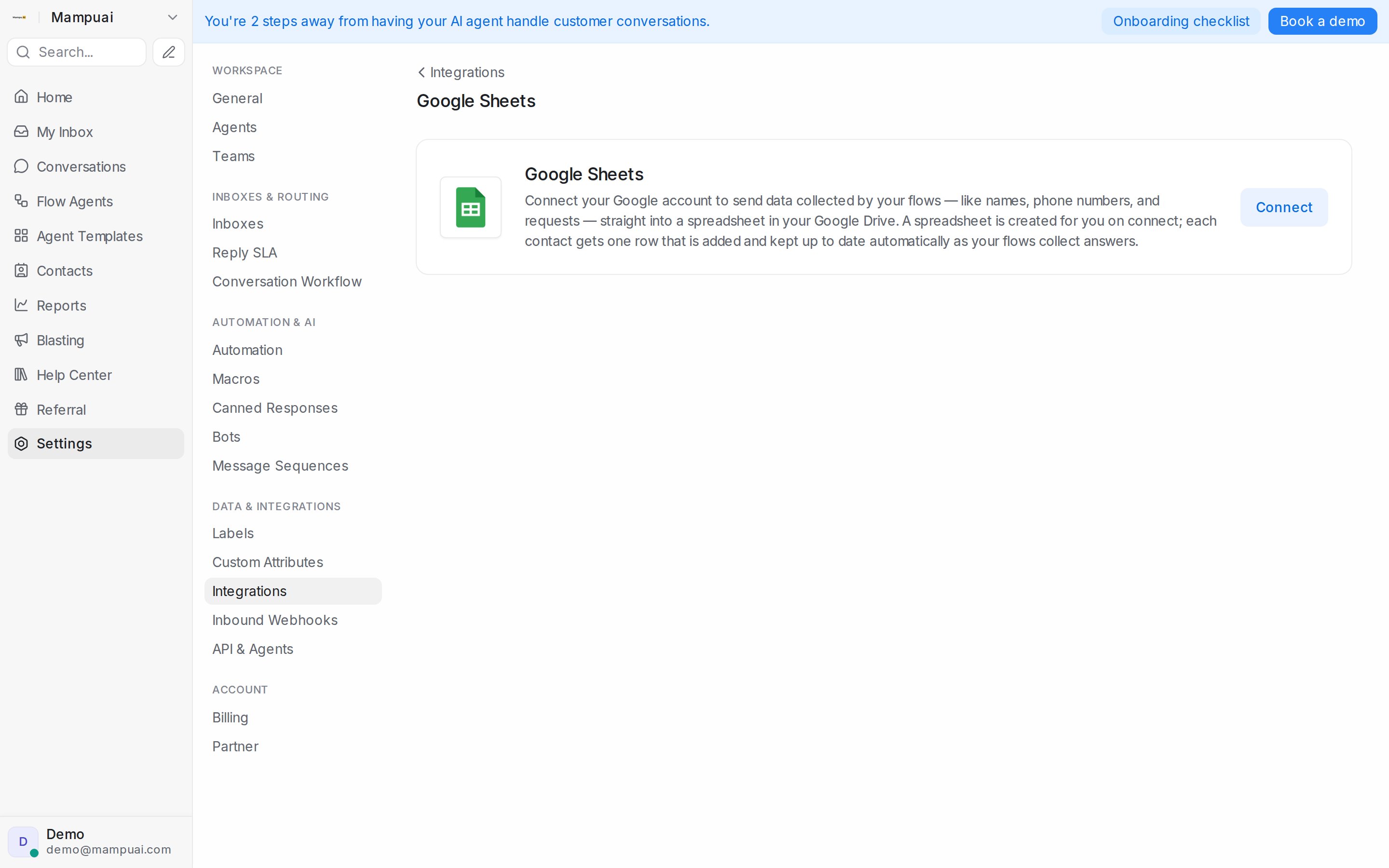
- 前往 Settings → Integrations → Google Sheets。
- 点击 Connect,并使用你的 Google 账户登录。
- 系统会自动为你创建一个潜在客户表格 — 页面会显示 Connected as 及你的 Google 邮箱,并附有 Open the leads spreadsheet 链接。
如果想把潜在客户保存到你已有的表格,点击 Use an existing spreadsheet,然后从你的 Google Drive 中选择它。
数据行如何生成
客户一进入你的 Flow 智能体,就会新增一行记录,并随着客户作答持续更新。如果同一位客户之后再次与 Flow 对话,他们的那一行会被更新而不是重复新增 — 因此表格始终保持整洁,可以直接使用。
这份表格保存在你自己的 Google Drive 中:你可以与团队共享、添加自己的列,或将它接入任何可读取 Google Sheets 的工具。
选择标签页和列
在 Google Sheets 集成页面,你可以精确决定潜在客户保存到哪里:
- Tab — 选择新潜在客户保存到表格的哪个标签页。
- Column mapping(列映射)— 选择每项数据写入哪一列(见下文“每一列可以发送的数据”)。列名读取自表格的第一行。为每一列点击 Add mapping,然后点击 Save mapping。
- 如果不设置映射,表格会自动填写:电话、姓名、状态、最后更新时间以及收集到的每个答案。
- Match customers by — 选择用来识别客户的列,以及该列存放的联系人信息(电话号码或电子邮件)。点击 Add match condition 可添加备用条件:以第一个找到对应行的条件为准;如果都找不到,就新增一行。
- Test mapping — 按表格检查你的列,并向表格写入一行测试数据,随后再将其删除。
每一列可以发送的数据
你可以为每一列选择以下任意一项作为 Data to send:
- Contact fields — Contact name、Contact phone number、Contact email、First chatted at、Contact ID、Company、City 和 Country。
- Inbox — Inbox name、Inbox ID、Channel,以及 Inbox phone number:客户发来消息的 WhatsApp 或 SMS 号码。没有号码的渠道(例如 Instagram 或你的网站)此项留空。
- Assignment — Assigned agent name、Assigned agent email、Team,以及与客户对话的 Flow agent。
- Conversation — Conversation ID、Conversation link(在 Mampu AI 中打开该对话)、Status、Priority、Labels、Conversation started at 和 Last activity at。
- Contact custom attributes 和 Conversation custom attributes — 在 Settings → Custom Attributes 中设置的所有属性。
- Ad source — 客户通过广告进来时的 Ad / post ID。
- Flow answers — 你的 Flow 智能体收集到的答案。
每位客户只有一行,因此 Inbox、Assignment 和 Conversation 列显示的是该客户最近一次对话的信息。
让负责人和团队保持最新
- 当有人把对话分配给某位客服或某个团队,或更改其中之一时,客户的那一行会在大约一分钟内更新,无需等待客户的下一条消息。
- 当对话被取消分配或移除团队时,映射到 Assigned agent name、Assigned agent email 和 Team 的列会被清空,让表格与你在 Mampu AI 中看到的一致。
- 其他空值永远不会覆盖表格中已有的内容。
- 每次该行更新时,标签和状态也会一并刷新:客户作答时、负责人或团队变更时,或自动化规则执行 Sync lead to Google Sheets 时。
每个智能体单独的表格
在 Per-agent sheets 下,可以为某个 Flow 智能体设置专属表格和专属列映射:选择 Flow agent,然后点击 Pick a sheet from Drive 或 Create a new sheet。没有专属表格的智能体继续使用默认表格。点击 Use the default sheet 可让智能体改回默认表格 — 它原来的专属表格仍保留在你的 Google Drive 中。
如果你通过 Remove default sheet 移除了默认表格,潜在客户只会同步到自动化规则或各智能体专属表格所指定的位置。
通过自动化规则同步潜在客户
Sync lead to Google Sheets 自动化操作会在你选定的时机写入该会话的潜在客户行 — 例如会话被解决时,或添加了某个标签时。对于 Flow 结束后才出现的信息(例如团队之后添加的标签),它尤其有用。
- 按上文所述连接 Google Sheets。
- 打开 Settings → Automation,点击 Create Automation,选择 Event 以及所需的 Conditions。
- 在 Actions 下选择 Sync lead to Google Sheets。
- 保持 Integration default sheet,或切换到 Custom sheet & tab(见下文)。
- 点击 Create。
使用 Integration default sheet 时,该行会写入 Google Sheets 集成页面上设置的表格和列映射:
- 由 Flow 智能体处理的会话会更新该客户已有的那一行;如果该智能体有专属表格和映射,则使用它们。
- 由团队处理、没有 Flow 智能体参与的会话同样会同步:其联系人和会话信息会写入默认表格。
发送到自定义表格和标签页
每条规则都可以写入自己的表格、标签页和列,因此不同的规则可以分别写入你已在使用的不同表格。
- 在 Sync lead to Google Sheets 操作中切换到 Custom sheet & tab。
- 点击 Choose spreadsheet,从你的 Google Drive 中选择一个表格。
- 选择 Tab。
- 将该标签页的列映射到潜在客户字段。如果映射留空,系统会为你写入标准的潜在客户列。
- 映射了列时,请在 Match customers by 下添加条件,以便找到并更新每位客户的那一行 — 没有该条件,规则无法保存。
- 点击 Test mapping 进行检查 — 系统会向表格写入一行测试数据并再次删除 — 然后保存规则。
断开连接
在同一页面点击 disconnect,即可停止保存新的潜在客户信息。表格本身仍会保留在你的 Google Drive 中,包含此前收集的所有信息。