
文章就是帮助中心的页面。每篇在发布前都是 Draft,发布后仍可编辑。
观看演示
文章列表
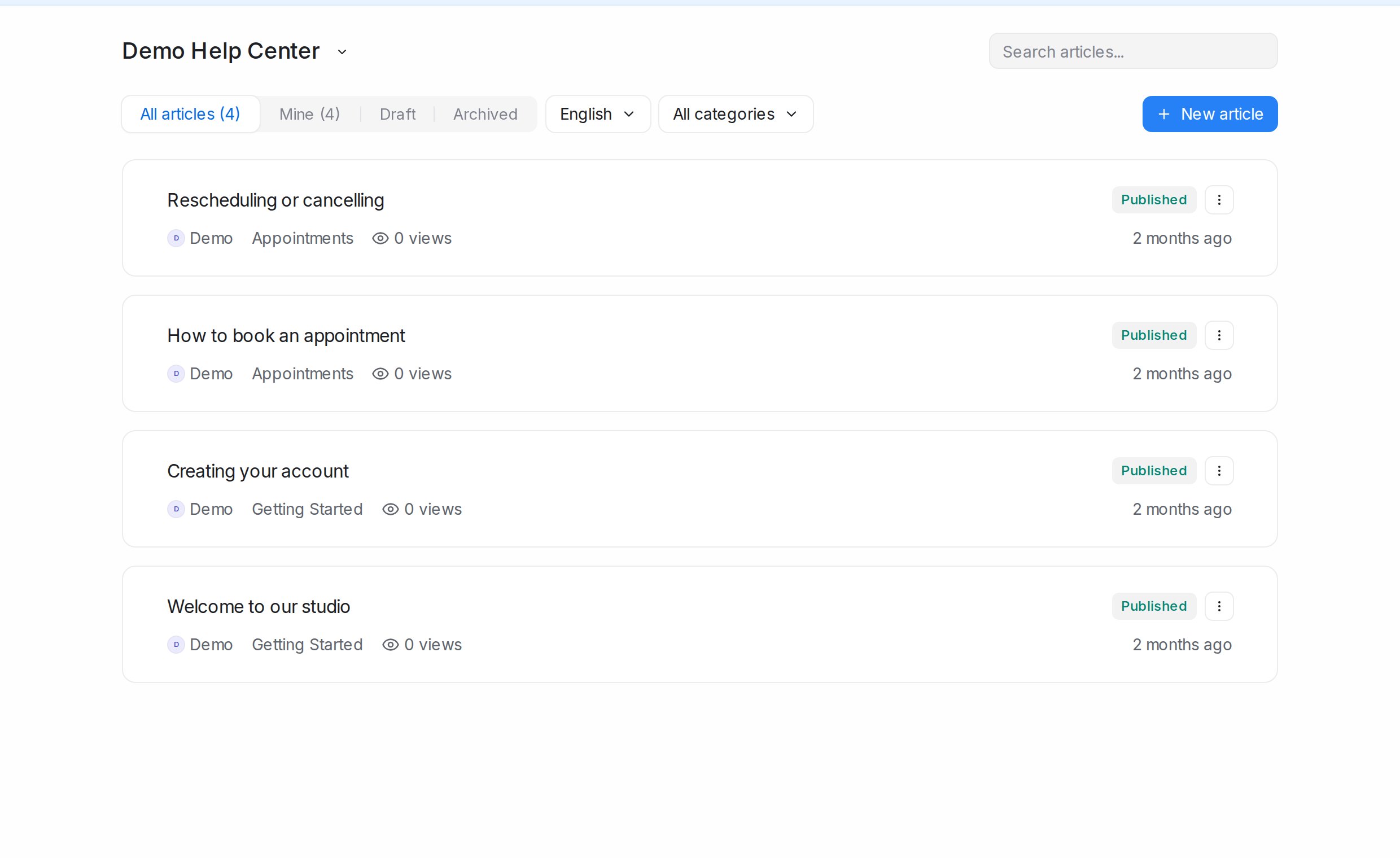
Help Center → Articles 按顶部所选语言(例如 English)列出门户的文章,有 All articles、Mine、Draft 和 Archived 标签页、All categories 选择器以及 Search articles…。每张卡片显示状态、作者、分类、浏览次数和最后修改时间。
撰写文章
- 点击 New article。
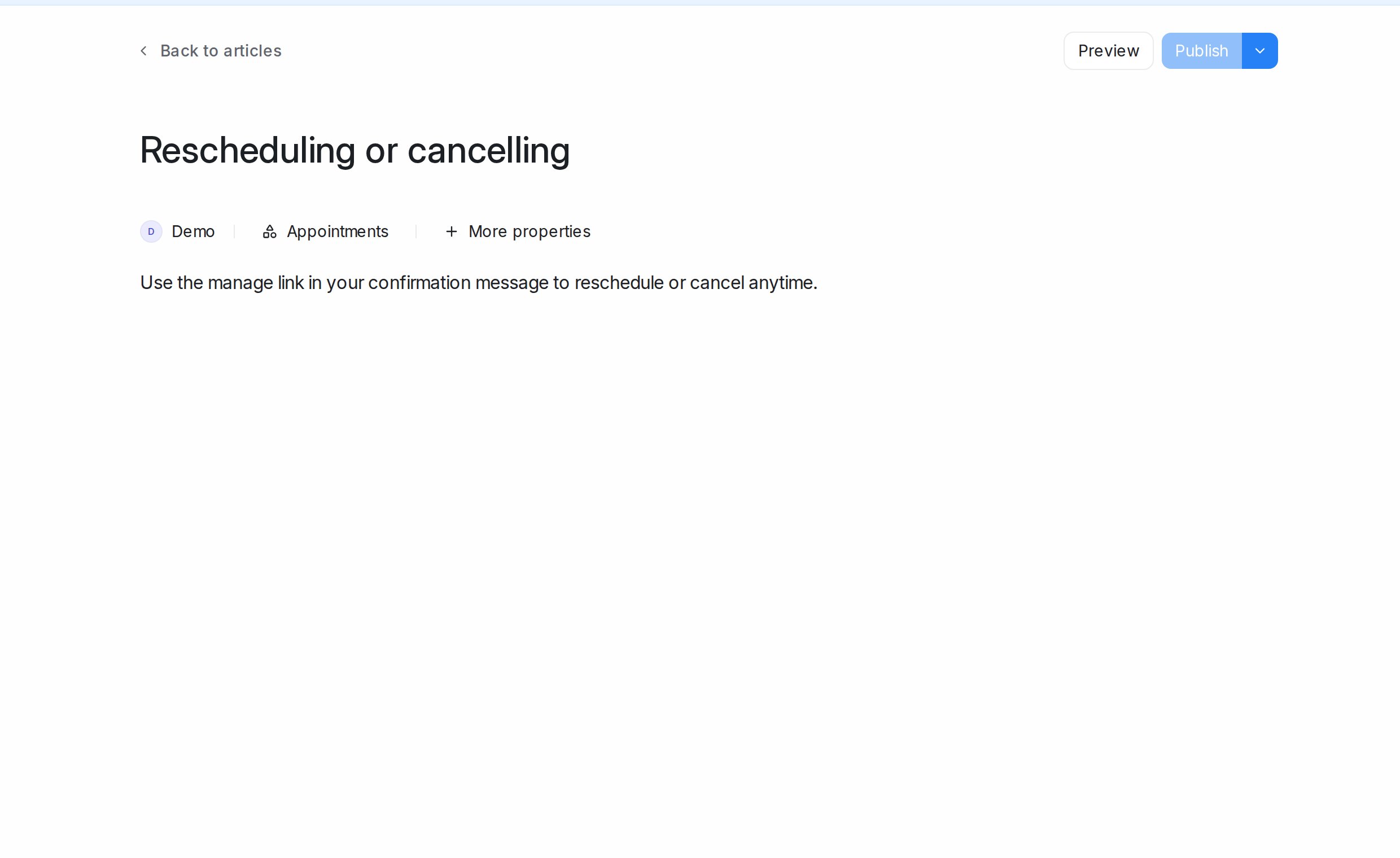
- 输入标题和正文。编辑器支持小标题、粗体和斜体、列表、链接、引用、代码和图片(Upload image,JPG 或 PNG)。
- 在标题旁选择 Author 和 Category。More properties 里有 Meta title、Meta description 和 Meta tags,供搜索引擎和链接预览使用。
- Preview 显示客户看到的样子。
- 点击 Publish。文章立即在门户上线。
修改已发布的文章
对已发布文章的修改会先单独保存,等你准备好再发布,所以客户永远不会看到改到一半的内容。文章卡片和编辑器会显示 Unpublished changes(或 Unpublished edits);打开查看改了什么,再点 Apply changes 发布,或 Discard changes 放弃。
状态
每张文章卡片上的 ⋯ 菜单和批量操作条可以设置状态:
- Publish:在门户上线。
- Draft:编辑期间对客户隐藏。
- Archive:从门户撤下但保留,适合以后可能还要用的过时页面。
- Delete:确认后永久删除。
批量处理
在列表中勾选文章,会出现带 Publish、Draft、Archive、Category(移到其他分类)、Translate 和 Delete 的操作条。Select all 和 Clear selection 也在这里。有未发布修改的文章在状态变更时会被跳过,直到你应用或放弃这些修改。
翻译
对单篇或多篇文章使用 Translate,会在门户的另一种语言里生成草稿副本。选择 Target language,需要的话选 Target category,然后 Translate。翻译完成后草稿会出现在该语言的列表里;像其他文章一样审核并发布。如果已有译文,会请你确认 Overwrite and translate。
根据已审核 FAQ 生成的 AI 文章草稿
在开通此功能的账号上,Mampu AI 会在夜间根据你在 AI Knowledge 中审核通过的 FAQ 撰写文章草稿。它们以草稿形式进入门户,Home 上会显示 Review … AI article drafts,直到你发布、编辑或删除它们。没有你的确认,什么都不会发布。
如何查看编辑备注,以及 FAQ 变化时会怎样,请参阅根据已审核 FAQ 生成的 AI 文章草稿。