
Flow Agents → AI Knowledge Hub 中的 Product 磁贴存放你的产品目录——你所售卖的每件商品的名称、价格和详情。目录填好后,每当客户询问——“有没有……”“……多少钱”“哪一款最便宜?”——你的 Flow 智能体就会推荐真实的产品和真实的价格,无论客户用哪种语言提问,即使产品名拼错了也没问题。
逐个添加产品
打开 Product 磁贴并点击 Add entry。每个产品包含:
- Product name — 商品名称,例如 Widget Pro 2024。
- Description — 简短的产品描述。
- Price 和 Currency。
- Year — 型号年份,例如 2025。可选;当客户只提到品牌时,年份最新的产品会被优先推荐(见下文)。
- Remarks — 规格和属性,例如 Color: Red, Aluminium。
- Photos & files — 产品照片,或规格表。把文件拖进来或点击上传,拖动即可调整顺序。
把区分相似商品的细节——颜色、尺寸、存储容量——写进名称或 remarks,型号年份则填在 Year。这样当客户问得具体时,AI 能选中确切的型号;当客户问得不具体时,AI 会追问他们指的是哪一款。
优先推荐最新型号
当客户只提到品牌或系列——“有 iPhone 吗?”“有 Samsung 吗?”——智能体会优先推荐 Year 最新的匹配产品,其余产品按平常的顺序排在后面。给你当前在售的型号填上年份,它们就会排在最前;不需要给每个产品都填。
两件事保持不变:客户点名某个具体型号,就会得到那个型号;客户问最便宜的,就会得到最便宜的。
导入你的价格表
目录较大时,点击 Data integration → Upload CSV/Excel,上传你现成的文件——从 POS 导出的、或用电子表格维护的 CSV / Excel (.xlsx) 价格表。无需先重新排版:
-
Choose file — 如果从零开始,可点击 Download example CSV。
-
匹配列。文件中的每一列都会匹配到一个产品字段——Product name、SKU / item code、Price、Currency、Year、Description、Remarks。匹配会自动帮你猜好;未匹配的列会设为 Add to remarks,数据不会丢失;不需要的列可以设为 Skip this column。
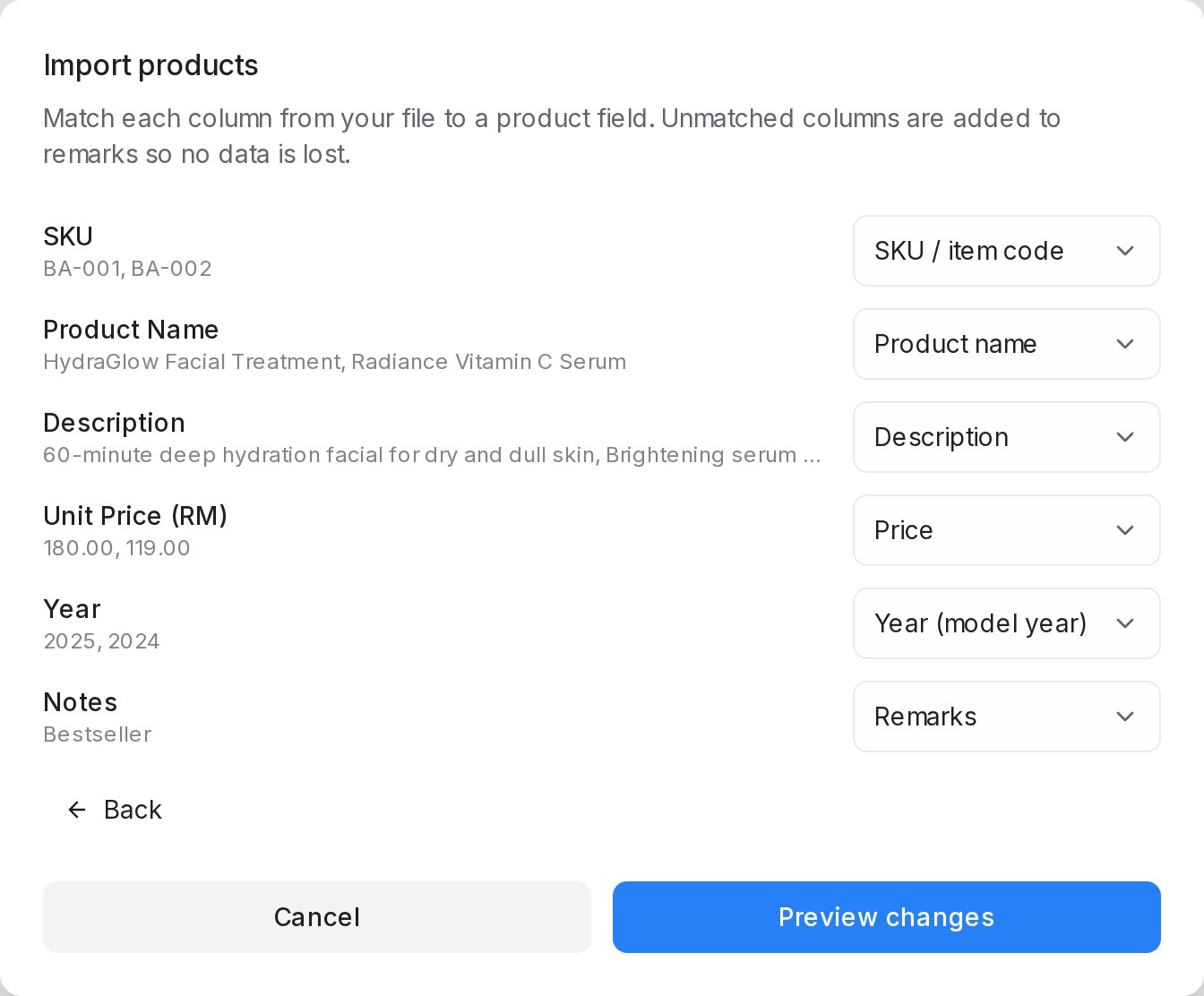
- Preview changes。在任何改动发生之前,你会清楚看到这次上传将做什么。
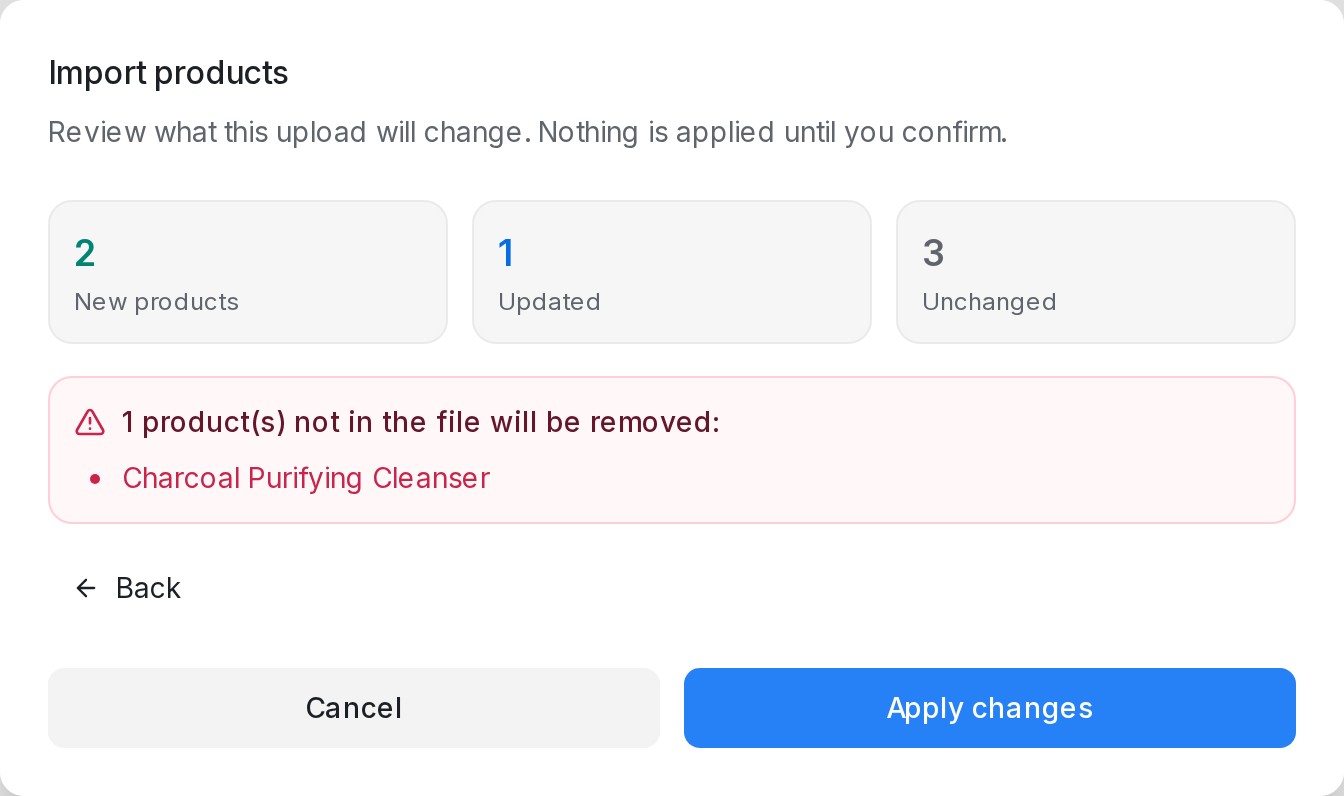
- Apply changes。导入在后台进行——完成后会收到通知,例如 Product import finished: 24 added, 3 updated.
价格可以保留文件里原本的格式(例如 RM 3,299.00)——导入时会自动整理。
保持目录同步
价格变动或有新商品时,只需再次上传同一文件的最新版本:
- 目录中已有的产品会原地更新。
- 文件里没有的产品保持不变——上传只会新增和更新。
- 在你点击 Apply changes 之前,什么都不会改变。
- 文件中没有 Year 列时,你已设置的年份保持不变。
两个让同步更可靠的小贴士:
- 加一列 SKU / item code。SKU 是重新上传时识别已改名产品的依据。没有 SKU 时,产品按名称完全一致来匹配。
- 保持名称唯一(或使用 SKU)。如果两行同名且没有 SKU,只有第一行会被导入——预览会在 row(s) can’t be imported 下标出其余行及其行号,方便你修正文件。
来自 Shopify 的产品
连接 Shopify 店铺后(参阅连接 Shopify),店铺的产品会和你自己添加的产品一起出现在 Product 表格中。只有在店铺中处于有效(active)状态的产品才会同步过来。
在表格中,每个来自店铺的产品:
- 带有 Shopify 标记——将鼠标悬停在上面,即可查看同步会更新哪些内容;
- 显示店铺中的产品照片,和其他产品照片一样;
- 各变体价格不同时显示起价(from …),下方列出前几个变体及各自的价格和库存(… in stock、Out of stock 或 Stock not tracked),其余显示为 +… more;
- 带有一个链接图标,可打开该产品在你网店中的页面。未发布到网店的产品会显示一个带斜线的链接图标,因为没有可发送的链接。
打开某个产品,即可在 Variants (from your store) 下查看全部变体,或点击 Open in your online store 前往其页面。
同步会覆盖什么、保留什么:
- 名称、描述、价格、变体和店铺照片在每次同步时都会被覆盖——请在 Shopify 中修改。
- 你自己添加的照片会保留。
- 描述会完整同步过来,其中的标题和列表会保留为单独的行。
- Shopify 产品无法在这里删除——请在 Shopify 中删除它或将其设为草稿,下次同步时它就会从目录中移除。
当你的 AI 智能体推荐 Shopify 产品时,会发送产品照片,报出客户所问变体的价格和库存,并可分享该产品在你网店中的链接。
关闭某个产品
Product 表格的每一行都有一个 On 开关。当产品缺货、季节性停售,或价格需要核对、暂时不希望 AI 智能体提及它时,把它关闭。
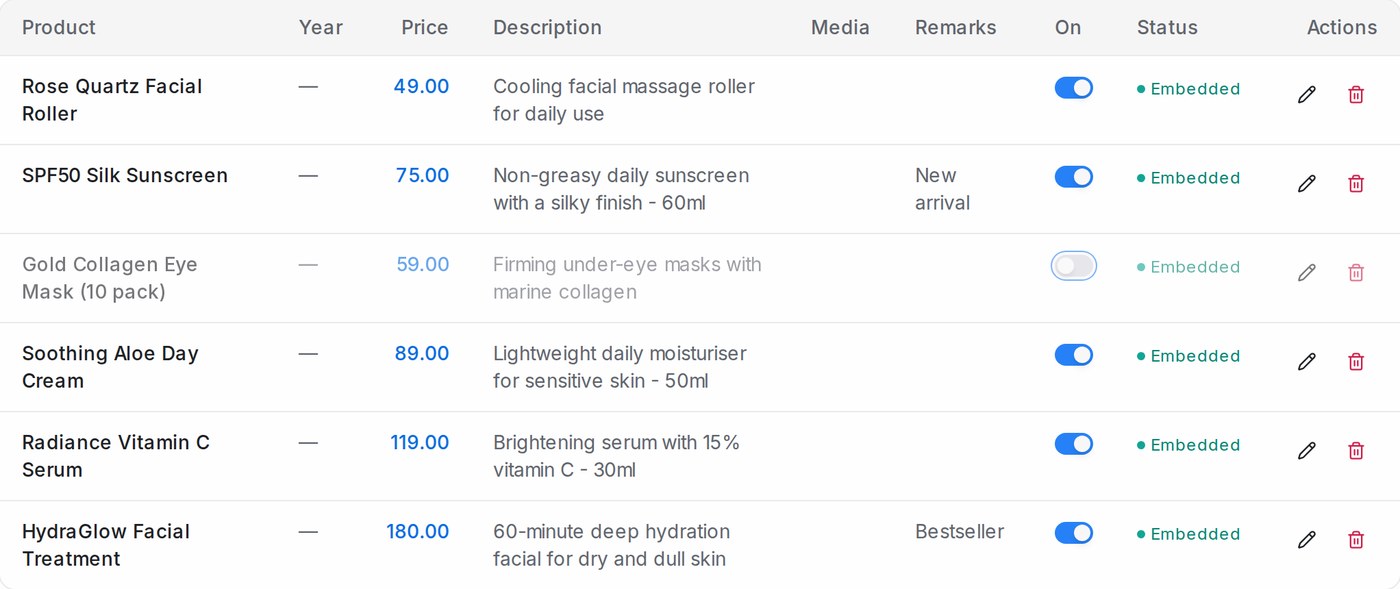
产品关闭期间:
- AI 智能体在推荐、目录问答和下单时都不会用到它。
- 该行仍留在你的表格中,显示为灰色,描述、价格和照片保持不变。
- 上传价格表或商店同步都不会把它重新打开。新产品,无论是手动输入还是导入,默认都是打开的。
重新打开后,产品立刻恢复可用。
在流程中推荐产品
你完全不需要改动流程——目录建好后,客户随时问到产品,智能体都会作答,然后继续原来的流程。
智能体以这种方式作答时,它所推荐产品上附的照片会紧随回复一起发出——只发它真正提到的那几款,所以客户问一件商品并不会收到你的整个目录。
想在特定时刻推荐——比如刚问完客户想找什么之后——可以打开流程设计器,选中该步骤,在步骤的 Tool 区域把 Tool type 设为 Product。该步骤随后会从你的产品目录实时推荐:真实的名称和价格,基于客户的需要。也可以把 Search from variable 设为保存客户所需内容的变量(例如 product_need);留空则根据客户最新的消息搜索。如果该变量保存的是“是/否”之类的答案而不是产品,该步骤会改为根据客户最新的消息搜索。以这种方式设置的步骤会以文字形式发送产品详情。
注意:AI 需要一个 OpenAI API 密钥(在 Settings → Integrations → AI Providers 下添加)才能搜索并使用你的目录。
只显示符合要求的产品
产品搜索总会返回你目录中最接近的产品,即使其中没有一款是客户要的。要把这些排除掉,打开该步骤的 Tool 区域,设置 Which products to use:
- Closest products from the search(默认):该步骤使用最接近的结果,即使其中有些不是客户要的。
- Only matching — hand off if none:该步骤只保留客户真正要的产品,包括适配的规格或型号。例如,适用于其他车型的侧镜会被排除。每款产品都会根据客户说的话以及已经提供的答案(例如车型)进行核对。
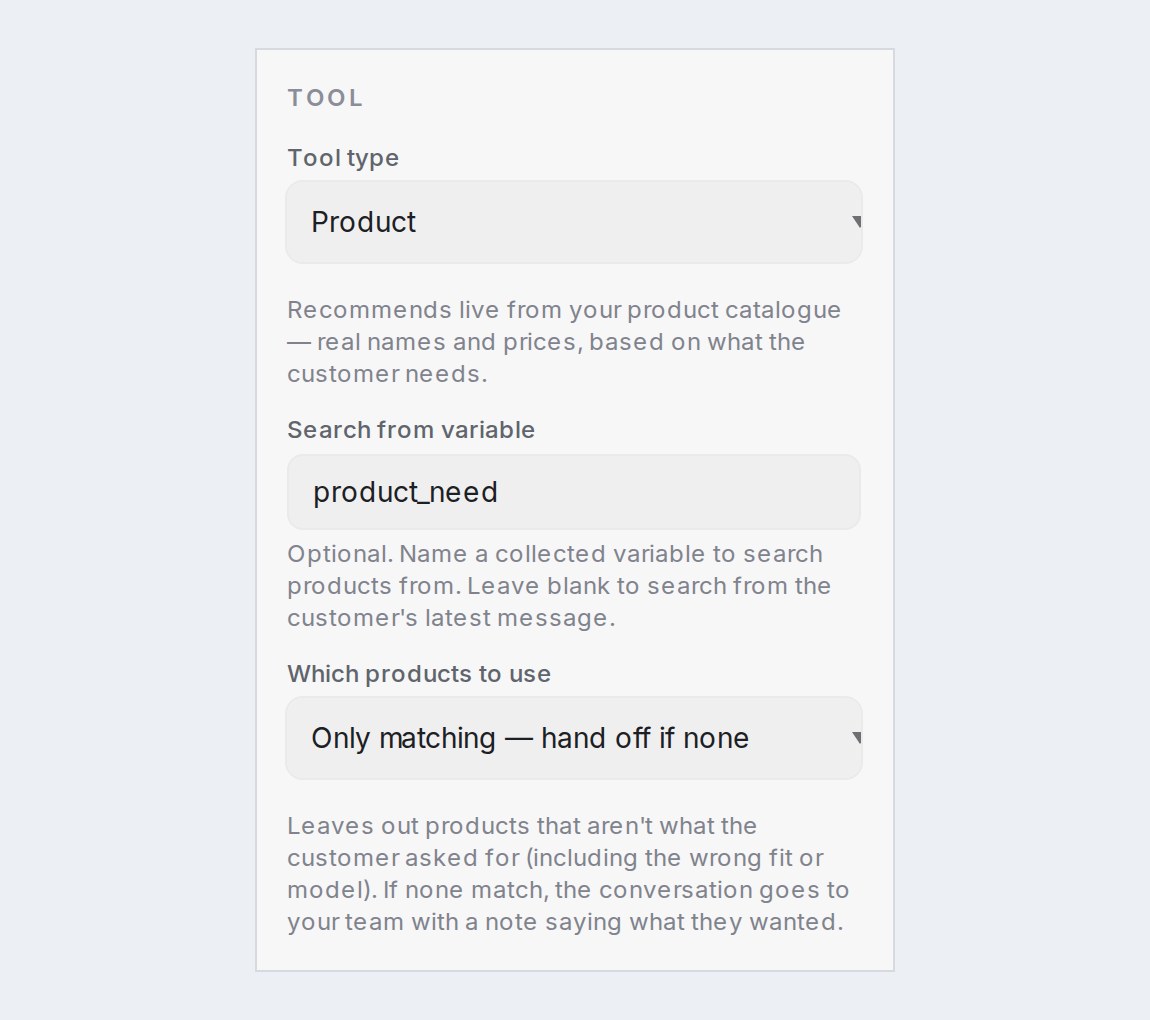
没有任何产品符合时,客户会被告知目录里找不到该商品,并且会有同事帮忙查看。对话会转交给你的团队,并附上一条私密备注,写明客户要找的东西。如果当时无法搜索你的目录,也会这样处理。
使用产品工具的 AI Task 步骤也有同样的选项,名称是 Only matching products。该任务随后只使用符合要求的产品,之后显示同一搜索结果的步骤也一样。如果没有符合的产品,该任务会得到 “No matching products found.”,让流程中的下一个分支决定接下来怎么做,例如把客户转交给你的团队。
你也可以直接告诉流程设计器。”Only show products that actually fit what the customer asked for” 会在挑选和显示产品的步骤上开启它;”Show the closest products again” 会把它关掉。除非你提出要求,设计器搭建的流程都使用最接近的产品。如果你的流程在聊天设计器中打开,请选择 Switch to classic view 来打开步骤的设置。