
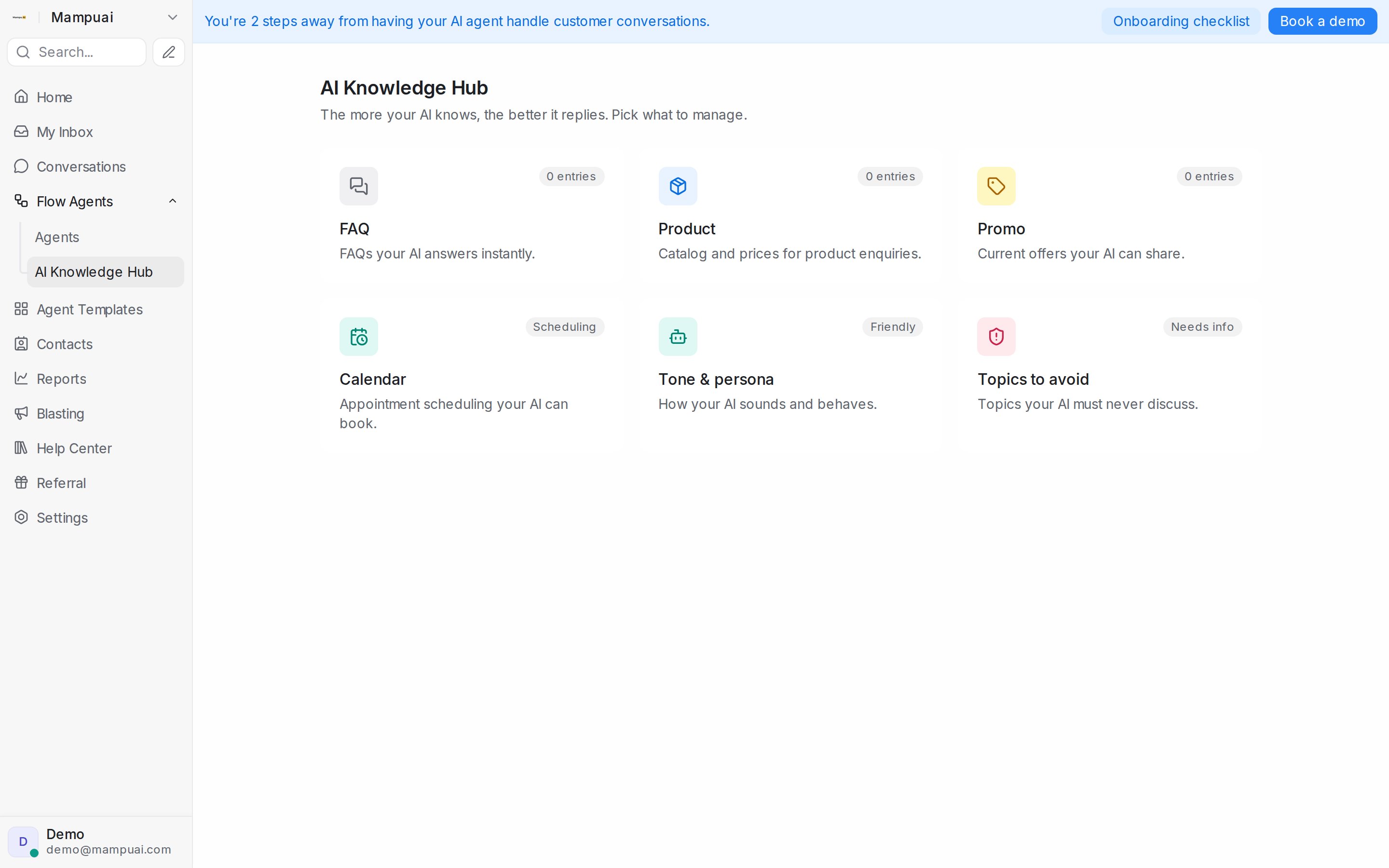
AI Knowledge 是你的智能体在流程本身之外所掌握的一切知识。打开 Flow Agents → AI Knowledge Hub——你的 AI 知道得越多,回复得就越好。该中心以功能磁贴的形式组织:
- FAQ — 你的 AI 能即时回答的问题。
- Product — 你的产品目录和价格,用于产品咨询和推荐(指南)。
- Promo — 你的 AI 可以分享的当前优惠。
- Calendar — 你的 AI 可以预订的预约排期(指南)。
- Tone & persona — 你的 AI 的语气和行为方式。
- Topics to avoid — 你的 AI 绝不能讨论的内容。
观看教程
管理 FAQ 条目
- Add Entry — 创建问答对。
- Import → From text / From Word — 粘贴内容或上传 Word 文档,AI 会为你将其转换为条目。生成的条目会先进入 Pending 标签页,供你在智能体使用前审批。
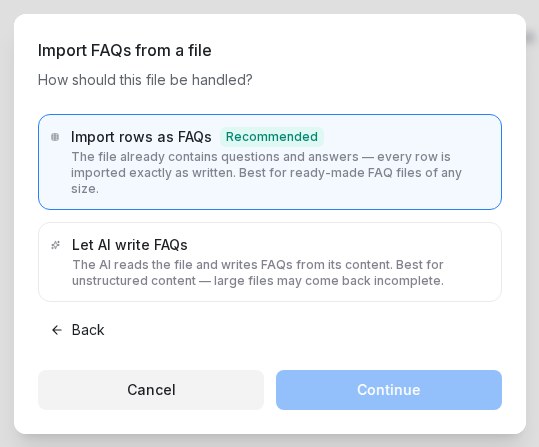
- Import → From CSV — 上传表格文件(CSV 或 Excel),并选择处理方式:按原样导入每一行,或让 AI 根据内容撰写 FAQ。
答案可以附带图片、视频或文档:在答案下方点击 Add media。每个文件都必须符合图片和文件大小限制(图片为 5 MB),过大的文件会在所在行显示原因,而不会上传。
智能体不会重复它在前几条回复中刚刚发送过的 FAQ 答案或产品图片,而是改用自己的话回答;如果客户要求再看一次,它会再次发送该条目。请为每个答案只保留一个条目:两个用不同措辞表达同一内容的条目,仍可能让客户觉得是在重复。
审核待处理的草稿
AI 为你起草的条目——无论来自文档、表格、你自己的对话,还是你连接号码时共享的 WhatsApp 聊天记录——都会先进入 Pending 标签页,等你审批。每张卡片显示草稿的问题和答案;来自对话的草稿还会显示它所依据的客户消息和客服回复。
当某条草稿问的是你的 FAQ 已经覆盖的问题时,卡片会直接告诉你:
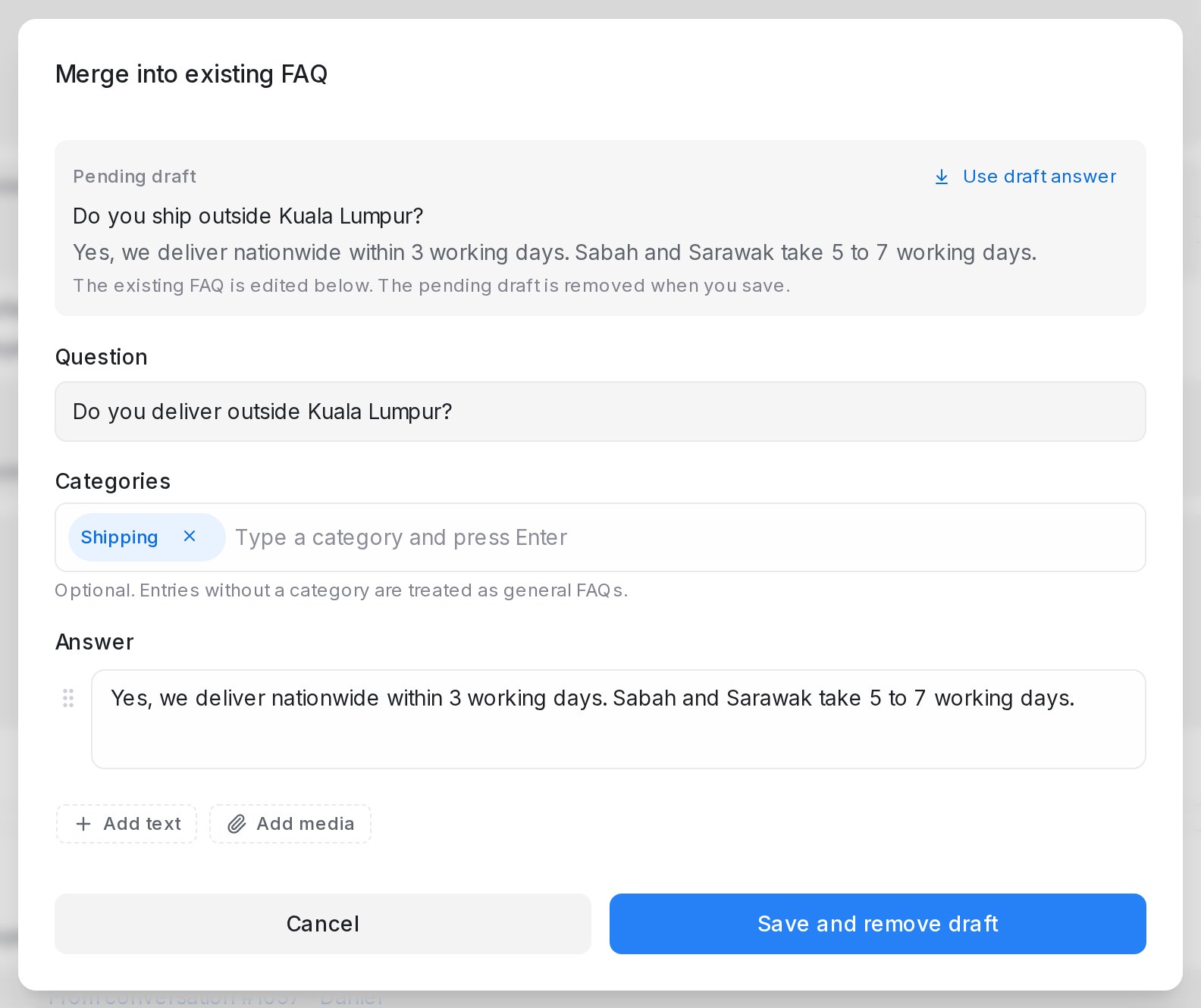
- Already in your FAQs 列出问同一个问题的已审批条目。点击 Merge 可打开该条目进行编辑,草稿会显示在旁边。若草稿的写法更好,点击 Use draft answer 把它复制到答案中;保存后只保留一条 FAQ,草稿随即移除。
- Also pending review 列出问同一个问题的其他草稿。点击 Keep this, discard N 删除这些重复项,只保留你面前这一条——删除前会先让你确认列表。
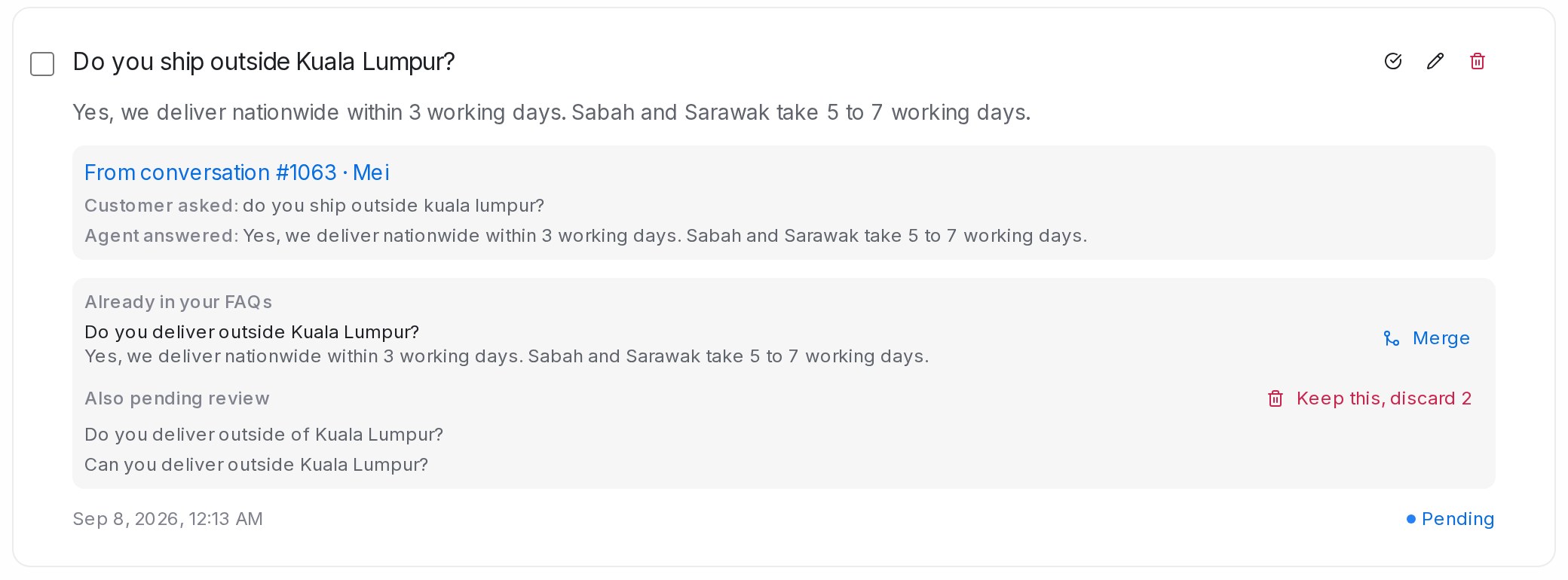
Approve 会把草稿直接加入你的 FAQ;Delete 则将其删除。用复选框选中多条草稿,可以一起审批或删除。你的 FAQ 已经能回答的问题不会再被起草,因此列表会随着时间保持精简。
导入现成的 FAQ 表格
如果你的文件已经有问题和答案两列,选择 Import rows as FAQs — 每一行都会按你写的原样导入,即使文件有几百条也没问题。
- 上传文件。各列会自动匹配到 Question、Answer 和 Category — 需要时可手动调整。分类列会填入每个条目的 Categories。
- 查看预览:将新增或更新多少条目,以及哪些行无法导入(例如重复的问题或缺少答案)。
- Apply changes — 导入在后台运行,完成后会通知你。导入的条目直接进入已审批状态,智能体立即可用。
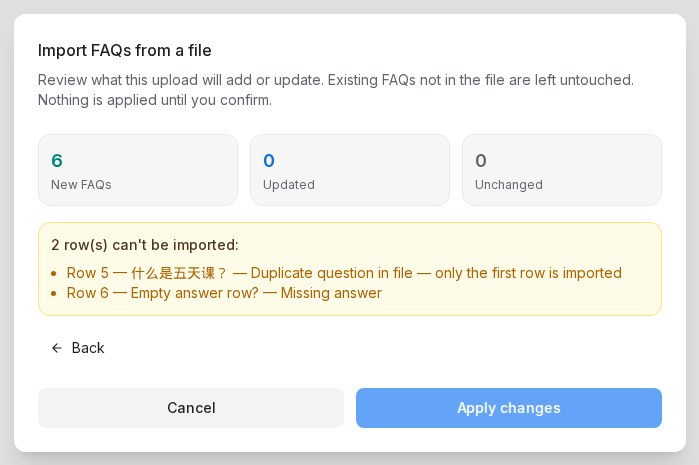
之后重新上传文件时,问题匹配的条目会被更新,新条目会被添加 — 绝不会删除现有的 FAQ。
用分类整理条目
在创建或编辑 FAQ 和 Promo 条目时,可以为它们添加一个或多个 Categories(例如 Delivery、Pricing)——输入新分类或选择已有分类,并在条目库变大后按分类筛选列表。没有分类的条目视为通用知识。
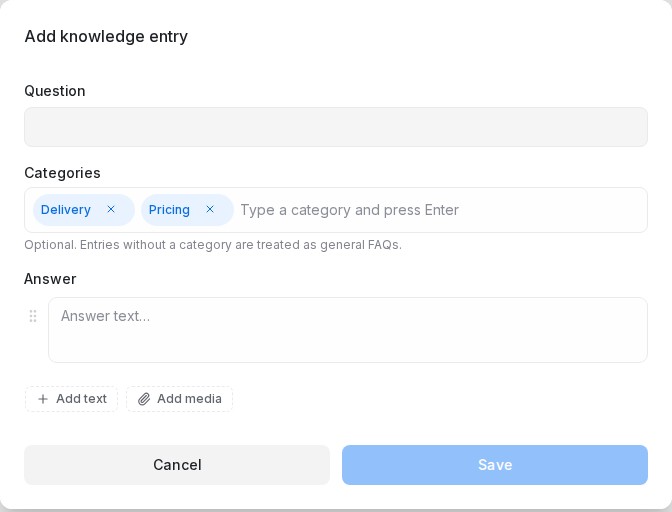
分类在流程设计器中大有用处:流程中的某个步骤可以把智能体限制为只从你选择的分类中作答——见搭建对话流程。
你的知识驱动着两件事:FAQ 回答(智能体可以在对话的任何时刻回答知识性问题,然后回到流程中)和你自己在流程中放置的知识查询步骤。当客户在一条消息中提出多个问题时,智能体会按提问顺序逐一作答,然后再继续。
条目可以使用任何语言——即使条目是用另一种语言写的,智能体也会用客户的语言作答。
查看你的智能体用了哪些 FAQ
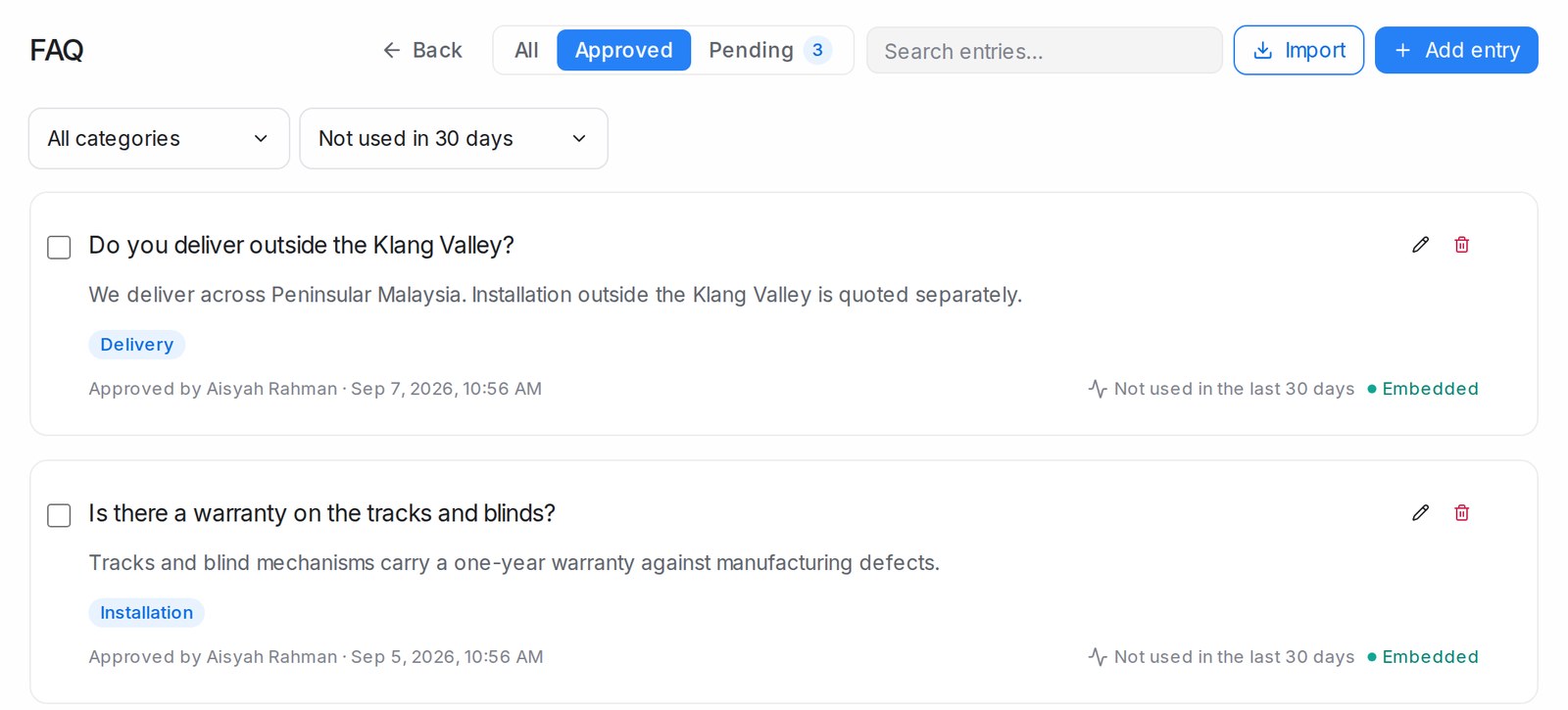
每张 FAQ 卡片都会显示你的 Flow 智能体在过去 30 天里有多少个对话用到了它,让你看清哪些答案是客户真正需要的,哪些从来没人问。
- Used in 12 chats in the last 30 days — 智能体在 12 个不同的对话中回答客户时用到了这条 FAQ。把鼠标停在这一行上,可以看到其中有多少条回复引用了它,例如 5 of those replies quoted it,或 No reply quoted it yet。
- Not used in the last 30 days — 这段时间里没有任何客户对话需要这条 FAQ。
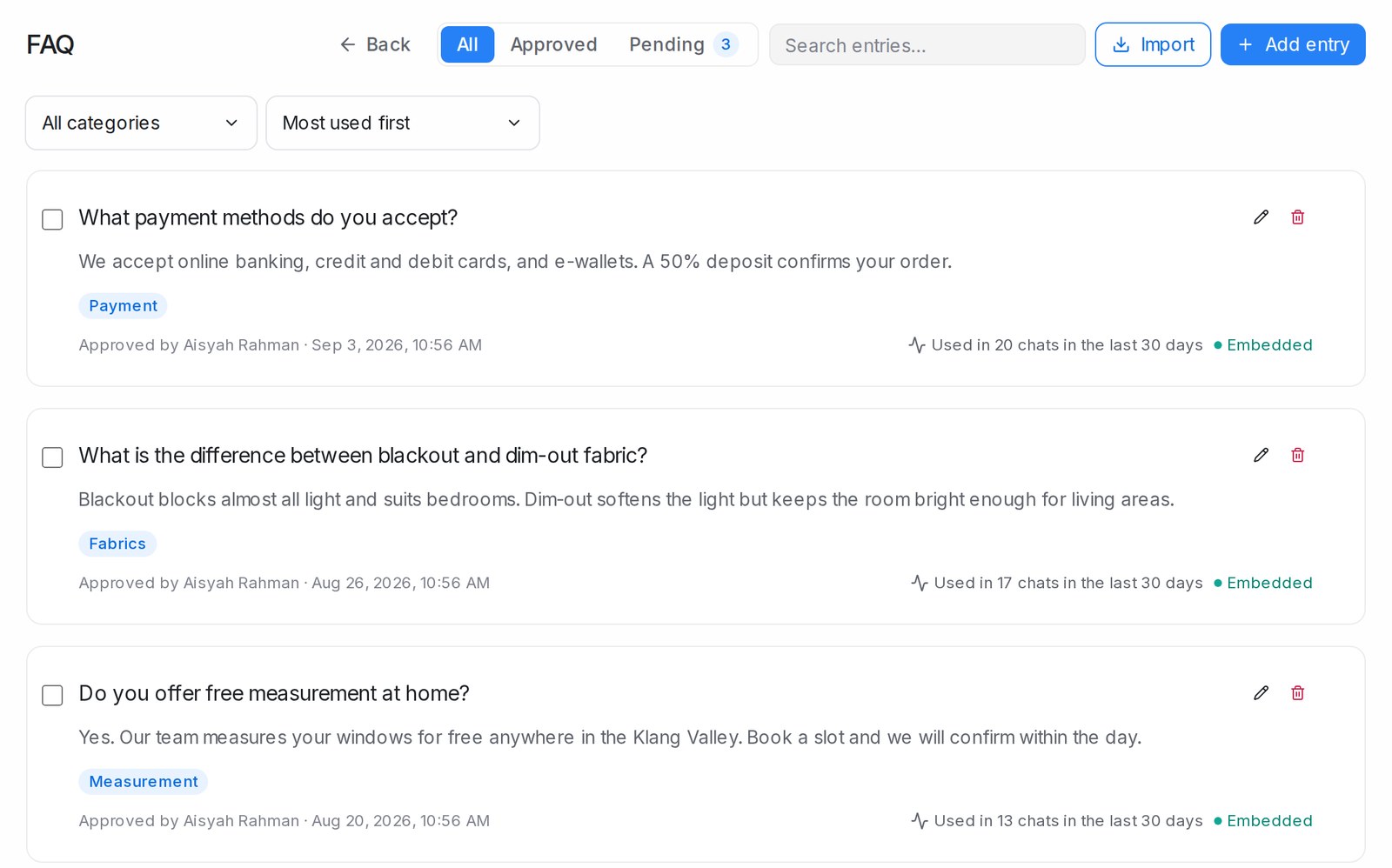
只有真实的客户对话才会计入:在 playground 里的测试对话不算。每个对话只算一次,无论这条 FAQ 在其中出现几次。待审核的草稿在你批准之前不会被使用,所以待审核的卡片不会显示使用次数。
要排序或筛选列表,打开页面顶部下方、分类菜单旁边的使用情况菜单:
- Any usage — 平常的列表。
- Most used first — 被最多对话用到的 FAQ 排在最前面。
- Not used in 30 days — 只显示没有任何对话用到的 FAQ。
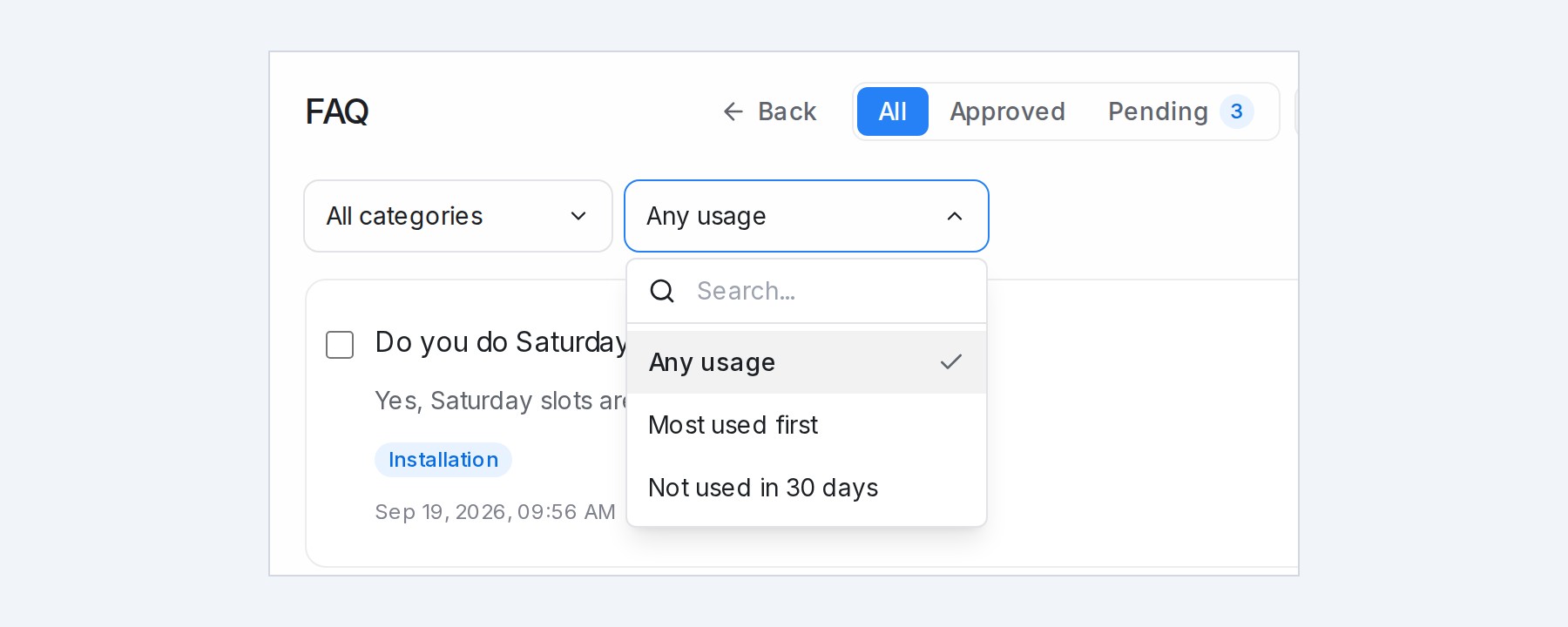
使用情况菜单可以和 All、Approved、Pending、分类菜单以及搜索框一起使用。例如,选择 Approved 和 Not used in 30 days,就能看到智能体一直没用上的已批准答案。
用这个列表来整理你的 FAQ:
- 优化客户问得最多的。 Most used first 顶部的 FAQ 影响的回复最多,所以要让它们的答案清楚、及时更新。
- 清理没人需要的。 没被用到的 FAQ 可能已经过时,也可能和客户的问法不一样。更新它,或者直接删除。
- 找出从对话里存下来的一次性句子。 只从某一个对话里存下来的句子,比如“好的,我先问问我老婆”,很少能帮到其他客户,删掉即可。
要一次删除多条没用到的 FAQ,选择 Not used in 30 days,勾选要删除的 FAQ,然后点击 Delete。选择栏里的方框会勾选本页所有 FAQ,Select all 则把其他页的也一并选上。只会删除筛选列表里的 FAQ。
在 AI Brain Map 上查看你的 FAQ
AI Brain Map 会按意思把你的 FAQ 画出来,让你看清知识库覆盖了哪些内容、哪些答案彼此重复,以及客户最常问哪些话题。在 FAQ 标题下方那一行的最右边找到 List 和 AI Brain Map,点击 AI Brain Map。
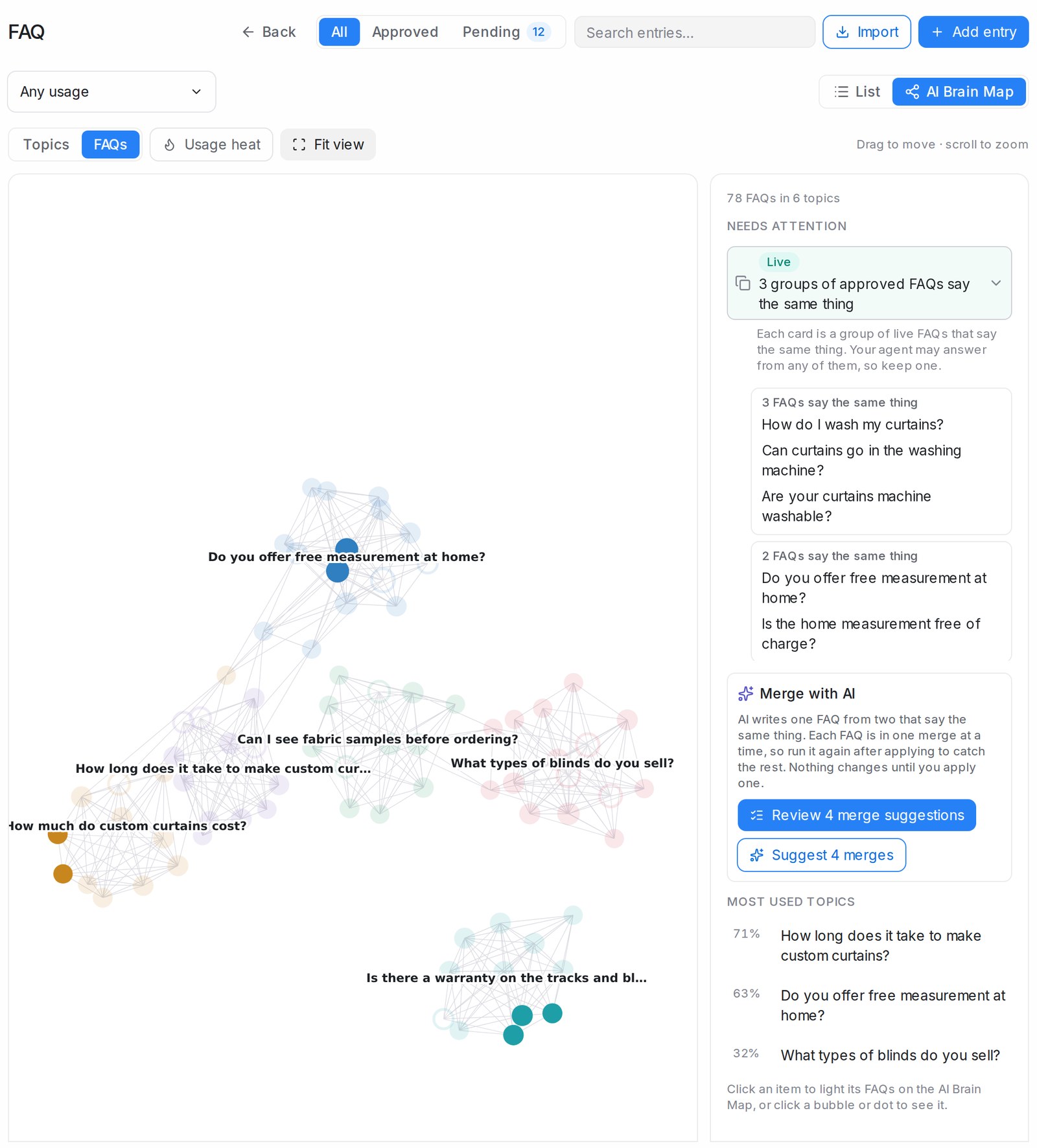
- Topics 为每个话题显示一个气泡。话题由意思相近的 FAQ 自动组成,所以不需要你打任何标签。气泡中填满颜色的部分是其中已批准 FAQ 的比例;两个气泡之间的连线表示它们有一些 FAQ 意思相近。
- FAQs 把每条 FAQ 显示为一个点,并与意思最接近的 FAQ 相连。实心点是已批准的,空心圆圈是待审核的草稿。同一颜色的点属于同一个话题;灰色的点不属于任何话题。
- Usage heat 按过去 30 天的 AI 对话中用到每条 FAQ 或每个话题的比例给 AI Brain Map 上色。颜色变淡的表示没有被用到。
- Fit view 让整个 AI Brain Map 回到屏幕中。拖动可以移动,滚动可以缩放。
AI Brain Map 和列表使用同样的筛选条件:All、Approved 和 Pending、分类菜单、使用情况菜单以及搜索框,搜索到的 FAQ 会在 AI Brain Map 上亮起。
FAQ 有变动后第一次打开 AI Brain Map 时,它会从 FAQs 视图开始,连线会在几秒内逐步出现,同时 Linking FAQs by meaning… 的进度不断上升。完成后才会显示 Topics 和 Needs attention。
点击一个点,侧边面板会显示这条 FAQ:是否已批准、所属话题、有多少个对话用到了它,以及 Closest in meaning 的 FAQ。点击 Open FAQ 可以编辑它。点击一个气泡会显示这个话题:包含多少条 FAQ、有多少个对话用到它,以及 Related topics;Show its FAQs 会放大显示这些 FAQ。
没有选中任何内容时,侧边面板会列出 Needs attention 的事项。与智能体目前用来回答客户的已批准 FAQ 有关的事项标为 Live,与等待审核的草稿有关的标为 Pending:
- Live — 说的是同一件事的几组已批准 FAQ。智能体可能用其中任何一条来回答,所以只留一条。
- Pending — 与另一条 FAQ 重复的建议。删除这条建议;如果它补充了内容,就把它合并进去。
- Live — 过去 30 天没有被用到的已批准 FAQ。
- Two topics cover the same ground — 两个话题有许多意思相近的 FAQ。点击它会选中第一个话题,方便你判断这两个话题是否应该合为一个。
点击一个事项,它的 FAQ 会在 AI Brain Map 上亮起,并以卡片形式列在下方。每张卡片的标题是 N FAQs say the same thing,代表一组:卡片里的每条 FAQ 都和第一条说的是同一件事。在 Pending 事项里,卡片上的每个问题还会标上 Live 或 Pending。点击卡片上的问题,会在 AI Brain Map 上选中它。事项下方的 Most used topics 显示用到它们的对话比例最高的三个话题。
合并说的是同一件事的 FAQ
账户管理员可以让 AI 整理说的是同一件事的 FAQ。Needs attention 面板中的 Merge with AI 会为每一对 FAQ 写出一条合并后的 FAQ,在你亲自应用合并之前,什么都不会改变。
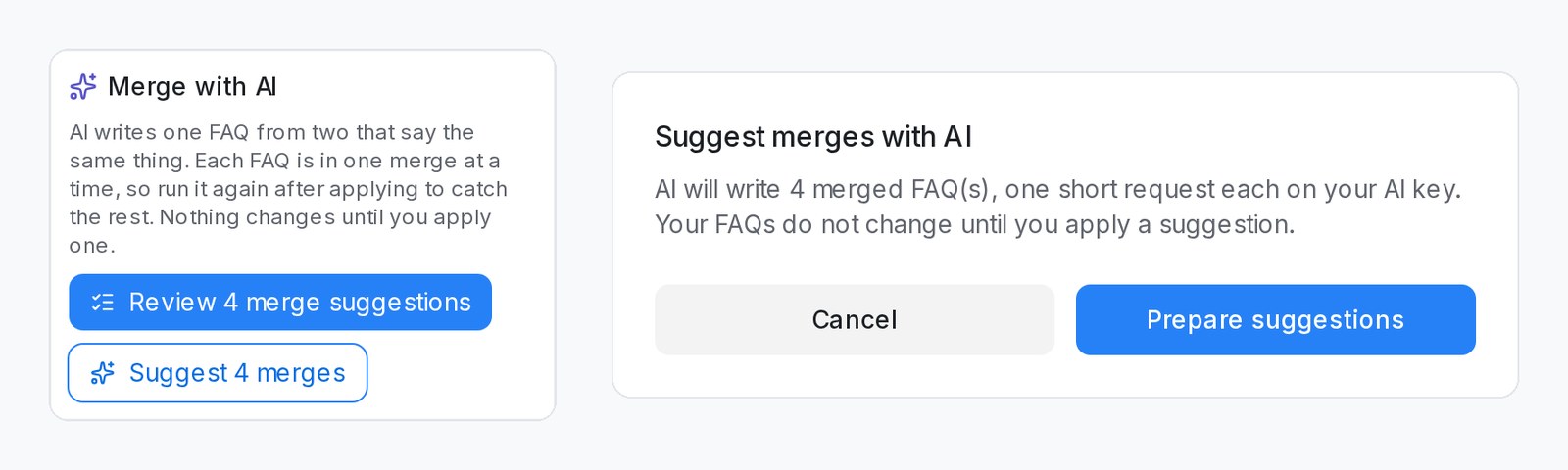
- 在 AI Brain Map 上,点击 Merge with AI 下的 Suggest N merges,然后点击 Prepare suggestions。AI 撰写期间,面板会显示 Preparing merge suggestions… N ready so far。
- 点击 Review N merge suggestions。其余建议还在准备时,你就可以开始审核。
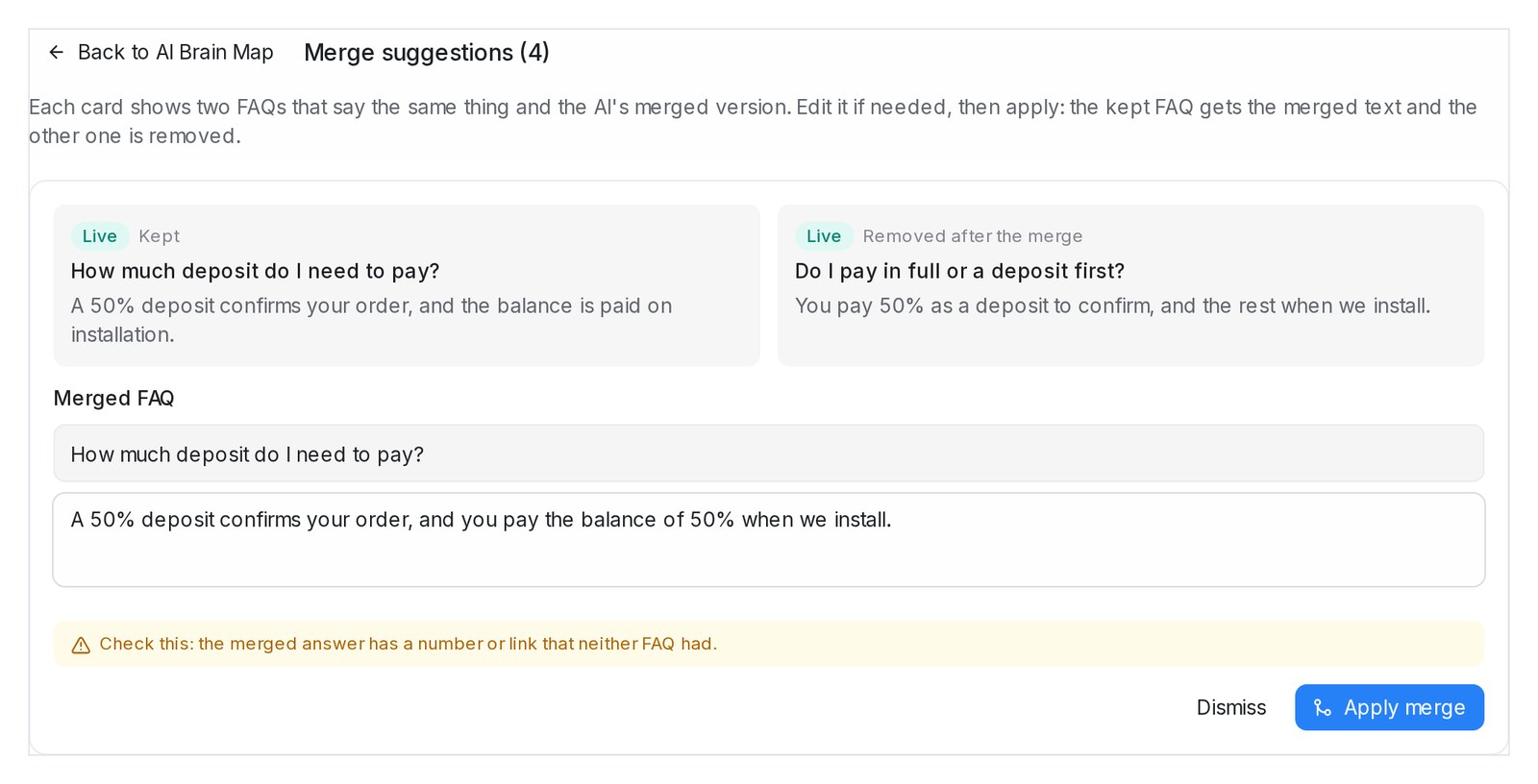
- 在每张卡片上比较这两条 FAQ。标为 Kept 的会保留,标为 Removed after the merge 的会被删除。每条也会显示 Live 或 Pending。
- 阅读 Merged FAQ 的问题和答案,需要时进行修改。
- 点击 Apply merge;或点击 Dismiss,保留两条 FAQ 不变。
应用合并后,会保留一条使用合并后问题和答案的 FAQ,并从此处于已批准状态。被删除那条 FAQ 的使用记录以及照片或文件会转到保留的那条,所以它的使用次数会同时计入两条的对话。Dismiss 会保留两条 FAQ,这一对也不会再被建议。
- 保留哪一条 — 两条都已批准时,保留过去 30 天被更多对话用到的那条;一条已批准、一条是草稿时,保留已批准的那条;两条都是草稿时,保留较早的那条。
- AI 写了什么 — 一条保留两条答案中所有事实的 FAQ。应用之前请先读一遍。
- Check this — 如果合并后的答案出现了两条 FAQ 都没有的数字或链接,卡片会提示 Check this: the merged answer has a number or link that neither FAQ had. 请在应用之前改正答案。
- 每条 FAQ 每次只参与一个合并 — 每次运行中,每条 FAQ 只会出现在一条建议里,所以合并数量可能少于 FAQ 对的数量。应用之后,再次运行 Suggest N merges 来处理剩下的。
- 期间有改动 — 如果建议写好之后其中任何一条 FAQ 被修改过,应用时会被拒绝,这条建议也会被移除。再次运行建议即可获得新的版本。
用 AI 合并会使用你自己在 Settings → Integrations → AI Providers 下的 OpenAI API 密钥。免费 AI 额度不包括这项功能。
没有 OpenAI 密钥时使用 AI Knowledge
在免费 AI 回复额度用完之前,即使没有你自己的 OpenAI API 密钥,你也可以添加、审批和编辑 FAQ 条目——FAQ 页面会显示 Using your free AI credit。额度用完或过期后,页面会显示 OpenAI key not set,添加或审批条目就需要在 Settings → Integrations → AI Providers 下添加你自己的密钥。
让 AI 帮你写 FAQ——Import → From text / From Word,或让 AI 根据表格写 FAQ——始终需要你自己的密钥。
Tone & persona
Tone & persona 磁贴决定你的 AI 在每条回复中的说话方式。打开它,做出修改后点击 Save。
- Tone — 选择一种风格,例如 Friendly、Professional 或 Concise。Example reply 会展示这种语气读起来的样子。
- Formality — Formal 或 Casual。
- Allow emoji 和 Use short-form — 允许 AI 使用表情符号,以及 “thx” 这类随意的缩写。
Languages
Languages 决定你的 AI 用哪些语言回复。
- 点击 Select languages。
- 选择你服务客户所用的语言,例如 Chinese 中文 和 English。在 Search languages 中输入即可快速找到某种语言——共有 31 种语言可选,不会出现拼写错误。
- 点击 Save。
AI 只会用你列表中的语言回复。如果客户的消息被识别为列表以外的语言,该语言会被忽略,因此对话不会漂移到你不服务的语言。列表留空则使用默认设置:英语、马来语和华语。
同一份列表也决定了你可以为 message sequence 添加哪些语言版本——见 Message Sequences。
Special instructions
Special instructions 用于指导 AI 应对特定情况。像给新同事交代工作一样,用简短的备注来写——例如 “If a customer asks for the price, walk them through the package details first” 或 “Always greet by name”。像”我们的产品是矫正鞋垫”这样的备注,会让 AI 始终使用这个名称。
这些指示会影响 AI 说什么以及对话的走向,但绝不会凌驾于你流程中的步骤之上。你最多可以写 2,000 个字符;输入框下方的计数器会显示已用字数。
保存时,你的指示会被转换成清晰的规则。再次打开该磁贴,即可在 How the AI reads this 下看到这些规则,每行一条——这就是 AI 在每条回复中遵循的规则。如果某条规则不是你想要的意思,请改写该指示后再次保存。在你编辑文字期间,规则会隐藏,直到你保存为止。