Overview 显示的是此刻的情况,这些报告显示的是一段时间的表现。选择日期范围,查看总数和图表,点击某根柱子查看它背后的会话,并下载数据。
观看演示
选择时间段
这里的每个报告顶部都有同样的控件:
- 日期选择:Last 7 days、Last 14 days、Last 30 days、This month、Last month、Last 3 months、Last 6 months、Last year 或 Custom date range。
- Group By:按日、周、月或年显示图表。
- Business Hours:开启后,响应和解决时间只计算收件箱的营业时间(在收件箱的 Business Hours 标签页设置),半夜进来的消息不会算在团队头上。
Conversations
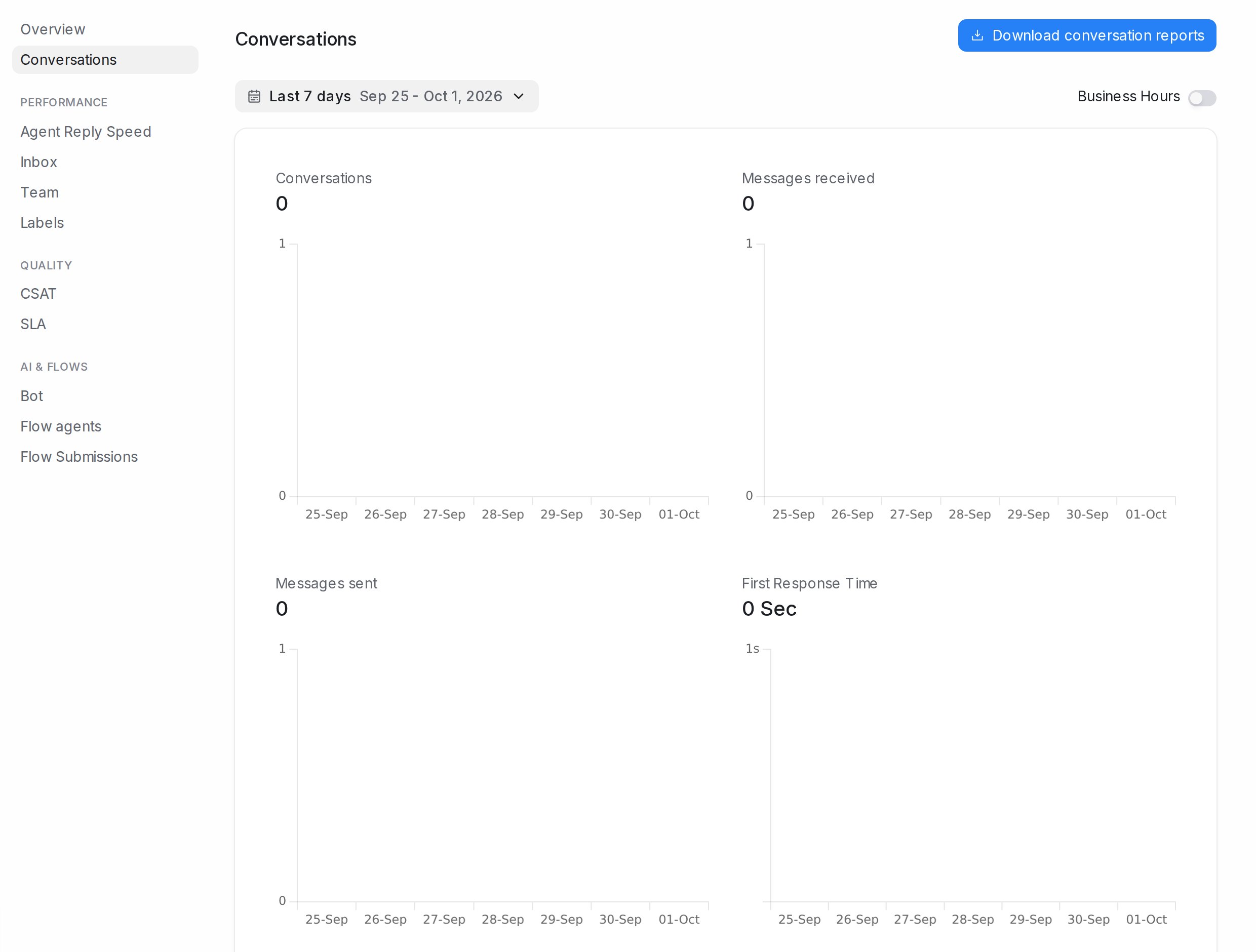
Reports → Conversations 显示整个账号的:
| 指标 | 含义 |
|---|---|
| Conversations | 该时间段内的新会话 |
| Messages received / Messages sent | 收到的客户消息、发出的团队和机器人消息 |
| First Response Time | 到首次回复的平均时间 |
| Resolution Time | 从打开到解决的平均时间 |
| Resolution Count | 已解决的会话数 |
| Customer waiting time | 客户等待每次回复的平均时间 |
点击某个指标即可绘制图表。管理员可以点击柱子打开明细:这根柱子统计的会话或消息,带 Previous bar、Next bar 和 Load more。Download conversation reports 把数据保存为文件。
Agent Reply Speed、Inbox、Team 和 Labels
在报告菜单的 Performance 下:
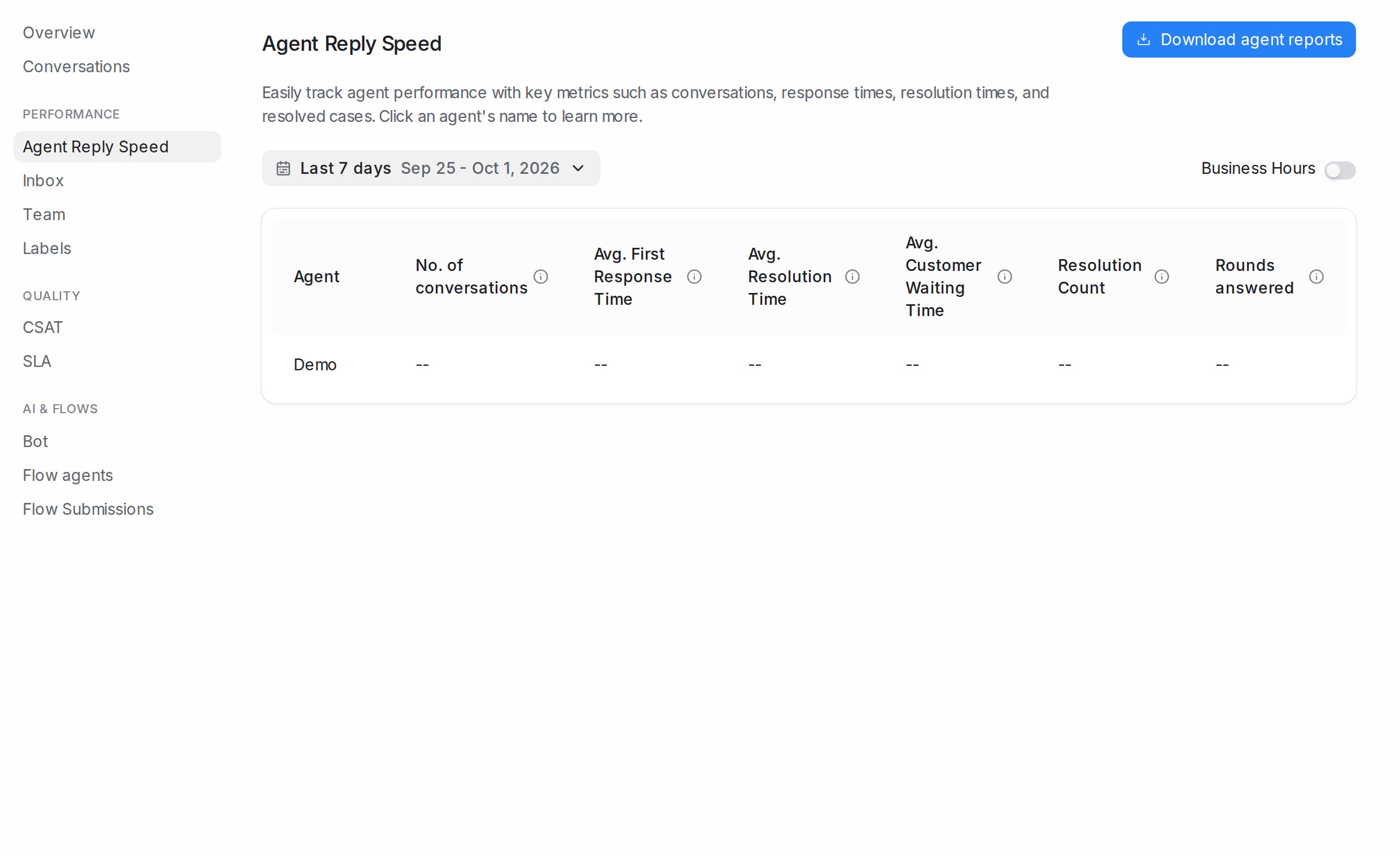
- Agent Reply Speed:每位客服一行,含会话数、首次响应时间、解决时间和解决数。点击客服可查看其个人图表。Download agent reports。
- Inbox:按收件箱的同类数据,用来比较渠道。Download inbox reports。
- Team:按团队。Download team reports。
- Labels:按标签,看哪些话题最耗时间。Download label reports。